


「GA4(Googleアナリティクス4)に切り替わってから、何がなんだかわからなくなった」「以前のアナリティクスなら見たいデータがすぐ出せたのに、GA4ではどこを見ればいいのか迷う」。こんな声をよく耳にします。
実は、GA4を「わかりにくい」と感じているのはあなただけではありません。旧Googleアナリティクス(UA:ユニバーサルアナリティクス)は2023年7月にサービスを終了し、GA4への完全移行が行われましたが、移行後も「使いこなせていない」と感じている企業やWeb担当者は非常に多いのが現実です。
この記事では、GA4がわかりにくいと感じる具体的な原因を整理した上で、「GA4を頑張って覚える」以外の選択肢として、もっとシンプルにサイトのデータを把握できる代替ツールを5つ紹介します。特に「SEO対策のためにアクセスデータを確認したい」という目的であれば、GA4よりずっと効率的にデータを見る方法がありますので、ぜひ最後までお読みください。
GA4の使い方がわからない?「わかりにくい」と言われる5つの原因
GA4に苦手意識を感じている方の多くは「自分の理解力が足りないのでは」と思いがちですが、そうではありません。GA4がわかりにくいのには、明確な構造的理由があります。
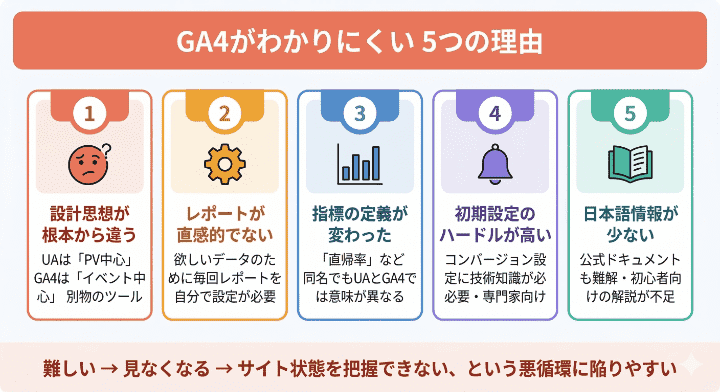
原因①: 旧UA(ユニバーサルアナリティクス)とデータの計測方式が違う
最大の原因は、GA4と旧Googleアナリティクス(UA)ではデータの計測方法が根本から異なる点です。UAは「ページの表示回数(ページビュー)」と「セッション(訪問)」を軸にデータを整理していました。Web担当者に馴染みのある「今日は何PVだった」「直帰率は何%だった」という見方です。
一方GA4は、すべてのユーザー行動を「イベント」として記録します。ページの閲覧もクリックもスクロールも、すべて「イベント」という一つの枠組みで扱われるため、見た目のレポート画面がUAとまったく違います。UAで毎日チェックしていた「ページビュー数」「セッション数」「直帰率」といったおなじみの指標が、GA4では別の場所にあったり、名前が変わっていたり、そもそも表示方法が異なっていたりするのです。
これは「UIが変わった」というレベルの話ではなく、データの設計思想そのものが変わったということです。長年UAを使ってきた人ほど「前のやり方で探しても見つからない」という混乱に陥りやすくなります。
原因②:「探索レポート」など画面の操作・設定が複雑すぎる
UAでは「オーディエンス」「集客」「行動」「コンバージョン」というシンプルなメニュー構成で、見たいデータにすぐたどり着けました。しかしGA4のメニューは「レポート」「探索」「広告」「管理」にわかれ、よく使うデータを見るために「探索レポート」を自分でイチから作成しなければならないケースが増えました。
「探索レポート」は高度な分析ができる反面、ディメンション(分析の切り口)や指標の選択、フィルタの設定など、設定項目が非常に多く、初めて触る人にとっては「何をどう選べばいいのか分からない」状態になります。UAのように「クリックすればデータが出てくる」手軽さが失われたことが、多くのユーザーの挫折ポイントです。
原因③:指標の定義が変わった(直帰率、セッション、ユーザー数など)
GA4では、これまで当たり前に使っていた指標の定義自体が変更されています。たとえば「直帰率」は、UAでは「1ページだけ見て離脱した割合」でしたが、GA4では「エンゲージメントのなかったセッションの割合」に再定義されました。つまり、同じ「直帰率」でもUAとGA4では数字の意味が異なります。
「セッション」や「ユーザー」の定義も微妙に変わっており、UAとGA4で同じ期間のデータを比較しても数字が一致しません。これが「GA4のデータは信用できるの?」という不信感につながり、結果としてGA4から遠ざかってしまう原因になっています。
原因④:初期設定(コンバージョン設定やイベント設定)のハードルが高い
UAでは「目標設定」として比較的簡単にコンバージョン(成約やお問い合わせ)の計測を設定できましたが、GA4では「イベント」をベースにしたコンバージョン設定が必要です。Google Tag Manager(タグマネージャー)との連携や、カスタムイベントの作成など、ある程度の技術的知識が前提となります。
「問い合わせフォームの送信完了をコンバージョンとして計測したい」という単純な要件でも、設定手順が複雑で「正しく動いているのか確認する方法もわからない」と悩むWeb担当者は少なくありません。
原因⑤:公式ヘルプが難解で、初心者向けの日本語情報が少ない
GA4に関するGoogleの公式ヘルプは英語のドキュメントを翻訳したものが多く、専門用語がそのまま使われていたり、前提知識がある人向けの説明になっていたりと、初心者には読みづらい内容です。また、日本語で書かれたGA4の解説記事もありますが、UAとの比較で混乱している初心者に寄り添った丁寧な説明はまだ少ないのが現状です。
こうした要因が重なることで「GA4は難しい→見なくなる→サイトの状態を把握できなくなる」という悪循環に陥っている企業が非常に多いのです。
GA4を無理に覚える前に!アクセス解析の「目的」を整理しよう
GA4がわかりにくいと感じたとき、多くの人は「もっと勉強しなきゃ」と思います。もちろんGA4を使いこなせるに越したことはありませんが、その前に一つ立ち止まって考えてほしいことがあります。それは「そもそも自分はGA4で何を見たいのか?」という目的の整理です。
目的によっては、GA4は”オーバースペック”かもしれない
GA4は非常に高機能なツールです。ユーザーの行動をイベント単位で細かく追跡し、クロスデバイスでの行動分析やファネル分析、予測指標まで対応できます。しかし、これらの高度な機能を必要としている企業は、実はそれほど多くありません。
多くの中小企業がアクセス解析で確認したいのは、以下のようなシンプルな情報です。
- 自社サイトに1日(1週間、1ヶ月)あたり何人が訪問しているのか
- どのページがよく見られているのか
- どこから訪問者が来ているのか(検索、SNS、広告など)
- 検索から来た人はどんなキーワードで来ているのか
- 問い合わせや資料請求は月に何件あるのか
これらの情報を把握するだけであれば、GA4の複雑な設定や操作を覚える必要はなく、もっとシンプルなツールで代用できます。GA4を無理に使いこなそうとして時間を費やすよりも「自分の目的に合った、もっと簡単なツールに切り替える」という判断も立派な選択肢です。
SEO(検索順位アップ)が目的なら、GA4以外のツールが圧倒的に効率的
特に「SEO対策のためにアクセスデータを確認したい」という目的であれば、GA4よりも効率的な方法があります。GA4はあらゆるユーザー行動を記録する「汎用型」のアクセス解析ツールですが、SEOに必要な情報(検索順位、対策キーワードの表示回数やクリック数、競合との差分など)を見るには、GA4以外のSEO専用ツールの方がはるかにわかりやすくデータを確認できます。
以降のセクションでは、GA4の代わりに使える具体的なツールを目的別に紹介します。
GA4の代わりになる!もっと簡単な代替ツール5選【目的別】
「GA4がわかりにくい」と感じるすべての方に、GA4以外の選択肢を5つの目的別に紹介します。自分の「見たい情報」に合ったツールを選んでください。
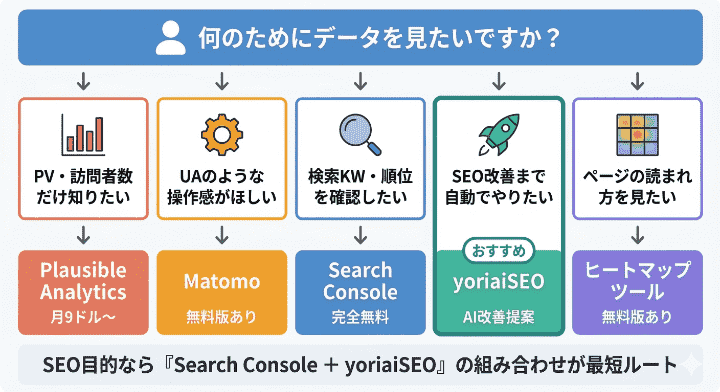
①PVや流入元だけ知りたい → Plausible Analytics
「サイトに何人来ているか」「どのページが人気か」「どこから訪問者が来ているか」。この3つだけ分かればいいという方には、Plausible Analytics(プラウシブルアナリティクス)がおすすめです。
- 特徴:1画面のダッシュボードにすべての基本データが表示される。操作で迷う余地がない
- プライバシー対応:Cookie不要。GDPR(EU一般データ保護規則)に完全対応。同意バナーの表示も不要
- 費用:月額9ドル〜(月間PV数に応じた従量制)。オープンソースのセルフホスト版は無料
- 向いている人:個人ブログ、小規模サイト、アクセスの基本データだけ見たい企業
GA4は1つのデータを確認するのに何回もクリックが必要ですが、Plausibleはログインした瞬間にすべてが1画面で見えます。「PV数と流入元さえ分かればいい」というシンプルなニーズには、GA4より圧倒的に快適です。
②旧UAに近い使い操作感で分析したい → Matomo
「GA4は嫌だけど、UAのようにしっかりアクセス分析はしたい」という方には、Matomo(マトモ)がおすすめです。旧名称はPiwikで、オープンソースのアクセス解析ツールとして世界的に利用されています。
- 特徴:UAに近いメニュー構成とレポート画面。GA4に馴染めないUAユーザーの移行先として人気
- データの所有権:自社サーバーにデータを保存する「セルフホスト版」があり、データを外部に渡さない運用が可能
- 費用:セルフホスト版は無料。クラウド版は月額19ユーロ〜
- 向いている人:UAの操作感に慣れている企業、データのプライバシーを重視する企業
Matomoは多機能な分、Plausibleほどシンプルではありませんが、UAユーザーにとっては「こういうのが欲しかった」と感じるツールです。ただし、セルフホスト版はサーバーの管理ができる技術者が社内に必要です。
③検索順位とクリック数を知りたい → Google Search Console
「GA4で見たいデータって、結局は検索からどれくらいの人が来ているかだった」。こう気づいた方にまず使ってほしいのが、Googleが無料で提供しているGoogle Search Console(サーチコンソール)です。
- 特徴:自社サイトが「どんなキーワードで」「何回検索結果に表示され」「何回クリックされたか」を確認できる
- 費用:完全無料
- 向いている人:SEO対策で検索流入を増やしたいすべての企業
Search Consoleは、GA4では直接見ることが難しい「検索キーワードごとの表示回数・クリック数・平均掲載順位」を簡単に確認できます。SEO目的でのアクセスデータ確認なら、GA4よりSearch Consoleの方がずっと直接的に必要な情報が手に入ります。
ただし、Search Consoleは「検索結果でのパフォーマンス」に特化したツールです。サイト内でのユーザー行動(どのページをどのくらいの時間見たか、何ページ回遊したかなど)は把握できません。そこを補うのが次に紹介するツールです。
④検索順位の自動チェック+SEO改善提案がほしい → yoriaiSEO
「GA4でアクセスデータを見る目的がSEO対策なら、そもそもSEOに特化したツールを使った方が早い」。これが多くの企業が行き着く結論のひとつです。
SEO特化型AIツール「yoriaiSEO」は、GA4やSearch Consoleで見るべきSEO関連データを、専門知識がなくても直感的に把握できるように設計されたツールです。
- 検索順位の自動トラッキング:対策キーワードの検索順位を毎日自動で記録。順位の推移がグラフで一目でわかる
- 競合サイトとの比較分析:自社と競合サイトのSEO上の差分(見出し構成、キーワードの網羅性)を自動で検出
- AIによる改善提案:「どの記事をどう改善すれば順位が上がるか」をAIが具体的に提案
- 記事作成の効率化:キーワード選定から構成案・本文の下書きまで、SEO記事の制作をAIがサポート
GA4をSEO目的で使おうとすると「Search Consoleと連携して → 探索レポートを作成して → ディメンションを設定して…」と何ステップもの手間がかかります。yoriaiSEOなら、ログインするだけで「今日の検索順位」「順位が下がった記事」「次にリライトすべき記事」が画面に表示されます。
GA4の複雑な設定に時間をかけるよりも、その時間でyoriaiSEOの改善提案に基づいて記事をリライトした方が、SEO成果に直結する行動が取れます。
SEO分析自動化ツール
GA4が難しい?SEOに必要な分析を
AIで自動化する「yoriaiSEO」
GA4の複雑な設定に時間をかけるよりも、yoriaiSEOの改善提案に基づいて記事をリライトした方が、SEO成果に直結する行動が取れます。
⑤離脱箇所を視覚的に把握したい → ヒートマップツール
「ページのどこが読まれていて、どこでユーザーが離脱しているのか」を知りたい場合は、ヒートマップツールが最も直感的です。GA4でもスクロール率やクリックイベントは計測できますが、数値データだけでは「具体的にページのどの部分に問題があるのか」が掴みにくいです。
ヒートマップツールは、ページ上のユーザー行動を「色」で可視化してくれるため、Web制作の専門家でなくても「ここが読まれていない」「このボタンがクリックされていない」が一目でわかります。代表的なツールをいくつか紹介します。
- User Heat(ユーザーヒート):月間30万PVまで無料。日本の株式会社ユーザーローカルが提供。導入も簡単で、まずヒートマップを試してみたい方に最適
- Ptengine(ピーティーエンジン):ヒートマップに加えてアクセス解析機能も搭載。日本語対応が充実しており、日本企業での導入実績が豊富
- Microsoft Clarity(クラリティ):Microsoft提供の完全無料ツール。ヒートマップに加えて「セッション録画」機能があり、ユーザーの実際の操作を動画で確認できる
ヒートマップとSearch Console(またはyoriaiSEO)を組み合わせることで、「どのキーワードから来た人が」「ページのどの部分で離脱しているか」まで把握でき、GA4を使わなくてもSEO改善に必要な情報を十分に得ることができます。
GA4を使い続けるべき?代替ツールで十分なケースとの判断基準
ここまでGA4の代替ツールを紹介してきましたが、「GA4は完全に不要だ」と言いたいわけではありません。GA4でなければできないこともありますし、GA4が向いている企業もあります。自社の状況と目的に照らして、正しい判断をしていただくための基準を整理します。
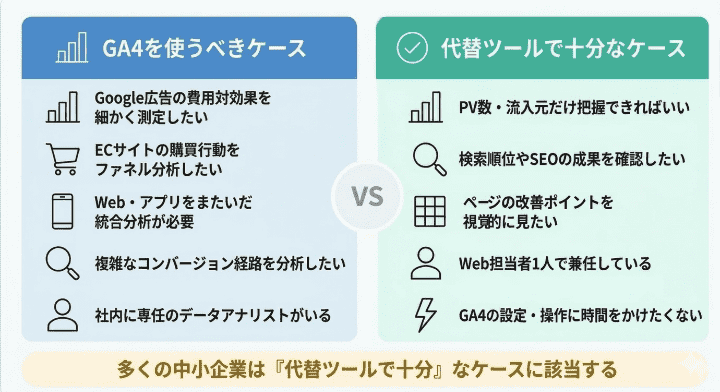
GA4を使うべき(代替ツールでは不足する)ケース
| ケース | GA4が適している理由 |
|---|---|
| 広告の費用対効果を細かく測定したい | Google広告との連携が最も強力。広告経由のコンバージョンパス分析はGA4の独壇場 |
| ECサイトの購入行動を詳細に分析したい | 商品の閲覧→カート追加→購入までの行動を「ファネル分析」で可視化できる |
| Webサイトとアプリの横断的な分析が必要 | GA4最大の強み。Web・アプリをまたいだユーザーIDベースの統合分析はGA4でしかできない |
| 複雑なコンバージョン経路(アトリビューション)を分析したい | ユーザーが初回訪問から成約に至るまでの接触チャネルや経路を可視化できる |
| 社内にデータアナリストや分析専門の担当者がいる | 探索レポートやBigQuery連携など、高度な機能を活かすスキルがある場合はGA4が最適 |
上記に当てはまる企業は、GA4を使いこなすメリットが大きいです。GA4の学習コストを投じてでも習得する価値があるでしょう。
GA4の代替ツールで十分なケース
| ケース | おすすめの代替ツール |
|---|---|
| 「今日は何人来たか」「どんなページが人気か」程度を知りたい | Plausible Analytics、Simple Analytics |
| SEO対策の成果(検索順位や流入キーワード)を確認したい | Google Search Console + yoriaiSEO |
| ページの改善ポイントを視覚的に把握したい | Microsoft Clarity、User Heat |
| UAに近い操作感でしっかり分析したい | Matomo |
| Web担当者が1人で兼任しており、分析に使える時間が限られている | yoriaiSEO(SEO分析+改善提案を自動で受け取れる) |
ポイントは「GA4の全機能を使いこなす必要があるか?」を冷静に見極めることです。多くの中小企業にとって、GA4が提供する高度な機能の大部分は使わないままになっています。使わない機能のために複雑なツールと格闘し続けるのは、貴重な時間の浪費です。
GA4なしでSEOの成果を出す!現実的でシンプルな3つのステップ
「GA4がわかりにくい。でもサイトの検索順位は上げたい」。この悩みを持つ方のために、GA4を無理に覚えなくてもSEO成果を出せる現実的な3ステップを紹介します。
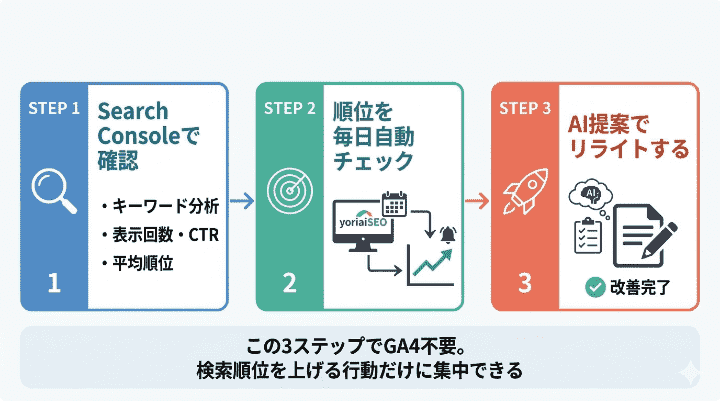
ステップ1:Search Consoleで「検索パフォーマンス」だけを確認する
まずはGA4ではなくGoogle Search Consoleにログインしてください。左メニューの「検索パフォーマンス」をクリックすると、自社サイトが検索結果でどう表示されているかが一覧で確認できます。
見るべき数値は4つだけです。
- 合計クリック数:検索結果からサイトに実際にアクセスした人の数
- 合計表示回数:検索結果にサイトが表示された回数(インプレッション)
- 平均CTR(クリック率):表示された中でクリックされた割合
- 平均掲載順位:検索結果での平均的な表示順位
この4つの数値を「ページ別」や「キーワード別」に確認するだけで「どのページの検索流入が増えているか」「どのキーワードで順位が下がっているか」が分かります。GA4を開く必要はありません。
ステップ2:順位トラッキングツールで「日々の変動」を見逃さない
Search Consoleは非常に便利ですが、データの反映に2〜3日のタイムラグがあり、リアルタイムの検索順位は確認できません。そこで、対策キーワードの検索順位を毎日自動で記録してくれるツールを併用することをおすすめします。
yoriaiSEOの順位トラッキング機能を使えば、設定したキーワードの順位変動が毎日自動で記録され、「昨日まで5位だった記事が今日10位に下がっている」といった変化をすぐに察知できます。順位が下がったタイミングで素早くリライト(記事の修正・加筆)を行うことで、順位の回復を早めることが可能です。
(関連記事:「検索順位を上げるSEO完全ガイド!上がらない原因7つとAI時代の新対策を解説」)
ステップ3:AIの具体的な改善提案に沿って記事をリライトする
Search Consoleで「順位が低いキーワード」を見つけても、「じゃあ具体的に記事のどこをどう直せば順位が上がるの?」という次のステップで行き詰まる方が多いです。ここがGA4やSearch Consoleだけでは解決できないポイントです。
yoriaiSEOは、順位データと競合サイトの分析結果を踏まえて「この記事には○○に関する見出しが不足しています」「競合サイトには○○のセクションがあるのに、あなたの記事にはありません」といった具体的な改善提案をAIが自動で行います。
つまり「GA4でデータを見る→自分で原因を分析する→改善案を考える→記事を修正する」というGA4前提の4ステップが、yoriaiSEOを使えば「改善提案を確認する→記事を修正する」の2ステップに短縮されます。GA4の複雑な操作を覚える時間を、記事の改善という「成果に直結する行動」に充てることができるのです。
(関連記事:「SEOリライトツールおすすめ6選!AIで検索順位を上げるやり方を徹底解説」)
それでもGA4を使いたい初心者へ!最低限見るべき3つのポイント
ここまでGA4の代替ツールを中心に紹介してきましたが、「社内の方針でGA4は使い続ける必要がある」「広告運用もしているのでGA4は外せない」という方もいるでしょう。その場合は、以下の3つのポイントに絞って使うことをおすすめします。
ポイント1:「レポート」→「集客」→「トラフィック獲得」だけ見る
GA4の左メニューから「レポート」→「ライフサイクル」→「集客」→「トラフィック獲得」の順にクリックしてください。このレポートでは、検索(Organic Search)、SNS(Social)、直接アクセス(Direct)、紹介(Referral)など、チャネルごとの流入数を確認できます。UAの「集客」→「チャネル」に近い見方ができるため、GA4初心者はまずこの画面だけを定期的にチェックすることから始めましょう。
ポイント2:Looker Studioで定型レポートを作ってしまう
GA4を毎回開いてデータを探すのが面倒なら、Looker Studio(ルッカースタジオ、旧Googleデータポータル)と連携して、見たいデータだけを自動表示するダッシュボードを一度だけ作ってしまいましょう。一度テンプレートを設定すれば、以降はLooker Studioを開くだけで最新のデータが自動更新されて表示されます。無料テンプレートも多数公開されているので、ゼロから作る必要はありません。
ポイント3:Search Consoleと連携して検索キーワードを取り込む
GA4の「管理」→「Search Consoleのリンク」からSearch Consoleを連携すると、GA4のレポート内で検索キーワードのデータ(クエリ、クリック数、表示回数、CTR、順位)を確認できるようになります。これにより、GA4内でSEO関連データをまとめて見ることが可能になります。ただしSearch Console単体で見られるデータとほぼ同じなので、SEO目的だけならSearch Consoleを直接使った方がシンプルです。
まとめ|GA4の使い方がわからないなら、迷わず代替ツールを選ぼう
この記事では、GA4がわかりにくいと感じる5つの原因を整理し、GA4以外の選択肢として目的別に5つの代替ツールを紹介しました。要点を振り返ります。
- GA4が難しいのは、UAとデータの設計思想が根本的に変わったから。あなたの理解力の問題ではない
- 「PVと流入元だけ知りたい」→ Plausible Analytics(シンプル・低価格)
- 「UAに近い操作感でしっかり分析したい」→ Matomo(オープンソース・無料版あり)
- 「検索キーワードや検索順位を確認したい」→ Google Search Console(無料)
- 「SEO改善まで自動でやってほしい」→ yoriaiSEO(順位追跡+AIの改善提案)
- 「ページのどこが読まれているか視覚的に知りたい」→ ヒートマップツール(Clarity等)
- GA4が必要なのは、広告分析・EC分析・アプリ分析など高度な用途がある企業のみ
「GA4が使えない=サイトの分析ができない」ではありません。自分の目的に合ったツールを選べば、GA4なしでも十分にサイト改善やSEO対策を進めることができます。特にSEO目的であれば、Search ConsoleとyoriaiSEOの組み合わせが最も効率的です。検索順位の自動トラッキング、競合との差分分析、AIによる具体的な改善提案。これらの機能で「GA4でデータを見るだけ」の状態から「データに基づいて行動できる」状態へ一歩進みましょう。
SEO分析自動化ツール
GA4が難しい?SEOに必要な分析を
AIで自動化する「yoriaiSEO」
GA4の複雑な設定に時間をかけるよりも、yoriaiSEOの改善提案に基づいて記事をリライトした方が、SEO成果に直結する行動が取れます。
参考:Google公式のSEOとアクセス解析に関するガイドライン
サイト分析とSEO対策の基本方針については、以下のGoogle公式ガイドラインもぜひ参考にしてください。