
「企画書」機能は、記事の方向性を指示したり参考情報を入れてライティングができる機能です。
AIライティング機能に比べ、自由度高くライティングすることができることが特徴です。
以下にて、yoriaiSEOの「企画書」機能について説明しています。
【クレジット消費量】
企画書作成:10クレジット/回
本文執筆:2クレジット/回
操作手順
①左サイドバーのプロジェクトを作成した上で、「ライティング」を選択
左サイドバーでプロジェクトを選択した上で、「ライティング」を押してください。
②「企画書から作成」にチェックが入れ、作成ボタンを押す
右上の作成するボタンを押すと、「AIライティング」「企画書から作成」「エディターで執筆」のモードが選択できます。
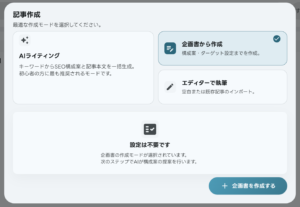
「企画書」にチェックが入っている状態で、「+企画書を作成する」を押してください。
③必要事項を入力し、企画書を作成する
必要事項を入力後、「作成する」ボタンを押してください。約1分程度で執筆が完了します。
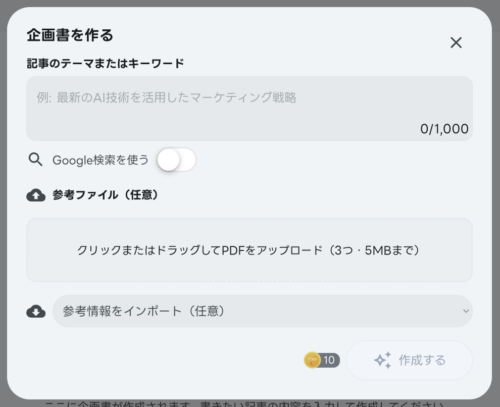
記事のテーマまたはキーワード(入力必須)
書きたい記事のテーマを文章で指示(1,000文字まで)するか、キーワードを入力してください。
①入力例(キーワードの場合)
SEOライティング やり方
②入力例(文章の場合)
「SEOライティング やり方」というキーワードで対策する記事を作成してください。〇〇をターゲットに、会社情報も入れながら〇〇を紹介する構成でお願いします。
ポイント:指示は具体的にすればするほど、記事の制度も高くなります。
Google検索を使う
企画書を作成する上で、Google検索結果を参照するかどうかを選択できます。基本的にはON(チェックをいれる)で問題ありません。
- ON・・Google検索結果を参考に企画書が作成されます。SEO記事を作成する場合に推奨
- OFF・・AI(Gemini)が学習している情報のみで企画書が作成されます。最新情報やニッチな内容の記事など、Google検索結果があまり参考にならない場合に推奨。
参考ファイル(任意)
参考ファイルとして、PDF資料を企画書の内容に含めることができます。
※PDF資料は、内容をテキスト化し企画書に用います。そのため、画像(スクリーンショットを含む)をPDF化した資料は企画書の内容に反映されませんのでご注意ください。PDF資料内のテキストをマウスでドラッグできれば、問題なく反映されます。
参考情報をインポート
参考情報に登録している情報(会社情報や商品情報など)を記事に反映させることができます。
※参考情報は、あらかじめご登録いただく必要がございます。登録・編集は「プロジェクト管理」の中にある「参考情報」より行っていただけます。
作成が完了したら
企画書の内容を確認し、内容に問題なければ、右上にある「記事を生成する」を押してください。(2クレジット)
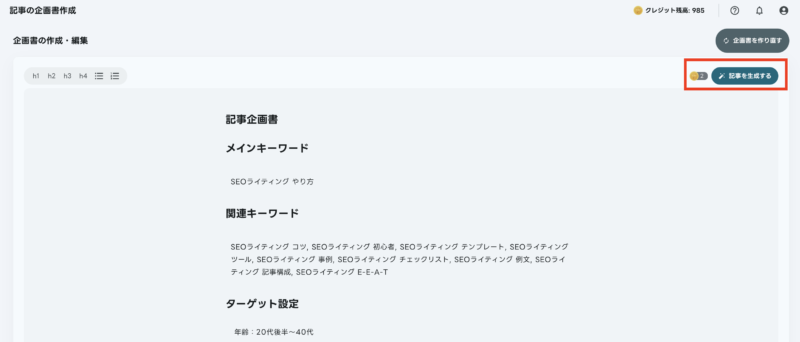
企画書の編集
作成された企画書は内容を自由に編集することができます。
下記の項目を修正したり、新たな項目を追加するなど、ニーズに合わせて独自の企画書を作成できます。
企画書の項目
- メインキーワード
- 関連キーワード
- ターゲット設定
- 検索に至る背景
- ターゲットニーズ
- ターゲットにとっての最高のゴール
- 必要な要素
- 独自性の高い要素
- 文章スタイル(ターゲットに合わせたスタイル)
- 記事の仮タイトル
- ディスクリプションタグのテキスト
- リード文
- 目次
- URLスラッグ
企画書の再編集
記事一覧画面から企画書アイコンを押すと、再度企画書を開くことができます。
再編集後、記事作成ボタンを押すと、上書きされる形で執筆が開始されます。

※過去にAIライティングで作成した記事に対しても、このマークを押すことで企画書を確認することができます。