

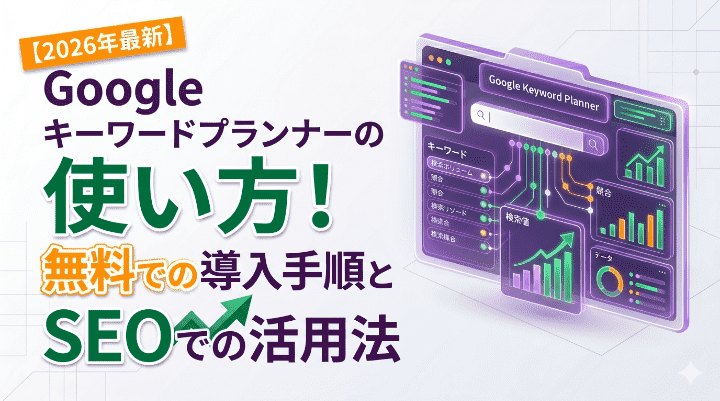
「一生懸命記事を書いているのにアクセスが増えない」 その原因の9割は、そもそも世の中の人が検索していないキーワード(テーマ)で記事を書いているからです。
SEOで確実に集客するには、事前に読者のニーズ(検索ボリューム)を調べる必要があり、その必須ツールとなるのが「Googleキーワードプランナー」です。
しかし、いざ使おうとすると「クレジットカード登録は必須?」「勝手に広告費が課金されない?」と不安になり、最初の登録画面で挫折してしまう初心者が後を絶ちません。
本記事では、専門用語が苦手なWeb担当者に向けて、以下の内容をわかりやすく解説します。
- 意図せず課金されない「完全無料」での安全な登録手順
- 検索ボリュームが「1,000〜1万」と曖昧になる問題の解決策
- 取得したキーワードから、実際に「勝てる記事」を作るノウハウ
この記事を読めば、迷うことなくツールを導入でき、確実に需要のあるお宝キーワードだけを狙い撃ちして最短でアクセスを伸ばせるようになります。
Googleキーワードプランナーとは?使い方を学ぶ前の基本
具体的な登録手順の解説に入る前に、まずは「キーワードプランナーとは一体何をしてくれる道具なのか」という基本的な部分を正しく整理しておきましょう。
検索ボリューム(月間検索回数)を調べられるGoogle公式ツール
Googleキーワードプランナーは、Googleが公式に提供しているキーワード調査ツールです。
その最大の機能は、特定のキーワードが「日本国内で(あるいは世界全体で)、1ヶ月間に平均して何回くらい検索されているのか」という実データ(検索ボリューム)を具体的に教えてくれることです。
例えば、あなたが「パソコン 選び方」というキーワードで記事を書こうと思ったとします。キーワードプランナーにこの言葉を入力すると、「パソコン 選び方という言葉は、月に約18,000回検索されていますよ(需要が大きい)」「一方で、『パソコン 選び方 大学生 文系』というマニアックな言葉は月に約50回しか検索されていませんよ(需要が小さい)」という事実を、客観的な数値として突き付けてくれます。
世の中には様々なキーワード調査ツールがありますが、そのほとんどが「Googleキーワードプランナーのデータを裏側で引っ張ってきて表示させているだけ」です。
つまり、キーワードプランナーはインターネット上の検索需要を知るための「大元(一次情報)のデータベース」であり、Webサイト運営に携わるのであれば絶対に使いこなさなければならない必須ツールなのです。
SEO対策で検索ボリュームの調査が「絶対」に必要な理由
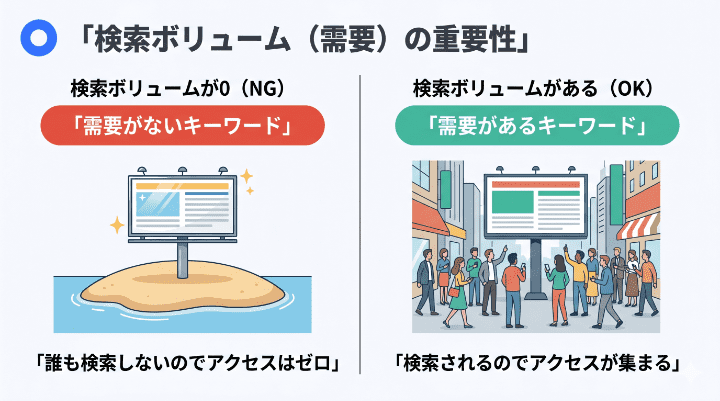
なぜ、記事を書く前にわざわざ検索ボリュームを調べる必要があるのでしょうか。
それは、「需要を把握せずに記事を書くことは、目隠しをしてダーツを投げるのと同じくらい無謀で非効率だから」です。
検索ボリュームの大小は、そのキーワードで検索上位を取れた時に得られる「アクセス数の上限」に直結します。
もしあなたが、月に10回しか検索されないようなニッチすぎるキーワードで、何十時間もかけて素晴らしい記事を書き、見事Google検索で1位を獲得したとします。
しかし、検索する人がそもそも10人しかいないため、あなたのサイトには1ヶ月に数人しか訪れてくれないでしょう。これでは、ビジネスとしての売上や問い合わせの増加には繋がりません。
逆に、「クレジットカード おすすめ」のように月に数十万回も検索される特大のキーワード(ビッグキーワード)ばかりを狙ってしまうとどうなるでしょうか。
確かに需要は莫大ですが、そうしたキーワードは資金力のある大企業や有名サイトが何千万という予算をかけて検索上位の席を奪い合っています。出来たばかりのサイトがそこに飛び込んでも、検索結果の10ページ目より後ろに沈められ、結局誰の目にも触れないまま終わってしまいます。
SEOで安定した成果を出すためには、「競合の大企業も手を出していないけれど、一定の読者(月に数千回程度)は確実に検索している、ちょうど良い穴場のキーワード」を狙って記事を蓄積していく必要があります。この「ちょうど良い穴場(ブルーオーシャン)」を見つけるための唯一の手段が、事前にキーワードプランナーで検索ボリュームをチェックすることなのです。
【必読】キーワードプランナーの使い方の前に!初心者のよくある不安と注意点
さて、重要性は理解できたものの、「いざキーワードプランナーを使おうとしたら、予想外の画面が出てきて怖くなってしまった」という声が非常に多く寄せられます。
キーワードプランナーは大変便利なツールですが、システム上の「特殊な立ち位置」にあるため、事前に仕組みを理解しておかないと大きな罠にハマってしまいます。ここでは、登録前に初心者が必ず抱く「3つの不安と注意点」を徹底的に解消します。
注意点1:あくまで「Google広告」のツールの機能の一部である
最も根本的な事実として、「Googleキーワードプランナー」という名前の単独のツール(アプリ)は存在しません。
キーワードプランナーは、企業がGoogleの検索結果画面にお金を払って広告(リスティング広告)を出すための巨大な管理システムである「Google広告(Google Ads)」の中に入っている、1つの「おまけの機能(メニュー)」に過ぎないのです。
本来は、「広告主が『どのキーワードにお金を払って広告を出せば儲かるか』を調査するために用意された機能」を、私たちSEO担当者が「無料で検索需要を調べるために『間借り』して使わせてもらっている」状態だということを覚えておいてください。
だからこそ、登録画面で広告に関係する難しい設定を求められるのは「そういうシステムだから仕方がない」と割り切る必要があります。
注意点2:「自社サイトのURL」の登録を求められるけど、まだサイトがない場合はどうする?
Google広告のアカウントを新規で作成してキーワードプランナーにたどり着くまでの途中で、「お店やサービスについて教えてください」「お客様のウェブサイトのURLを入力してください」という入力画面が強制的に表示されます。
すでに運用している会社のサイトや個人のブログがあれば、そのURL(https://〜)をそのまま入力すれば全く問題ありません。
しかし、「これからサイトを作ろうと思っていて、先にボリューム調査だけをしたい」「まだドメインを取得していない」という初心者の場合、ここで手が止まってしまいます。
結論から言うと、「サイトがない場合は、自身のSNSアカウント(XやInstagramのページ)のURLや、無料で作れる自己紹介サイトのURLなど、適当な(しかし実在する)URLを仮入力して進めて構わない」というのが実情です。
広告を実際に配信するのであれば審査が行われますが、後述の手順で「広告配信を停止(キャンセル)」してキーワードプランナーの機能だけを使う目的であれば、ここで入力したサイトURLが原因で問題になることはありません。
注意点3:「勝手に課金されないか」という不安と回避方法
初心者が最も恐怖を感じるのが、「無料だと聞いて登録を進めたら、クレジットカードの情報を入力する画面が出てきた。このまま進めると、勝手に広告が配信されて莫大な請求が来るのではないか?」という点です。
この不安に対しては、以下の2つの事実を明確にお伝えします。
- 現在、新規登録時には原則としてクレジットカード(支払い情報)の入力が必須となっています。(※後述の特別な手順を踏むことで回避できる場合もありますが、基本的には本人確認等の意味合いで入力が避けられないケースが増えています)。
- だからといって「勝手に広告が配信されて課金される」ことは絶対にありません。安心してください。
システム上、支払い方法を登録しなければアカウントの開設が完了しない仕様になっていますが、「実際に広告のキャンペーンをオン(有効化)にする」または「広告の審査が通る」までは、1円もお金は発生しません。
登録完了後に、「作成された広告キャンペーンをすぐさま『一時停止(オフ)』にする」というたった1つの確実な作業さえ忘れずに行えば、未来永劫、完全に無料でキーワードプランナーの機能を使い続けることができます。
注意点4:「競合性」の指標はSEOライバルの強さではない
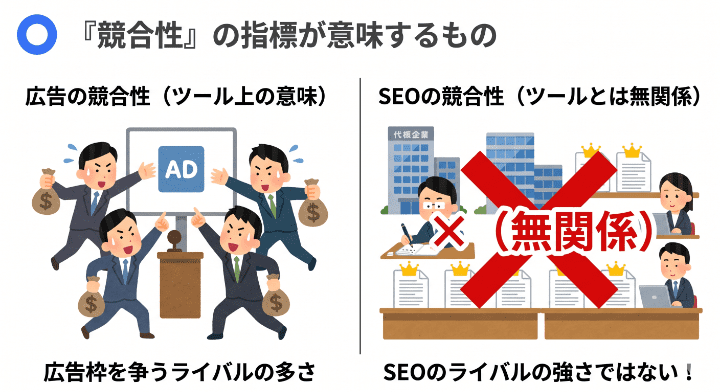
キーワードプランナーの検索結果画面には、「検索ボリューム」の隣に「競合性(高・中・低)」という項目が表示されます。
多くの初心者はこれを見て、「なるほど、『競合性が低』となっているから、SEOのライバルが弱くて検索上位に入りやすいお宝キーワードなんだな!」と勘違いしてしまいます。これは間違いなく、一番初心者が陥りやすい致命的な罠です。
先ほど「キーワードプランナーはGoogle広告のためのツールである」とお伝えしました。
つまり、この画面に表示されている「競合性」という指標は、「そのキーワードにお金を払って広告を出したい企業(広告主)のライバルがどれだけ多いか」を示しているに過ぎません。「自然な検索結果(SEO)で記事を書いているライバルコンテンツが強いか弱いか」とは全く無関係の数字なのです。
広告の競合性が低くても、SEOの検索結果には大企業の圧倒的な記事がずらりと並んでいることは日常茶飯事です。
キーワードプランナーで私たちが確認すべきなのは「月間検索ボリューム(検索回数)」という事実のみであり、「競合性」の列はSEO対策においては完全に無視してしまって構いません。
【完全無料】Googleキーワードプランナーの登録方法・始め方
不安が解消されたところで、実際の登録手順に進みましょう。
Google広告の登録画面は頻繁にデザイン(表記)が変更されるため、ネット上の古い記事を見ながら進めるとボタンの名前が違っていて迷ってしまうことがよくあります。ここでは2026年現在の最新の画面仕様に基づいて解説します。
登録の前に準備しておくべき3つのもの
スムーズにアカウント作成を進めるために、以下の3点をあらかじめ手元に準備しておきましょう。
- Googleアカウント(Gmailアドレス)
個人のプライベート用ではなく、仕事・ビジネス用のGoogleアカウントを用意することを強くおすすめします。 - 自社のウェブサイト(ホームページ)のURL
広告をクリックしたユーザーを誘導する先のURLが必要です。 - クレジットカード
広告費の支払い情報を設定するために必要です。
準備ができたら、さっそく作成していきましょう!
STEP1:Googleアカウントを用意して公式サイトへ
キーワードプランナーを使用するには、各種Googleサービスと同じ「Googleアカウント(@gmail.comのメールアドレスなど)」が必須です。
- 個人のプライベートなアカウントでも登録可能ですが、会社の業務として利用する場合は、プライベート用とは明確に分けた「会社用のGoogleアカウント」を新規取得して進めることを強く推奨します。
- アカウントの用意ができたら、以下のサイトを開きます。
Google 広告 – 新規顧客の獲得、売上増加に活きるデジタル広告 - 用意したGoogleアカウントのメールアドレスとパスワードを入力してログインします。
STEP2:「最初のキャンペーンを作成」を行う
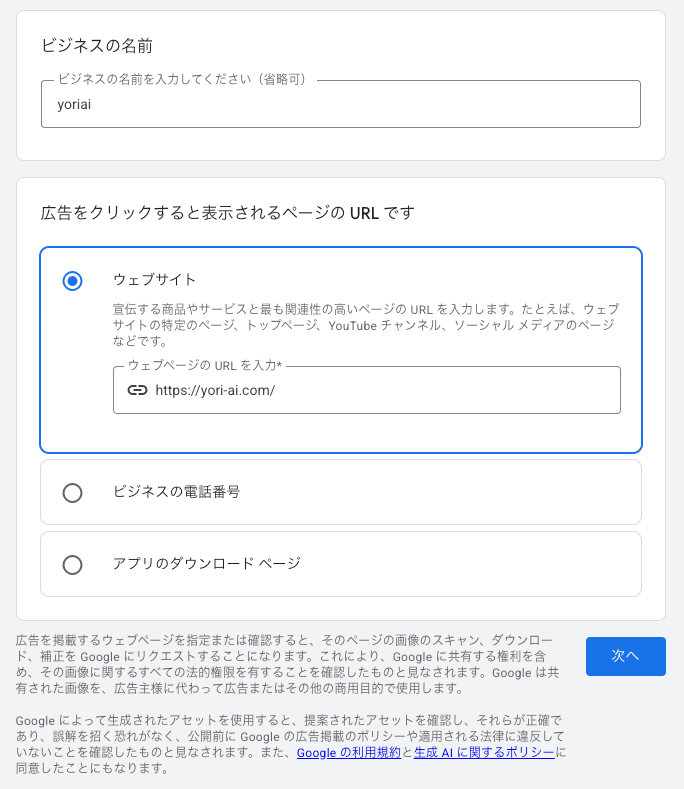
ログインすると「最初のキャンペーンを作成」というページが表示されます。「ビジネスの名前」と「ウェブサイトのURL」の入力を求められます。自社の情報を入力して「次へ」をクリックしてください。
STEP3:自動入力されたビジネス情報とサービス内容を確認する
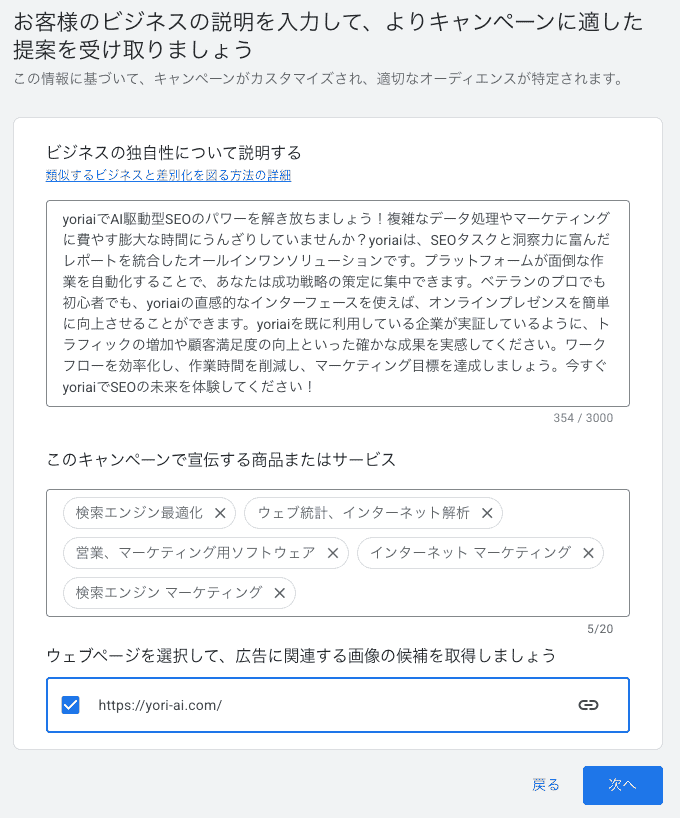
ビジネス名とURLを入力して次に進むと、「ビジネスの独自性について説明する」「このキャンペーンで宣伝する商品またはサービス」「ウェブページを選択…」という画面が表示されます。
ここは、入力したURLの情報を元にGoogleのシステムが自動で文章やキーワードを作成する項目です。
なお、ここで表示された文章がそのまま広告文として配信されるわけではありません。あくまでGoogle側が広告を最適化するための参考情報として扱われるため、以下のポイントをざっと確認する程度で問題ありません。
- 明らかに事実と異なる説明になっていないか
- 全く関係のないサービスが選ばれていないか
- 画像取得用のURLが間違っていないか
確認できたら「次へ」をクリックします。
STEP4:他サービスとのアカウント連携(スキップ可能)
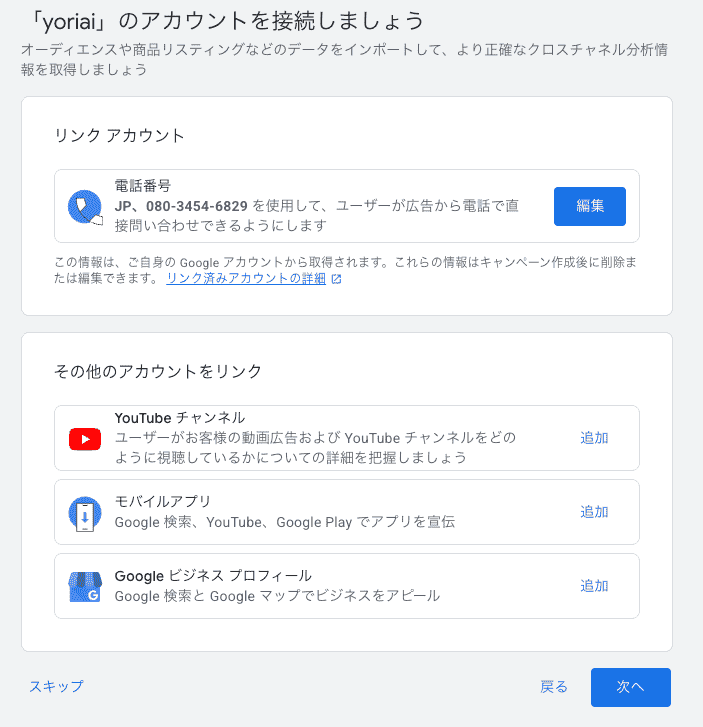
続いて、「(ビジネス名)のアカウントを接続しましょう」という画面が表示されます。ここでは、電話番号や各種Googleサービスとの連携を設定できます。
もし将来的に動画広告を配信する予定があれば「YouTubeチャンネル」を、アプリの宣伝をしたい場合は「モバイルアプリ」をここで連携しておくと、後々の広告設定がスムーズになります。
なお、これらの連携はアカウント作成後からでも追加可能です。今すぐ設定するものがなければ、画面左下の「スキップ」をクリックして先に進んで問題ありません。連携を行う場合は「追加」から設定し、画面右下の「次へ」をクリックします。
STEP5:キャンペーンの目標を選択(スキップ可能)
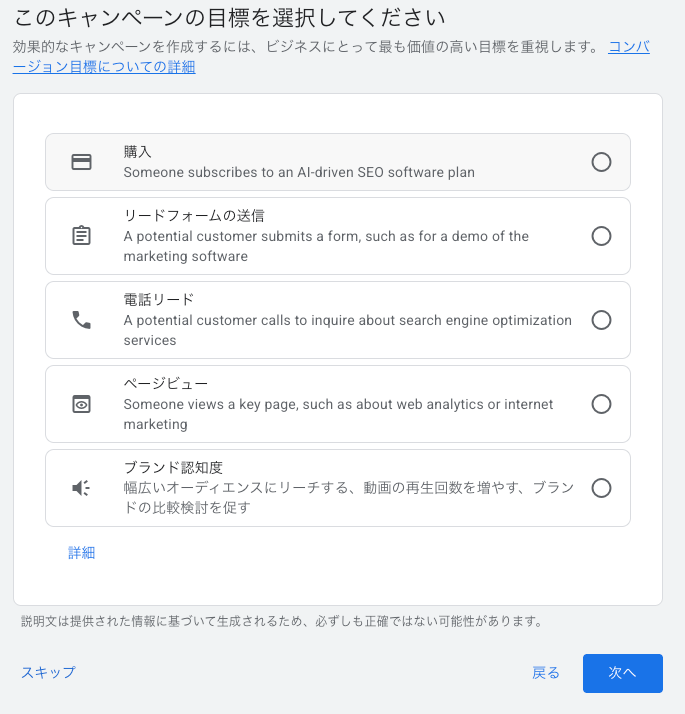
アカウント連携を進めると、「このキャンペーンの目標を選択してください」という画面が表示され、最初の広告(キャンペーン)を作成するステップに入ります。
広告を通じて達成したい目的(商品の購入、お問い合わせフォームの送信、電話の件数増加など)を選択しますが、この時点で明確に決まっていなくても問題ありません。
アカウントの開設を急ぐ場合や、後からじっくり設定を考えたい場合は、画面左下の「スキップ」をクリックして飛ばしてしまいましょう。
STEP6:キャンペーン設定のスキップと作成の中止
キャンペーンの目標を選択する画面以降、そのまま進めると「キャンペーンタイプ」「キーワード」「広告文」「入札戦略」などの詳細な入稿作業が続きます。
すでに配信内容が固まっており、今すぐ広告を出し始めたい場合はそのまま設定を進めても問題ありません。しかし、「とりあえずアカウントの開設だけ済ませておきたい」「設定は後日じっくり行いたい」という場合は、画面左下にある「スキップ」をクリックして飛ばしてしまいましょう。
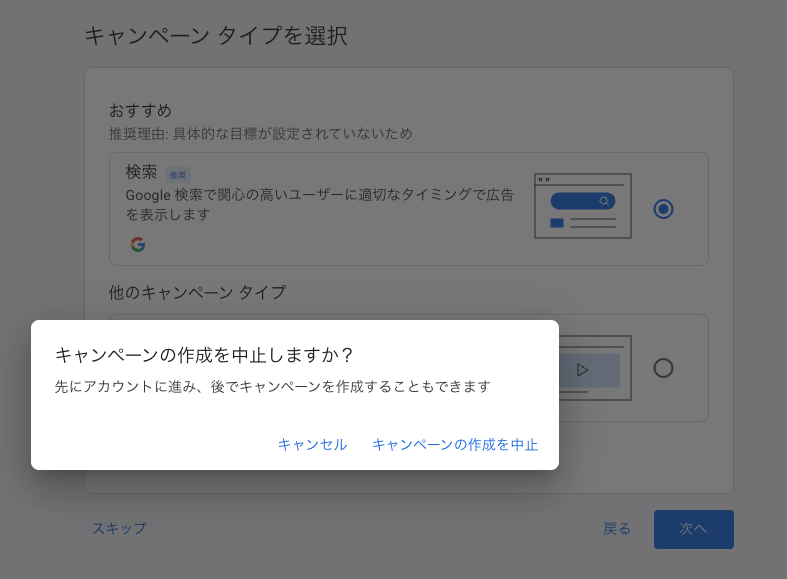
スキップをクリックすると、「キャンペーンの作成を中止しますか?」という確認のポップアップが表示されます。ここでは「キャンペーンの作成を中止」を選択してください。
これにより、複雑な入稿作業を一旦ストップし、安全にアカウントの枠組みだけを作成することができます。
STEP7:アカウント設定の確認(国・タイムゾーン・通貨)
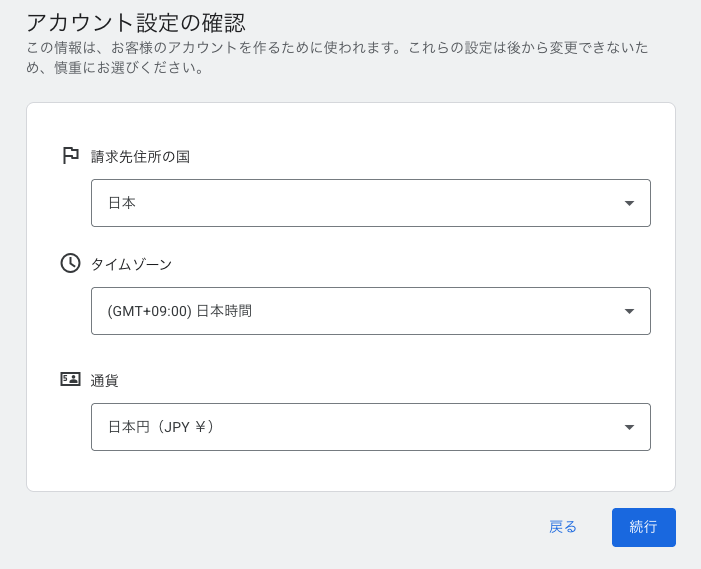
キャンペーン作成を中止すると、「アカウント設定の確認」画面に遷移します。ここでは、以下の3つの項目が自社の拠点に合わせて正しく選択されているか確認してください。
- 請求先住所の国:日本
- タイムゾーン:(GMT+09:00) 日本時間
- 通貨:日本円(JPY ¥)
※注意:これらの項目は、一度設定を完了すると後から変更することができません。必ず間違いがないか慎重に確認し、問題なければ右下の「続行」をクリックします。
STEP8:お支払い情報の入力とアカウント作成の完了
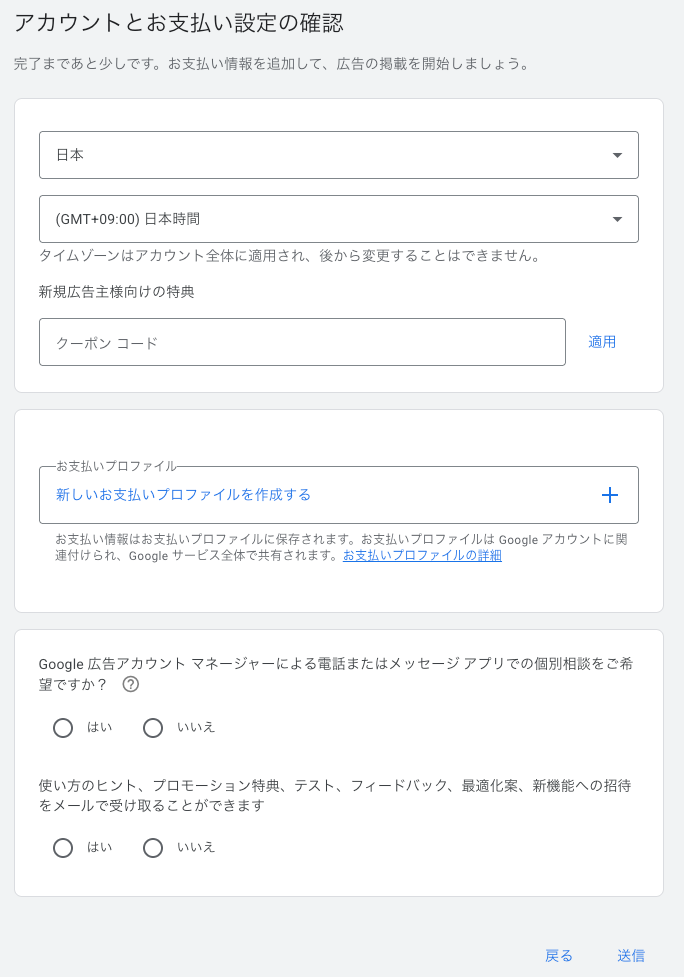
最後に、「アカウントとお支払い設定の確認」画面が表示されます。これがアカウント作成の最終ステップです。
画面中央にある「新しいお支払いプロファイルを作成する」をクリックし、会社名(または個人の氏名)、住所、クレジットカード情報など、広告費の支払いに必要な情報を入力します。
- クーポンの利用(任意): Google広告のプロモーションコード(クーポン)をお持ちの場合は、「新規広告主様向けの特典」の欄に入力して「適用」をクリックしてください。
- お知らせ設定: 画面下部にある、Googleの担当者からの個別相談やプロモーションメールの受け取りについては、ご自身の希望に合わせて「はい」「いいえ」を選択して問題ありません。
すべての入力と選択が完了したら、画面右下の「送信」をクリックします。
STEP9:アカウント作成完了!キーワードプランナーを開いてみよう
お支払い情報の送信後、「設定が完了しました」という画面が表示されればアカウントの作成は無事完了です。「アカウントを確認する」をクリックすると、Google広告の管理画面(ダッシュボード)が開きます。
本来の目的である「キーワードプランナー」を利用するには、以下の手順で画面を開きます。
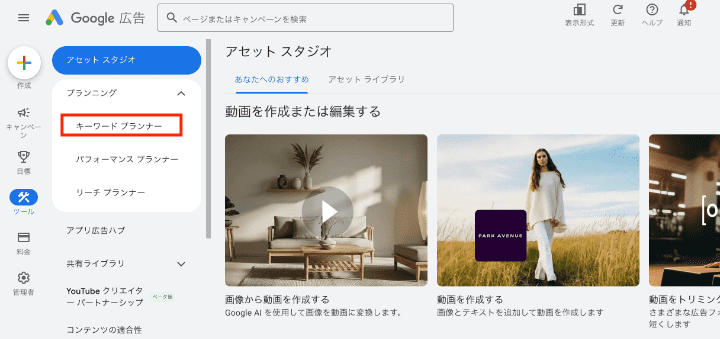
- 画面メニューにある「ツール(スパナのマークのアイコン)」をクリックします。
- 表示されたメニューの「プランニング」というカテゴリ内にある、「キーワードプランナー」をクリックします。
これで、目的のキーワードプランナーの画面にたどり着くことができました。2回目以降は、Google広告にログインしてツールアイコンからここを開くだけで、すぐにキーワードの検索ボリューム調査などを始めることができます。
Googleキーワードプランナーの基本的な使い方(2大機能)
キーワードプランナーの画面に入ると、「新しいキーワードを見つける」と「検索のボリュームと予測のデータを確認する」という、2つの大きな入り口(四角いボタン)が用意されています。
この2つの機能は、目的に応じて明確に使い分ける必要があります。
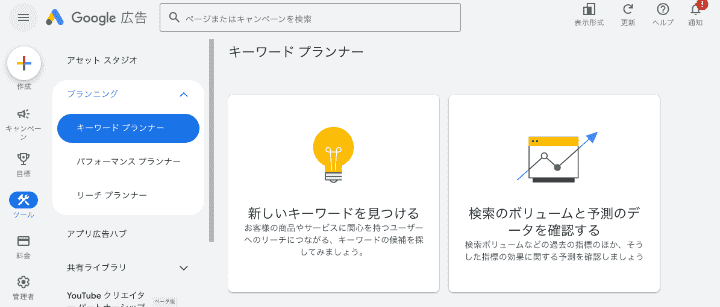
使い方①:「新しいキーワードを見つける」で関連ワードを探す
左側の「新しいキーワードを見つける」という機能は、一言で表すなら「自分が思いつきもしなかった、世の中の人が興味を持っているお宝キーワードのアイデア(記事のネタ)をAIに発掘してもらう機能」です。
例えば、あなたがダイエット関連のメディアを運営していて、「『糖質制限』に関する記事を書きたいけれど、具体的にみんなが糖質制限について何を悩んで検索しているのか分からない」とします。
この画面の検索窓に「糖質制限」と1語だけ入力して虫眼鏡ボタンを押してみてください。
すると、画面の下に「糖質制限」という言葉と一緒に検索されている(あるいは意味が関連している)数百個〜数千個ものキーワードのリストがズラリと表示されます。
「糖質制限 おやつ」「糖質制限 食材 リスト」「糖質制限 いつから痩せる」「糖質制限 危険性」などなど、実際の読者の生々しい悩みのキーワードが、それぞの月間検索回数(ボリューム)とともに一覧で出力されるのです。
SEO担当者は、このリストを上から順に眺め、「あ、こういう情報が求められているんだな。じゃあ今度は『糖質制限中でも食べられるおやつの選び方』という見出しで1記事書いてみよう」というように、サイトを構築するための「記事の設計図・コンテンツのカレンダー」を埋めていく作業を行います。
使い方②:「検索のボリュームと予測のデータを確認する」で需要を測る
右側の「検索のボリュームと予測のデータを確認する」という機能は、「すでに自分が狙いたいキーワードのリストが決まっていて、それらの需要(月間検索回数)の大小だけを手っ取り早く一気に調べたい」という時に使います。
例えば、社内で「今月の記事は『会計ソフト 比較』か『会計ソフト 料金』か『クラウド会計 導入』のどれかのキーワードで作ろう」という3つの候補が上がっていたとします。しかし、どれを優先すれば一番アクセスが取れるか分かりません。
その場合、この機能の入力窓に、その3つのキーワードを改行して貼り付け(最大2,500個まで一気に入力できます)、開始ボタンを押すだけです。
すると、あなたが入力したその特定のキーワードだけの「正確な過去の検索ボリューム」と、「もし広告を出したらいくらくらいかかるか」という予測データだけがスッキリと表示されます。(※左側の機能のように、「関連する全然違うキーワード」は一切混ざりません)。
このように、「何か良いネタはないかと幅広くアイデアを探したい時」は左の機能を使い、「すでに決まっている候補キーワードの需要(実力)をサクッと確認して白黒つけたい時」は右の機能を使う、というのがプロのSEO担当者の基本的な使い分けです。
使い方③:調べたキーワードをCSV・Excelにダウンロードして整理する
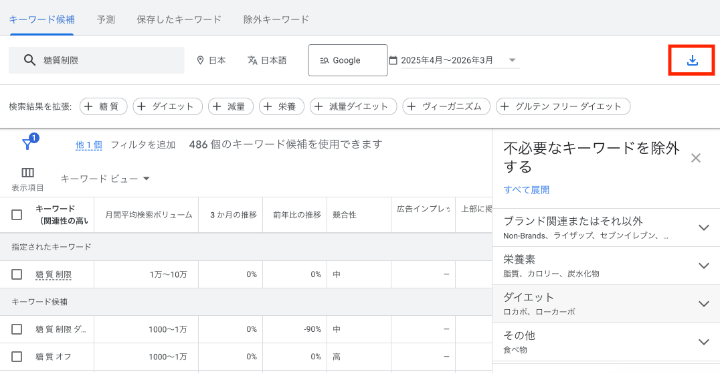
キーワードプランナーの画面上で表示された数十〜数百のキーワードリストを、目で見て頭の中だけで記憶しておくことは不可能です。記事の構成を考えたり、社内で共有したりするためには、これらのデータを手元に保存しておく必要があります。
結果表示画面の右上にある、下向きの矢印がついた「ダウンロードアイコン(キーワード候補をダウンロード)」をクリックしてください。
「.csv」または「Googleスプレッドシート」という形式を選ぶことができます。自分のパソコンに入っているExcelなどで管理したい場合は「.csv」をダウンロードして開きます。
ダウンロードした表計算ソフトのシートには、ツール画面に表示されていた大量の数値データが綺麗に整理されて出力されています。ただし、「競合性(広告の指標)」「ページ上部に掲載された広告の入札単価(低額・高額)」といった列は、純粋なSEO対策の観点では不要なノイズ情報です。
私たちが必要なのは「キーワード(Keyword)」と「月間平均検索ボリューム(Avg. monthly searches)」の2つの列だけです。他の列はすべて削除するか非表示にしてしまうと、非常に見やすく実務に直結する「お宝キーワード発掘リスト」が手元に完成します。
検索ボリュームが「1,000〜1万」と曖昧になる問題の解決策
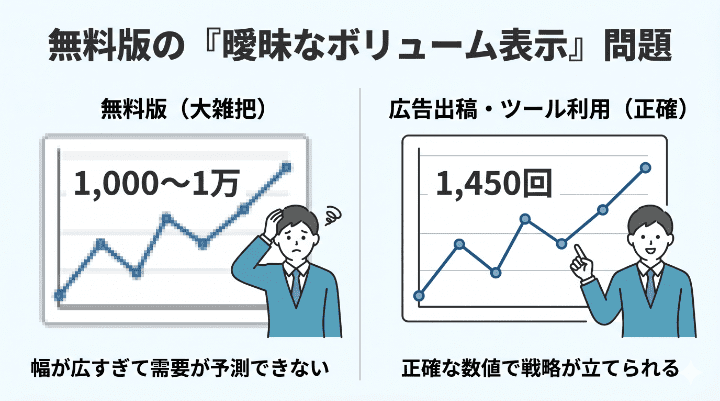
ここまで設定を進めて、実際にキーワードプランナーの検索結果を表示させた多くの方が、ある大きな壁にぶつかり、「なんだこれ、全然使えないじゃないか」と諦めてしまいます。
それが、検索ボリュームの数値が「100〜1,000」「1,000〜1万」のような、信じられないほどアバウトな範囲でしか表示されない問題です。
これでは、あるキーワードが「1,100回」検索されているのか、「9,900回」検索されているのか全く区別がつきません。SEOにおいて、需要が1,000回と9,000回では天と地ほどの差があり、記事に投じる予算や労力も全く変わってきます。
なぜこのような曖昧な表示になってしまうのか、そしてこれをどう解決すればいいのかを明確にします。
無料版ではざっくりとした範囲でしか表示されない原因
このような曖昧な表示制限がかかる理由は、Googleのビジネスモデルを考えれば非常にシンプルです。
何度も繰り返している通り、キーワードプランナーは「Googleにお金を払って広告を出してくれるお客様(広告主)」のために作られたツールです。
そのためGoogleは、「実際に広告費を払っていない無料のアカウントに対しては、サーバーの負担軽減のため、詳細な数値はマスクして(隠して)、大雑把な範囲だけを参考として見せる」という厳しい制限(仕様)をシステム上かけているのです。
「1,450回」という1桁単位までの正確な数値(詳細ボリューム)を見たい場合は、この機能制限をなんとかして解除するしか道はありません。
解決策1:少額のGoogle広告を出稿して正確な数値を解放する
最も王道かつ正当な解決策は、「実際にGoogle広告を出稿して、お金を払っている正式な広告主だとシステムに認めてもらう」ことです。
実は、毎月何万円も広告費を使う必要はありません。
「過去数ヶ月間の間に、少額でも広告の出稿実績(支払い実績)があるアカウント」であれば、多くの場合制限が解除され、すべてのキーワードの詳細な数値が見られるようになります。
具体的には、月額数百円レベルの低額な予算だけを設定して適当な広告を走らせる(数日経って制限が解除されたのを確認したらオフにする)ことで、実質的に「数百円でのパスポート投資」として完全なキーワードプランナーを手に入れる裏ワザ的な運用を行っているWeb担当者も少なくありません。
【この方法の大きな注意点(壁)】
しかし、この王道ルートには、初心者にとって非常に大きな心理的・物理的なハードルが存在します。
- たった数百円とはいえ、クレジットカードから「広告費用が請求される」という強い不安。
- 広告を審査に通すためには、「完成していて公開されている実在の自社サイト(ランディングページ)」が完成している必要があるため、「これからサイトを作ろうとしている人」は広告の審査に落ちてしまって課金の実績が作れないこと。
- 設定を間違えたまま放置してしまい、うっかり予算以上の高額な請求(数万円など)が来てしまう設定ミスのリスク。
「サイトがまだない(あるいは社内規定で広告費を1円も使えない)」という事情を抱えた担当者にとって、この解決策1は現実的に不可能なルートとなってしまいます。
解決策2:AIツール「yoriaiSEO」で正確なボリューム調査を代替する
「正確な数値は知りたい。でも広告費のカード登録は絶対に嫌だし、まだサイトもないから審査も通らない」
そんな多くの方々が直面する大きなジレンマを一瞬で解決するために、現在のSEO現場では「SEOに特化した専用ツール」を利用するという第2のルートが主流になりつつあります。代表的な解決策として、AIを活用したSEO支援ツール『yoriaiSEO』が非常に有効です。
面倒な広告設定なしで、今すぐ「勝てるキーワード」を分析
yoriaiSEOは、広告出稿という面倒な手順やサイト審査を一切必要とせず、SEO対策に完全に特化した機能を提供します。 知りたいキーワードを入力するだけで、キーワードプランナーのように「1,000〜1万」といった曖昧な表示に悩まされることなく、需要を確認することが可能です。 さらに、プランナーでは絶対にできない「そのキーワードで1位を取るためには、上位ライバルと比べて自社の記事に何の見出しが足りないのか」という具体的な差分まで、AIが全自動で読み解いて提案してくれます。
「ボリュームを調べる」という通過点を越え、最終目標である「検索順位を上げてアクセスを増やす」ための実践的な指示書まで一気通貫で出してくれるため、広告登録に不安を感じる方にとって最も心強い相棒となります。
ツールで取得したキーワードから「勝てるSEO記事」を作る手順
ツールを使って、「検索ボリュームがほどよく存在し、自社でも書けそうなお宝キーワード」のリストを無事に手に入れることができたとします。
しかし、そのキーワードをただ文章の中に散りばめるだけでは検索上位には上がりません。「このキーワードを使って、どう記事の構成を組み立てるか」という戦略が必要です。
最後に、取得したキーワードを無駄なく「アクセスを稼ぐ資産」に変えるための実践的なコツを2つ紹介します。
検索意図(読者の悩みの根源)ごとにキーワードをグループ分けする
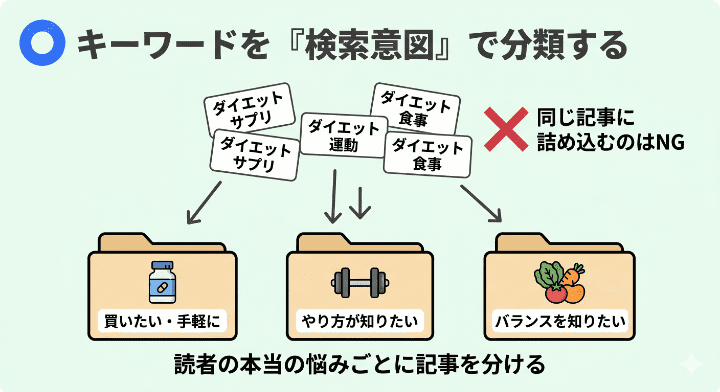
例えば、リストの中に「ダイエット サプリ」「ダイエット 運動」「ダイエット 食事」という3つの有望なキーワードがあったとします。
これらを全て「1つの巨大なダイエット記事」の中に詰め込もうとするのは、大失敗のもとです。なぜなら、それぞれの言葉を入力した読者の「検索意図(知りたいこと・悩み)」が全く違うからです。
サプリと検索した人は「運動せずに楽したい、何か買うから教えて」と思っています。一方、運動と検索した人は「家でできる筋トレ動画が知りたい」と思っています。
検索意図が違うキーワードは、必ず別の記事(独立したページ)として作成しなければ、誰の心にも刺さらない焦点のぼやけた記事になり、Googleからも評価されません。
まずはExcel等で「これは『安さ重視の悩み』グループ」「これは『やり方重視の悩み』グループ」というように束ねる作業を必ず行ってください。
意味が同じキーワード(表記揺れ)は1つの記事にまとめる
先ほどの話と逆のパターンの罠もあります。
リストの中に「退職願 書き方」「退職届 書き方」「辞表 書き方」という3つのキーワードがあったとします。
これらを馬鹿正直に「退職願の書き方の記事」「退職届の書き方の記事」と別々に3本作ってしまうのも、NG(Googleからの低評価対象)です。
なぜなら、読者は「会社を辞めるための紙の種類は違うかもしれないけど、とにかく会社に提出する書類の書き方が知りたい」という、全く同じ検索意図(悩み)を持っているからです。これをSEO用語で「表記揺れ」と呼びます。
意味と悩みが同じキーワード群は、1本の非常に充実した「退職関係書類の書き方まとめ完全ガイド」という記事の中で、見出し(H2・H3)を分けて網羅的に解説するのが現在のSEOでの正解です。
キーワードリストの文字面(表面上の単語)だけを見るのではなく、「パソコンのモニターの向こう側にいる読者は、一体どんな顔をして、何に困ってこの文字を打ち込んだのか」を深く想像すること。
それこそが、キーワードツールという魔法のリストを使いこなすための一番の秘訣です。
まとめ:Googleキーワードプランナーの使い方をマスターして集客を最大化しよう
今回は、SEOにおける事実上の業界標準「Googleキーワードプランナー」の正しい登録方法から、無料版の制限の乗り越え方、記事作成への活かし方までを解説しました。
【本記事のおさらい】
- 需要の把握が最優先: 誰も検索していないキーワードで記事を書く無駄を防ぐための必須ツール。
- 無料で使うための鉄則: 登録時は「エキスパートモード」へ切り替え、広告キャンペーンは作成しない(または即停止する)。
- 曖昧な数値の解決策: 無料版の「1,000〜1万」という曖昧な表示は、少額の広告出稿か、yoriaiSEOなどの代替AIツールで解決する。
- キーワードの活かし方: 単語の文字面ではなく、「検索意図(読者の本当の悩み)」ごとにグループ分けして記事を作る。
「なんとなく興味を持たれそう」という個人的な思い込みで記事を書いても、アクセスは集まりません。
キーワードプランナーで客観的な「データ」という最強の羅針盤を手に入れ、確実に需要のあるお宝キーワードを狙い撃ちしていきましょう。もし初期設定や曖昧な数字の壁で挫折しそうになった時は、AI専用ツールも賢く活用しながら、今日から「データに基づいた記事作成」をスタートさせてください!