
「会社のWebサイトの担当になったけれど、アクセス数が全然増えない」
「SEO対策をやりたいと思って調べてみると、必ず『サーチコンソールに登録しろ』と書いてあるけれど、専門用語ばかりで難しそう……」
Webサイトやブログの運営を任された初心者が、最初に必ずぶつかる登竜門。それが「Google Search Console(グーグル・サーチコンソール)」、通称「サチコ」と呼ばれるツールの導入です。
サーチコンソールは、あなたのサイトがGoogleの検索エンジンから「どのような評価を受けているのか」「どんなキーワードで検索して読者が訪れているのか」「サイトのどこにエラーが起きているのか」という、サイトの裏側の健康状態をすべて完全無料で教えてくれるツールです。
この記事では、「プロパティ?」「インデックス?」といったIT特有の難しい専門用語にアレルギーがある方に向けて、サーチコンソールの初期設定のやり方から、「毎日画面を開いて、どこをどう見て、具体的にどう手順を踏めばサイトへのアクセスが増えるのか」という実践的な使い方まで徹底的に噛み砕いて解説します。
この記事を最後まで読みながら一緒に設定を進めれば、あなたも今日から立派なWeb担当者として、データに基づいた正しいサイト運営ができるようになります。
【結論】Googleサーチコンソールとは?
Googleサーチコンソール(Google Search Console / 略称サチコ)とは、Google検索結果における自社サイトの掲載順位、検索キーワード、表示回数、クリック数や、サイトに発生しているエラーなどを確認・管理できる、Google公式の完全無料SEOツールです。
Googleサーチコンソールとは?導入メリットやGA4との違いを解説
具体的な設定の作業に入る前に、まずは「サーチコンソールとは一体何をするための道具なのか」を正しく理解しておきましょう。
道具の目的を知らないまま「とりあえず登録」をしても、後から数字を見せられた時に「この数字が上がれば良いのか悪いのか」が一切判断できなくなってしまいます。
サイトがGoogleに「どう見られているか」を管理する必須の無料ツール
Googleサーチコンソール(旧名称:ウェブマスターツール)は、Googleがすべてのサイト運営者に対して「完全無料」で提供している超高性能なサイト管理ツールです。
インターネットを利用する大半の人は、Google(またはGoogleの仕組みを使っているYahoo!)の検索機能を使ってあなたのサイトにたどり着きます。つまり、あなたのサイトのアクセス数が増えるか減るかの命殺与奪の権は、Googleが握っていると言っても過言ではありません。
サーチコンソールを導入すると、普段は見ることのできない「Googleのロボットがあなたのサイトを裏側から見た時の評価」を、以下のような具体的なデータとして覗き見ることができるようになります。
- 「あなたのサイトは、『〇〇』という検索キーワードで、平均○位に表示されていますよ」
- 「あなたのこの記事には、世界中の〇〇というサイトからリンクが貼られていますよ」
- 「あなたが新しく書いた記事は、ちゃんとGoogleのシステムに保存(インデックス)されましたよ」
- 「スマートフォンからだと、このページの文字が小さすぎて読みにくいので早く直してください!」
このように、「Googleからの通信簿」や「悪いところの警告文」を受け取るための専用の郵便受けが、サーチコンソールなのです。
最もよくある疑問:Googleアナリティクス(GA4)との違いは?
| ツール名 | 分析のタイミング | 分かること(データ) | 主な目的 |
|---|---|---|---|
| Googleサーチコンソール | サイトに「入る前」 | 検索キーワード、検索順位、クリック数、表示回数 | 集客 (どう呼び込むか) |
| Googleアナリティクス (GA4) |
サイトに「入った後」 | ページ滞在時間、直帰率、コンバージョン(購入・申込) | 接客 (どうゴールに導くか) |
初心者の方が最も混乱するのが、「Googleアナリティクス(現在はGA4と呼ばれます)」というもう一つの有名な無料ツールとの違いです。
「両方とも数字を見るツールみたいだけど、アナリティクスだけ入れておけばいいんじゃないの?」と勘違いしている方が非常に多くいますが、これは大きな間違いです。
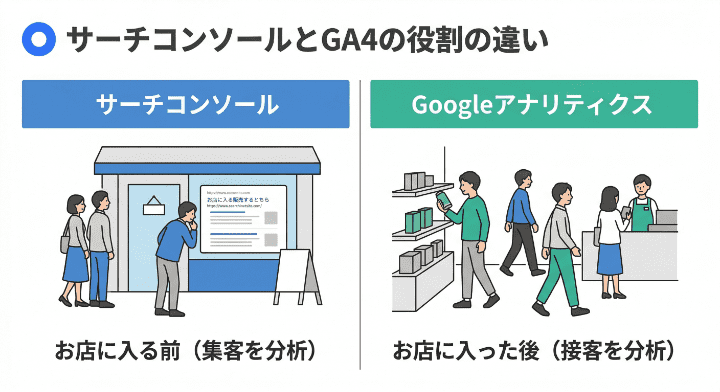
この2つのツールは、分析する「守備範囲(タイミング)」が決定的に違います。現実世界の「お店」に例えて分かりやすく説明しましょう。
【サーチコンソールの守備範囲=「お店に入る前」の分析】
サーチコンソールは、街を歩いている人(検索している人)が、「どんな看板(キーワード)を見て、うちのお店の前まで来たのか」「お店に入るかどうか迷って、素通りした人は何人いるのか(検索結果上の表示回数とクリック数)」を調べるツールです。
つまり、「どうやって人をサイトに呼び込むか」という入口の対策(SEO対策全体)に特化しています。
【Googleアナリティクス(GA4)の守備範囲=「お店に入った後」の分析】
アナリティクスは、お客さんがお店(サイト)のドアを開けて入ってきた後の行動を調べるツールです。
「どの商品の棚を何分間じっくり見たのか(滞在時間)」「何も買わずにすぐ帰ってしまった人は何人か(直帰率)」「最終的にお金を払ってくれた(商品購入ボタンを押した)人は誰か」を記録します。
つまり、「サイトに来てくれた人を、どうやって購入などのゴールに導くか」という店内の対策に特化しています。
どちらが欠けても、売上の上がる強いサイトは作れません。「どうやって人を集めるか(サーチコンソール)」と「どうやって商品を買ってもらうか(アナリティクス)」の両輪を回すために、必ず両方のツールを導入しておく必要があるのです。
Googleサーチコンソールの初期設定・登録手順
サーチコンソールの重要性が理解できたところで、さっそく自分のサイトを登録していきましょう。
数年前までは設定が非常に複雑でしたが、現在はシステムがかなり親切になっており、手元にパソコンさえあれば初心者でも15分〜30分程度で全ての初期設定を完了させることができます。
STEP1:Googleアカウントを用意して公式サイトにログインする
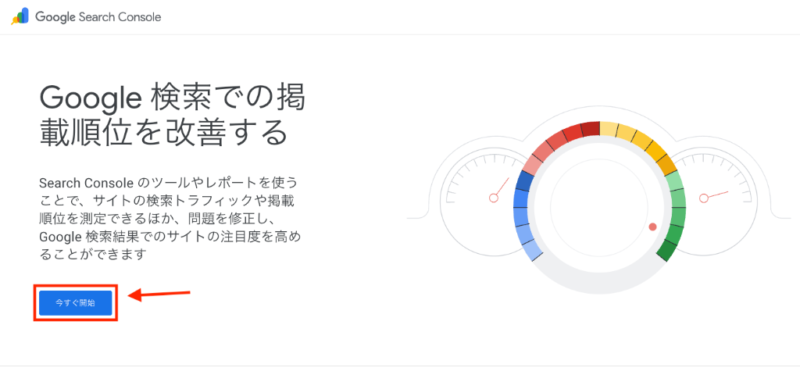
サーチコンソールを利用するには、あなたの会社の(あるいは個人の)「Googleアカウント(@gmail.comのメールアドレス等)」が絶対に必要になります。
- もしまだGoogleアカウントを持っていない場合は、Googleの公式ページから数分で作成できるので、必ず新しいアカウントを作成してください。
- 公式サイトGoogle Search Consoleを開きます。
- 画面の真ん中にある「今すぐ開始」という大きな青いボタンをクリックし、用意したGoogleアカウントのメールアドレスとパスワードを入力してログインします。
これで、サーチコンソールの最初の扉を開くことができました。
STEP2:プロパティタイプ(ドメイン か URLプレフィックス)を選択する
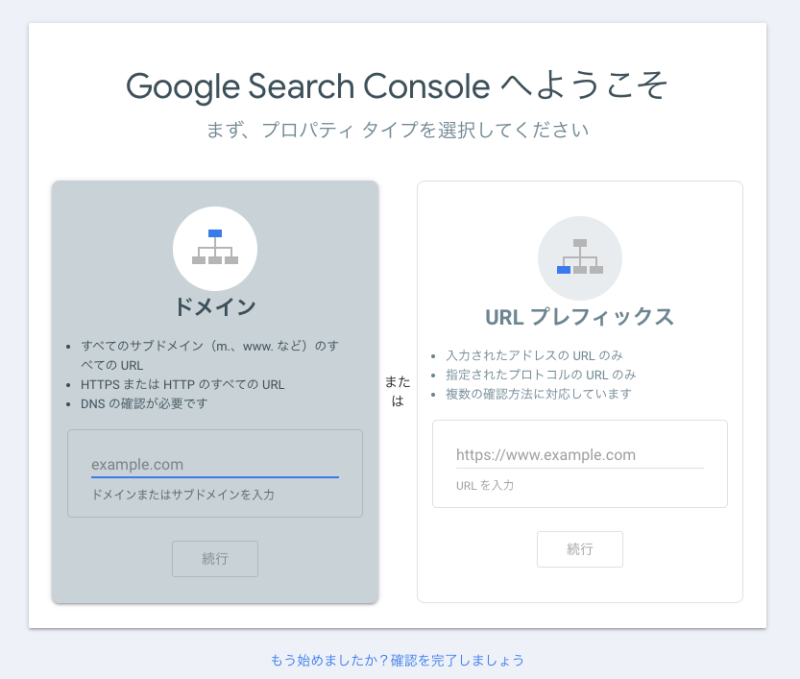
初めてログインすると、いきなり専門用語の壁が立ちふさがります。画面に「プロパティ タイプの選択」というウインドウが現れ、左側に「ドメイン」、右側に「URL プレフィックス」という2つの入力枠が並んでいて、どちらを選べばいいのか分からない状態になります。(※プロパティとは、サーチコンソール上での「サイトの登録単位・部屋」のような意味です)。
それぞれの違いと、初心者が選ぶべき正解を結論からお伝えします。
【パターンA:ドメイン(左側)】
- 特徴:「http://」や「https://」、「wwwのあり・なし」、さらにパソコン版・スマホ版など、あなたの会社が持っているアドレス(ドメイン)に関わる全てのデータを「一括で丸ごと合算して」計測できる、非常に強力で便利な登録方法です。
- 難易度:「DNS(ドメインネームシステム)設定」という、サーバーの裏側の少し専門的な設定画面をいじらなければ完了できないため、初心者にはハードルが高いのが欠点です。
【パターンB:URL プレフィックス(右側)】
- 特徴:入力したURLと「完全に1文字も違わずに一致するページ」だけのデータを計測する方法です。(例:「https://www.example.com」と入力した場合、「http://」の古いページなどは別物として扱われ、合算されません)。
- 難易度:特別なサーバーの知識が全くなくても、用意された魔法の文言(タグ)をサイトの裏側にコピペするだけで完了できるため、初心者でもすぐに設定できます。
結論として、社内にサーバーやドメインに詳しいシステム担当者がいる場合は迷わず左側の「ドメイン」を選んでください。
もし「専門用語は一切わからないから、自分で一番簡単にできる方法がいい」という場合は、右側の「URL プレフィックス」の枠に、自分のサイトのトップページのURL(https://〜から最後まで正確に)を入力し、「続行」ボタンを押してください。
STEP3:サイトの「所有権の確認」を完了させる(最も簡単なやり方)
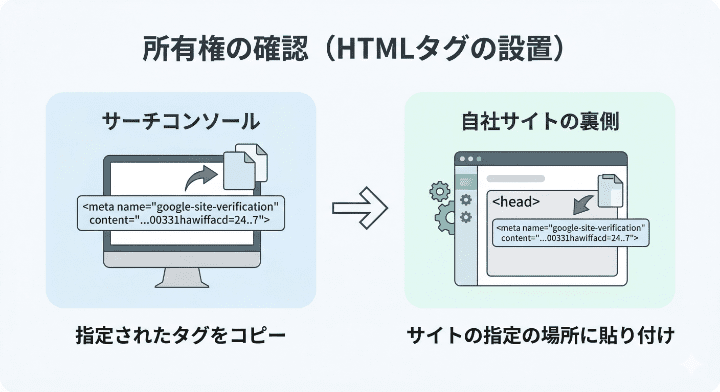
どちらかの方法でURLを入力して進むと、最後に「所有権の確認」という画面が出ます。
これは、Googleから「あなたが入力したそのサイトは、本当にあなたが管理しているサイトですか? 他人のサイトの裏側を覗き見しようとしている怪しい人ではありませんか? 証拠を見せてください」という本人確認を求められている状態です。
今回は、初心者でも失敗しにくい「URLプレフィックス」を選んだ場合の、最も簡単で確実な確認方法である「HTMLタグ」を使うやり方を解説します。
- 「所有権の確認」の画面に表示されている複数の選択肢の中から、「HTML タグ」という項目をクリックして開きます。
- 「1. 以下のメタタグをコピーして〜」という指示の下に、
<meta name="google-site-verification" content="アルファベットの羅列" />という1行の文字列が表示されます。右側にある「コピー」ボタンを押して、これを丸ごとコピーします(絶対に1文字も変更しないでください)。 - サーチコンソールの画面はそのままで、別のタブでご自身のサイトの管理画面(例:WordPressのダッシュボード)を開きます。
- 先ほどコピーした謎の文字列(タグ)を、あなたのサイトの裏側の「<head>セクション」と呼ばれる場所に貼り付けます。
(※最近のWordPressのテーマ(CocoonやSWELLなど)や、SEO系のプラグイン(All in One SEOなど)の多くには、設定画面の中に「サーチコンソールの認証コードを入れる枠」が最初から用意されています。そこに先ほどの「アルファベットの羅列」の部分だけを貼り付けるだけで、面倒なファイルの直接編集を回避できます)。 - サイト側での貼り付け&保存が終わったら、開いたままにしてあったサーチコンソールの画面に戻り、左下にある「確認」というボタンをクリックします。
設定が正しく行われていれば、画面に緑色の文字で「所有権が確認されました」というメッセージが表示されます。この瞬間にあなたのサイトとGoogleとが正式にリンクされました。「プロパティに移動」をクリックして、管理画面に入りましょう。(※設定直後はデータがまだ集まっていないため「処理しています」と表示されます。2〜3日経ってから再度アクセスすると、綺麗なグラフが見られるようになります)。
Googleサーチコンソールの基本的な「使い方」と画面の「見方」をマスターしよう
無事に設定とデータの蓄積が完了し、サーチコンソールの画面を開くと、左側のメニューに無数の難しそうな項目がズラリと並んでいます。「カバレッジ」「エクスペリエンス」「拡張機能」など、見慣れない言葉ばかりで嫌になってしまうかもしれません。
しかし、安心してください。企業のWeb担当者やブログ運営者が、毎日の実務で必ず使わなければならない機能は、たったの3つだけです。
まずはこの3つの超基本機能だけを完全にマスターしましょう。
1. URL検査(記事を新しく書いたことをGoogleに直接報告する)
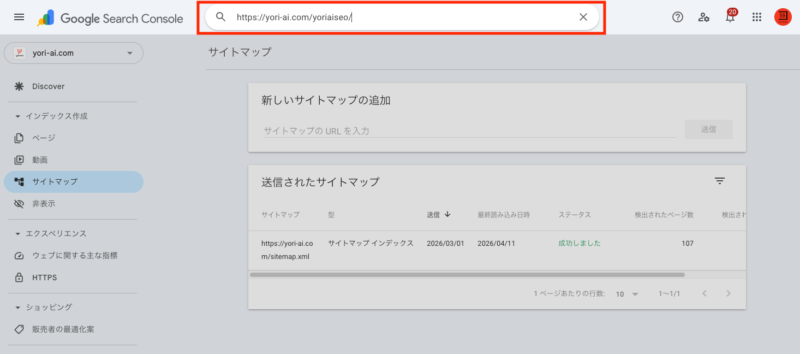
サーチコンソールの中で、最も使用頻度が高いのが「URL検査」機能です。
画面の一番上にある虫眼鏡マークの検索窓、あるいは左メニューの「URL検査」がこれに該当します。
この機能の役割は、「新しく記事を書いたよ!」「古い記事の内容を最新版に書き直したよ!」という更新情報を、Googleの検索エンジン(ロボット)に向かって直接呼び込み営業(報告)をかけることです。
インターネットの世界には星の数ほどのサイトが存在するため、あなたが記事を公開して「ただ待っているだけ」では、Googleのロボットがあなたのサイトを見つけてデータベースに登録(インデックス)してくれるまでに数週間もの時間がかかってしまうことがあります。
しかし、記事を公開した直後に、このURL検査の窓に記事のアドレス(URL)を貼り付けて「インデックス登録をリクエスト」というボタンを押せば、「なるべく早く見に来てください」と直接催促することができます。これにより、検索結果に自分の記事が表示されるまでの時間を劇的に短縮することが可能になります。
参考記事:URL検査ツールとは?初心者向けの使い方とインデックス登録・エラー解決法
2. 検索パフォーマンス(ユーザーが何のキーワードで検索したかを知る)
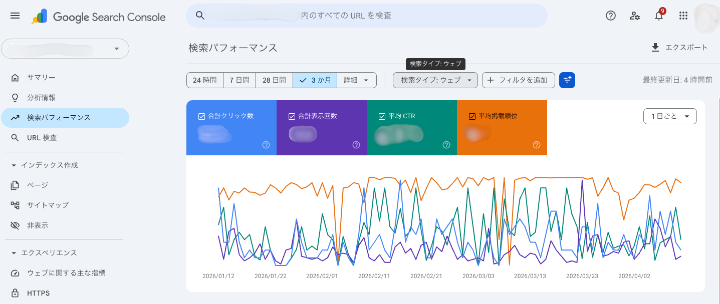
サーチコンソールにおける「分析の心臓部」と言えるのが、左メニューの上から2番目くらいにある「検索パフォーマンス」という項目です。この画面のデータを読めるようになることが、アクセスアップへの最短ルートです。
「検索パフォーマンス」を開くと、折れ線グラフの下に、読者が実際にGoogleの検索窓に打ち込んだキーワード(専門用語で『クエリ』と呼びます)のリストがズラリと表示されます。
ここでは、各キーワードに対する4つの極めて重要な数字を確認することができます。
- 合計クリック数:検索結果の画面で、あなたの記事が実際にクリックされて読まれた「回数」です。これが純粋なアクセス数になります。
- 合計表示回数:検索結果の画面に、あなたの記事がチラッとでも表示された「回数」です。クリックされなくても、一覧の中に表示されれば1回とカウントされます。
- 平均CTR(クリック率):表示された回数のうち、何%の人が実際にクリックしてくれたかを示す「割合(クリック数 ÷ 表示回数)」です。この数値が高いほど、タイトルが魅力的である証拠になります。
- 平均掲載順位:そのキーワードで検索した時に、あなたの記事が上から数えて平均して何番目に表示されているかの「順位」です。
※よくある初心者の失敗として、自分で「この記事は『パソコン おすすめ』というキーワードで書いたぞ」と思い込んでいても、実際のパフォーマンス画面を見ると、読者は「パソコン 安い 選び方」という全く別のキーワードで検索して記事にたどり着いていた、ということが多々あります。
「自分が想定していた読者像」と「実際に来ている読者の本当の悩み」のズレを修正するためにも、この画面は週に1回は必ずチェックする癖をつけてください。
3. サイトマップの送信(ロボットにサイト全体の地図を渡す)
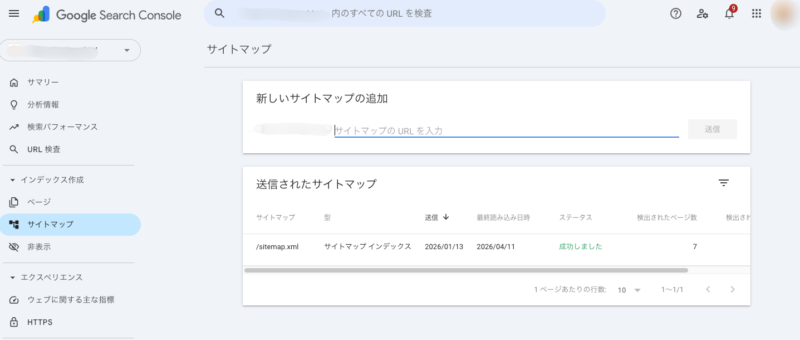
3つ目の必須機能は、左メニューの「インデックス」の中にある「サイトマップ」です。
サイトマップとは、Googleのロボットに向かって「私のサイトはこういう構造になっていて、記事は全部で何本ありますよ」という全体像を教えるための「見取り図(リスト)」のことです。
見取り図を渡しておかないと、ロボットはサイトの中で迷子になり、深い階層にある重要な記事を見落として帰ってしまう可能性があります。
一度XMLサイトマップの仕組み(WordPress等での設定)を作っておけば、あとは記事を更新するたびに自動で地図が更新されます。
サーチコンソール側で行うのは、最初に「新しいサイトマップの追加」の枠に sitemap.xml と入力して送信ボタンを押すだけです。その後は月に1回程度、この画面を開いて「ステータス」の欄が緑色の「成功しました」になっているか(エラーで地図の受け渡しが失敗していないか)を確認するだけで十分です。
検索順位を上げる!Googleサーチコンソールを使った実践的なSEO活用法
超基本機能が使えるようになったら、いよいよサーチコンソールを「サイトのアクセスを強制的に引き上げるための武器」として活用していきましょう。
ただ「昨日よりクリック数が増えた、減った」と一喜一憂しているだけでは、いつまで経っても三流のWeb担当者のままです。プロのSEOマーケターは、必ず以下の手順で「お宝記事」を見つけ出し、無駄のない改善(リライト)を行っています。
「表示回数は多いのにクリック率が低い記事」のタイトルを修正する
検索パフォーマンスの画面を開き、「平均CTR」にチェックを入れてグラフを表示させます。そして、画面下部のキーワード一覧を見て、「表示回数は1,000回以上あるのに、CTR(クリック率)が1%未満のもの」を探し出してください。
このデータが意味しているのは何でしょうか?
それは、「あなたの記事は、検索結果の1ページ目(あるいは2ページ目)にしっかりと表示されていて、読者の視界には1,000回以上も入っているのに、『この記事は自分の悩みを解決してくれなそうだ』と見切られて素通り(スルー)されている」という、非常にもったいない事実です。
検索結果には出ているのにスルーされる最大の原因は、「記事のタイトルが魅力的ではないから」です。
タイトルを一目見て「あ、これは私が知りたかったことが書いてありそう!」と思われなければ、クリックはされません。
このような記事を見つけたら、本文をいじる前に、まずは「記事のタイトル(H1)」だけを修正してみてください。
- 「〜〜の方法」という平凡なタイトルを、「初心者が絶対に失敗しない〜〜の3つの方法」に変更する。
- 「2026年最新」といった情報の鮮度をアピールする言葉を入れる。
- 検索パフォーマンスで実際に表示されていた「読者の検索キーワード」を、自然な形でタイトルの左側(前半)に入れる。
これだけで、クリック率が1%から3%に跳ね上がることも珍しくありません。表示回数が1,000回なら、アクセス数は10人から30人に「3倍」増えることになります。記事を新しく1本書き下ろすよりも、はるかに労力が少なく効果の高い実践テクニックです。
「順位が11位〜20位で停滞しているお宝記事」を見つけてリライトする

次に狙うべきは、「平均掲載順位が11位〜20位(検索結果の2ページ目)をウロウロしている記事」です。
サーチコンソールの検索パフォーマンス画面で、「掲載順位」のフィルター(絞り込み機能)を使い、「次より大きい:10」に設定して検索してみてください。
なぜこの順位帯の記事を狙うのでしょうか。
Googleの検索結果は、1ページ目(1位〜10位)と2ページ目(11位以降)で、クリックされる確率に「とてつもなく高い壁」が存在します。多くの人は1ページ目の記事をいくつか読めば満足して帰ってしまうため、11位の記事へのアクセス数は、10位の記事の半分以下になってしまうことがほとんどです。
しかし、11位〜20位につけているということは、Googleから「全く価値のないゴミ記事」だとは思われていません。「あとほんの少しだけ情報が丁寧であれば、1ページ目の1等地に上げてあげてもいいよ」と認められている「あと一歩のお宝記事」なのです。
このお宝記事を見つけたら、徹底的に内容を磨き直す作業(リライト)を行います。
- 1位〜10位にいるライバルサイトの記事をすべて読み込み、「彼らには書いてあるのに、自分の記事には抜け落ちている情報(見出し)」がないかを探し出し、追記します。
- 最新のデータ表に差し替えたり、専門家の見解(一次情報)を加えて記事の権威性を高めたりします。
このように、「全くゼロから順位を上げる」よりも、「すでに15位にいる記事の背中をポンと押して1ページ目に滑り込ませる」ほうが、圧倒的に効率よくサイト全体のアクセス数を爆発させることができるのです。
合わせて読みたい記事:SEOリライトツールおすすめ6選!AIで検索順位を上げるやり方を徹底解説
【ツール紹介】順位の低い記事の「改善点(足りない要素)」を自動で洗い出すには?
いま解説したように、サーチコンソールを使えば「この記事は順位が低いからリライトしたほうがいい」「この記事はタイトルが悪い」という「健康診断の結果」を正確に知ることはできます。
しかし、サーチコンソールの最大の弱点は「では、具体的にライバルと比べて何の要素が足りないから順位が低いのか?」「どうやって直せば1位になれるのか?」という具体的な「処方箋(改善案)」までは絶対に教えてくれないという点です。
結局、順位を上げるためには、人間が1件ずつライバルのサイトを何時間も読み解いて、「このキーワードが足りないな」「この見出しが抜けているな」と手作業で分析(答え合わせ)をするという泥臭い重労働が待っています。
この「分析に莫大な時間が取られてしまい、肝心の記事を直す時間がなくなる」というジレンマを一瞬で解決してくれるのが、AIを活用したSEO改善ツール yoriaiSEO です。
サーチコンソールで「改善すべきお宝記事」を見つけたら、そのキーワードと自社URLをyoriaiSEOに入力します。
するとAIが、検索上位にいる強力なライバルサイトたちの傾向を一瞬で読み込み、「上位に上がるためには〇〇の検索意図(情報)が絶対に必要ですが、御社の記事にはそれがすっぽりと抜け落ちていますよ」という具体的な差分(足りない要素と追加すべき見出し案)を自動でリストアップしてくれます。
「どこを直せばいいのか分からない」という悩みをなくし、リライトの成功確率と作業スピードを飛躍的に高めるための強力な相棒として、サーチコンソールとセットで導入することをおすすめします。
警告メールが届いても焦らない!よくあるエラーの種類と具体的な対処法
サーチコンソールを毎日見ていると、ある日突然、登録しているメールアドレス宛にGoogleから「貴社のサイトで問題が検出されました」という恐ろしいタイトルのメールが届くことがあります。
多くの初心者はこれを見て「Googleから怒られた!サイトが消される!」とパニックになりがちですが、大半のエラーは冷静に対処すれば全く問題ありません。
むしろ、Googleがわざわざ「ここを直せばもっと良くなるよ」とアドバイスをくれている親切な通知だと前向きに捉えましょう。
ここでは、特によく遭遇する2つのエラー画面の見方と、その具体的な対処法について解説します。
「ページがインデックスに登録されなかった理由」の確認方法
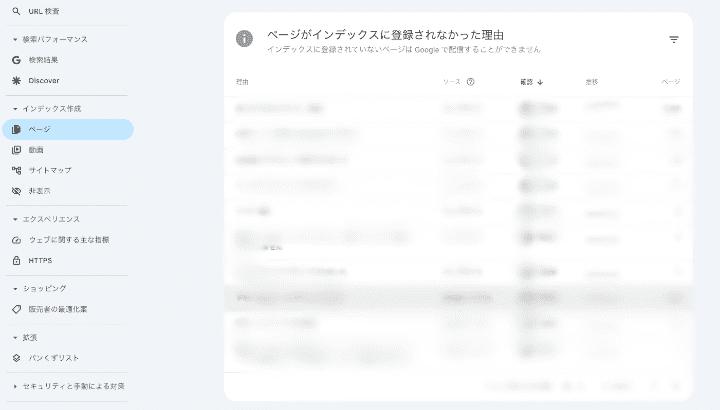
左メニューの「ページ(旧名称:カバレッジ)」という項目を開くと、自分のサイトの中で何ページがGoogleの検索結果に表示される状態(インデックス登録済み)になっており、何ページが登録を拒否されているか(未登録)が一目で分かるグラフが表示されます。
この画面を下にスクロールすると、「ページがインデックスに登録されなかった理由」という一覧表が出てきます。見慣れない言葉が並んでいますが、特によくある以下の2つの理由については早急な対応が必要です。
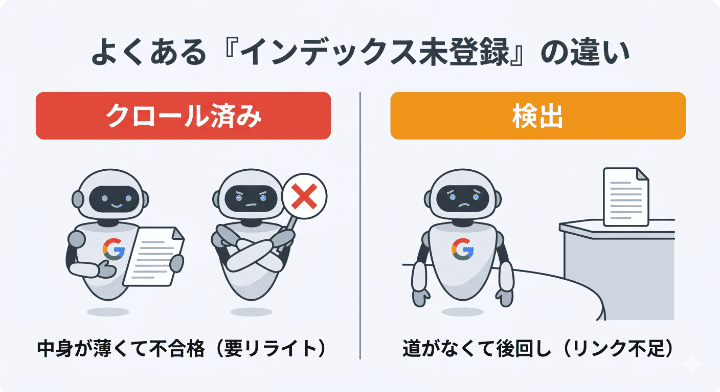
- クロール済み – インデックス未登録:これは「あなたの記事をGoogleのロボットが読みに来たけれど、中身が薄い(または他サイトのコピーばかりで価値がない)と判断したため、検索結果には出しません」という厳しい通知です。
この表示が出たURLを開き、内容を確認してください。文字数が極端に少なかったり、日記のような誰の役にも立たない記事になっていないでしょうか? その場合は、読者の悩みを解決できるような充実した内容(一次情報)を大幅に加筆(リライト)してから、再度URL検査ツールでインデックス登録をリクエストする必要があります。 - 検出 – インデックス未登録:これは「あなたのサイト内にその記事があることは見つけたけれど、ロボットが忙しくてまだ読みにいけていないので保留にしています」という通知です。
これは記事の質が悪いからではなく、サイトの中でその記事が孤立している(他の記事からのリンクが貼られていない)ことが原因の大半です。人気のある既存の記事から、その未登録の記事へ「内部リンク」をしっかりと繋いであげることで、ロボットが道に迷わずに巡回に来てくれるようになります。
エラー画面は「どこを改善すべきか」を教えてくれるGoogleからの手紙です。放置せず、自分の記事の「質」と「導線」を見直すきっかけにしてください。
スマホで読みにくいページを直す「モバイルユーザビリティ」エラー
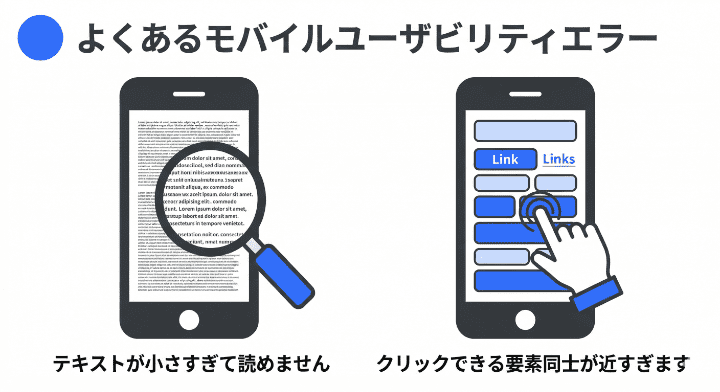
もうひとつ、頻繁に届く警告メールが「モバイルユーザビリティの問題が検出されました」というものです。
これは、左メニューの「エクスペリエンス」>「モバイルユーザビリティ」という項目から詳細を確認できます。
前述の通り、今の時代は誰もがスマートフォンでWebサイトを見ています。Googleも「スマホで快適に読めないサイトは、いくら内容が良くても検索順位を大きく下げる」という厳しいルール(モバイルファースト)を敷いています。
この画面でエラーとしてよく指摘されるのは、以下の3つのパターンです。
- テキストが小さすぎて読めません:主に、パソコン用とスマホ用で文字の大きさが自動で切り替わらない(レスポンシブデザインに対応していない)古いサイトで発生します。最近のWordPressテーマを使っていればほぼ起きませんが、設定ミスで文字を固定の小ささにしている場合は修正が必要です。
- クリックできる要素同士が近すぎます:記事の中にあるボタンやリンク(青い文字)の配置が近すぎて、スマホの画面を指(親指)でタップしようとした時、間違って隣のリンクを押してイライラしてしまう状態です。リンクとリンクの間には、十分な余白(行間)を空けるよう心がけてください。
- コンテンツの幅が画面の幅を超えています:記事の中に貼り付けた大きな画像や、横に長い料金表などが画面からはみ出してしまい、読者が指で横にスクロールしないとテキストが読めない不親切な状態です。画像の設定を「はみ出さずに画面幅に合わせる(CSSで幅を100%にする等)」設定にする必要があります。
もしこれらのエラー通知が来たら、指摘されたURLを実際に自分のスマートフォンで開いてみてください。必ず「あ、確かにここは読みにくい(押しにくい)な」と感じるはずです。記事を修正した後、サーチコンソールのエラー画面から「修正を検証」というボタンを押せば、数日後にGoogleが再確認してエラーを解除してくれます。
まとめ:Googleサーチコンソールを使いこなしてサイトを成長させよう
Googleサーチコンソールは、Googleアナリティクス(GA4)が「サイトに入った後」のユーザー行動を分析するのに対し、「サイトに入る前の検索結果」における自社サイトの評価や、読者が実際に検索したキーワードを可視化してくれる必須の無料ツールです。
サイトのアクセス数を最短で増やすコツは、ゼロから新しい記事を量産することではありません。「表示回数が多いのにクリック率が低い記事のタイトルを直す」「11位〜20位で停滞している惜しい記事をリライトする」といった、すでにGoogleに評価されつつある記事のテコ入れに注力することです。また、突然届くエラー通知もペナルティではなく、Googleからの改善アドバイスとして前向きに対処すれば必ず順位向上に繋がります。
サーチコンソールは、勘や思い込みによるサイト運営から脱却し、「あとどこを直せばアクセスが爆発するのか」を教えてくれる正解の地図です。毎日画面を開いてデータをチェックする癖をつけ、自社サイトを確実な成長へと導いていきましょう。