
「サイト診断」機能は、Webサイトを技術的な側面から分析し、改善点を見つけるための機能です。
Googleからマイナス評価を受けている箇所を特定し、改善策を講じることができます。
以下にて、yoriaiSEOの「サイト診断」機能について説明しています。
操作手順
①左サイドバーのプロジェクトを作成した上で、「サイト診断」を選択
左サイドバーで診断したいサイトのプロジェクトを選択した上で、「サイト診断」を押してください。
②「診断する」を押し、調査するページ数の上限を選択
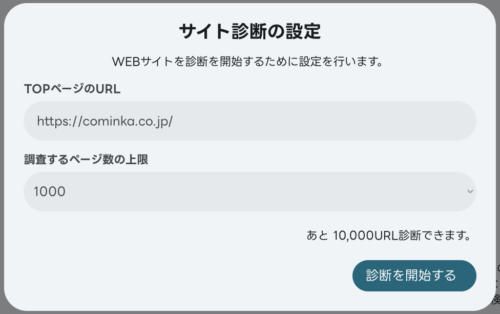
*ページ数は以下から選択してください。
- 10、100、500、1000、2000、5000、10000、30000、50000、100000
*ページ数はサイトの規模に応じて変更が可能です。
ページ数がわからなければ、まずはデフォルト設定の1,000ページを選択してください。
③「診断を開始する」を押す
調査するページ数が選択できたら、「診断を開始する」ボタンを押してください。
以上の手順にて、サイト診断が開始されます。
診断はサイトの規模(URL数)によって、数分〜数時間、診断の時間を要します。
診断完了したら
ダッシュボード
ダッシュボードには、診断結果や検出された課題数、各課題のページ数などが表示されます。
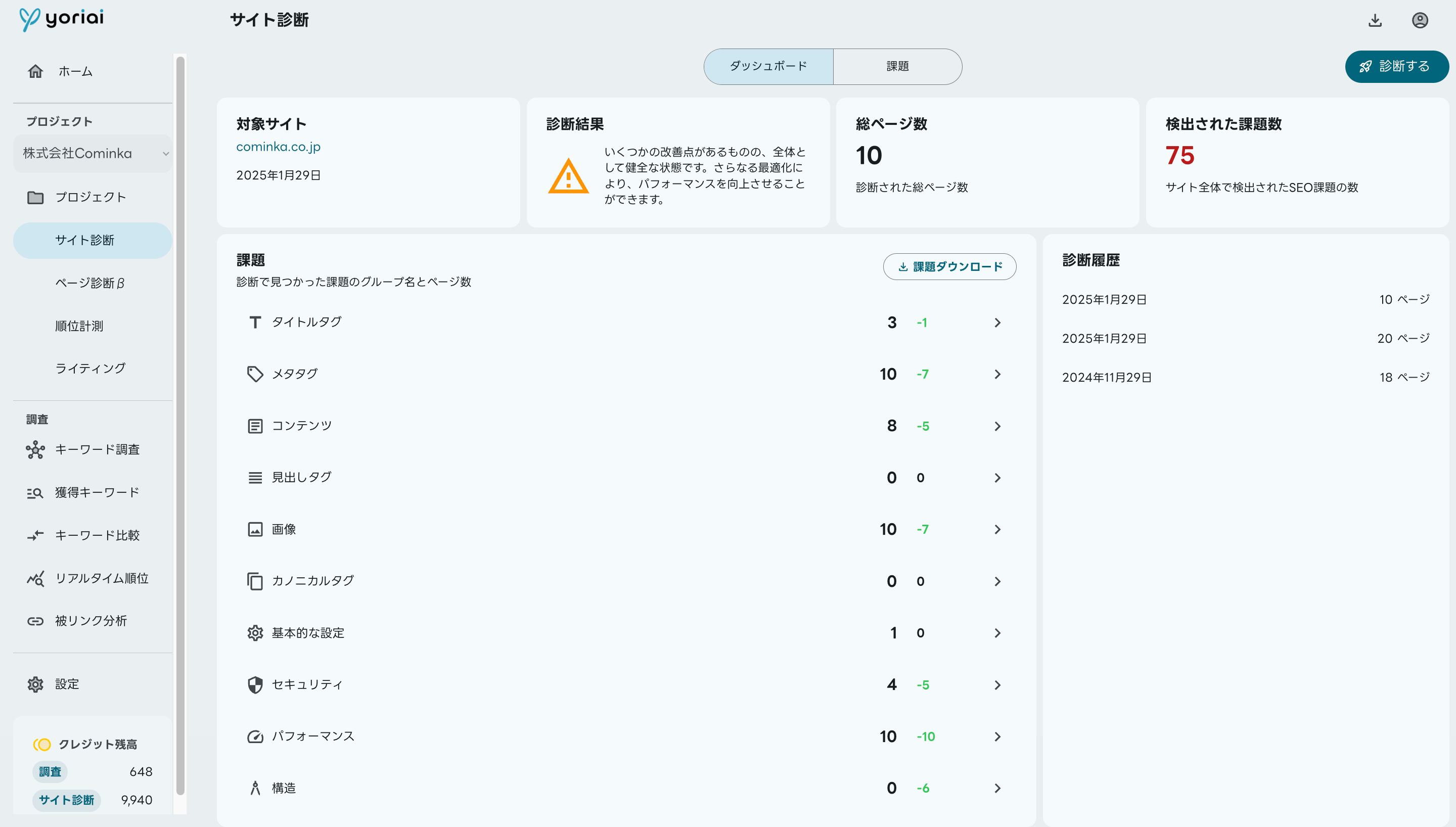
- 診断結果:3段階で評価されます。
-
- 「◯」・・優れた技術的な最適化とユーザーエクスペリエンスを提供しており、あらゆる面で素晴らしいパフォーマンスを発揮しています。残りの課題も改善しましょう。
- 「△」・・いくつかの改善点があるものの、全体として健全な状態です。さらなる最適化により、パフォーマンスを向上させることができます。
- 「✕」・・重大な技術的な問題やユーザーエクスペリエンスの課題を抱えており、改善が必要です。
- 課題:10個の大カテゴリーで分類されます。
- 課題のカテゴリー:タイトルタグ、メタタグ、コンテンツ、見出しタグ、画像、カノニカルタグ、基本的な設定、セキュリティ、パフォーマンス、構造
課題詳細画面
各課題カテゴリーの中に、さらに詳細な課題が表示されます。
数がある課題をクリックすると、右画面にて対象のURLを確認することができます。
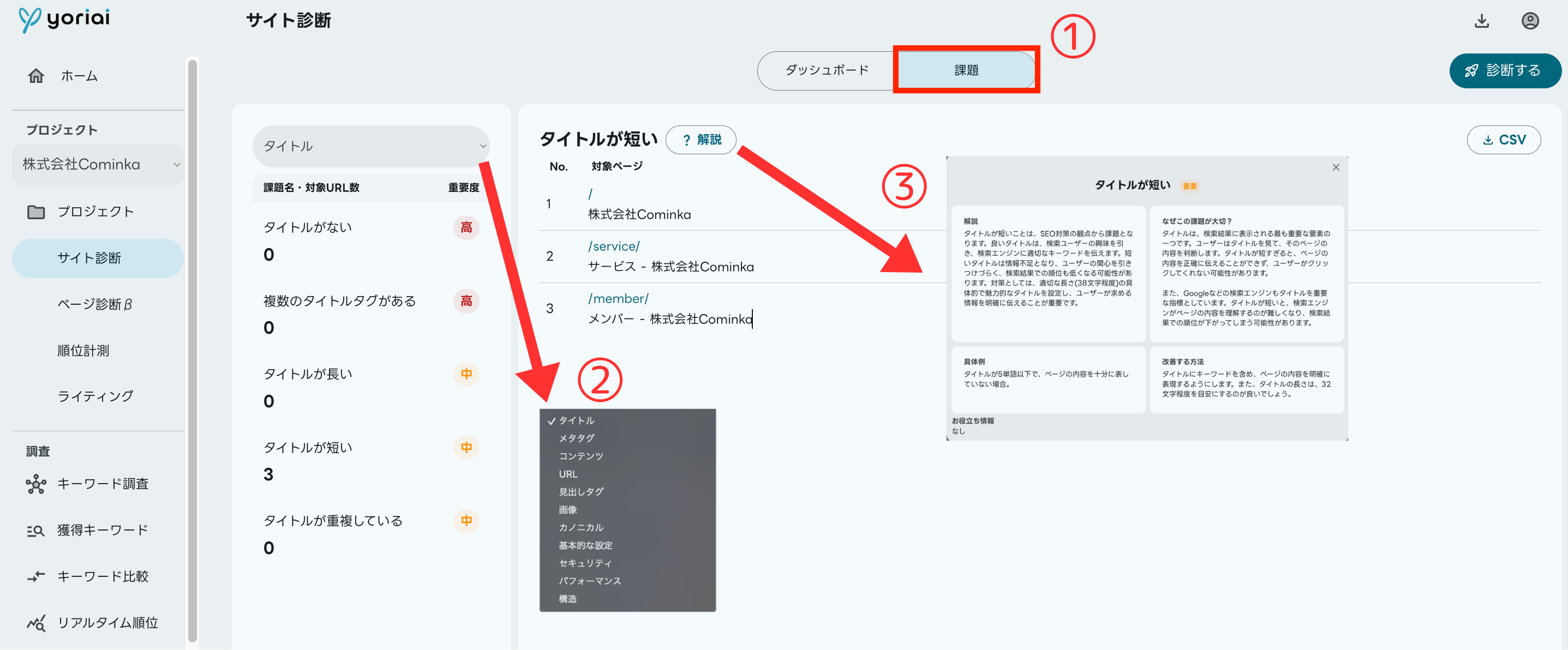
- ①の課題タブを押すと、課題の詳細画面へ切り替わります。
- ②の箱を押すと、各課題の項目を選択できます。
- ③の「解説」ボタンを押すと、課題の詳細な解説が閲覧できます。
サイトの健康状態を定期的にチェックしましょう
サイト診断は、例えるなら、Webサイトの健康診断です。
健康診断で体の悪いところが見つかれば、病院で治療するように、Webサイトの悪いところが見つかれば、それを改善することで、Webサイトが元気になります。
サイト診断は、Webサイトをより良くするための第一歩です。
yoriaiSEOのサイト診断機能を活用して、Webサイトの健康状態をチェックし、改善していきましょう。