
「手持ちの画像のサイズを一括で変更したい」「写真に写り込んだ不要なものを自然に消したい」
これまでPhotoshopや専用アプリが必要だった画像の加工・編集作業は、今やChatGPTのチャット画面上で「言葉(プロンプト)」を打ち込むだけで完結する時代になりました。
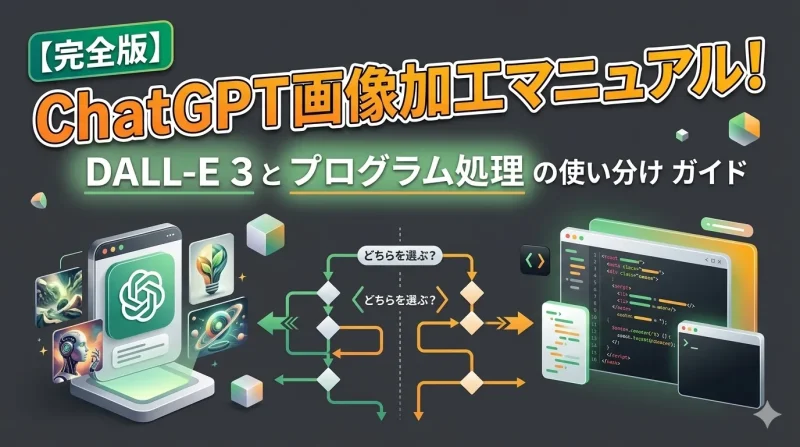
ここでは、ChatGPTが持つ2つの強力な機能である「DALL-E 3による直感的な再描画(インペインティング)」と、「Advanced Data Analysisによるプログラムでの正確な処理」を使い分け、プロレベルの画像加工を自動化するための実践的なプロンプト例を深く掘り下げて解説します。
- ChatGPTの画像加工は「2つのアプローチ」の使い分けが命
- 【DALL-E 3編】直感的な描画・合成プロンプト例
- 【Advanced Data Analysis編】正確無比なプログラム画像処理
- 限界を超える!2つの機能を組み合わせた最強ワークフロー
- チームの生産性を爆上げする「画像加工用 Custom GPT」の作り方
- 知っておくべき限界!画像加工で「失敗しないための注意点」
- 実はこれもできる!ADAを使った高度な自動補正と色認識
- 弱点を克服!AI画像加工の「ハイブリッド・エンジニアリング」
- 【ケーススタディ】バナー広告量産体制の構築
- ADAの極み!大量画像の「自動合成」と「PDFカタログ化」
- 完璧なSEO記事作成には「画像」と「テキスト」の統合が不可欠
- まとめ:ChatGPTは「デザイナー兼プログラマー」の強力なアシスタント
ChatGPTの画像加工は「2つのアプローチ」の使い分けが命
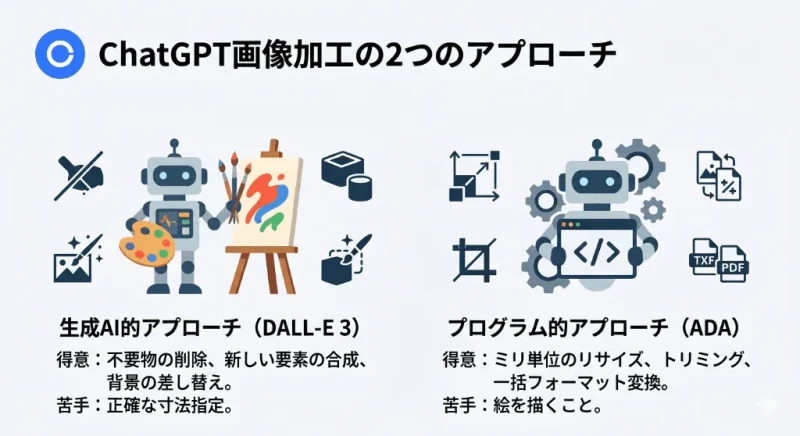
ChatGPTで画像加工を行う際、多くの初心者が「画像サイズを変えたいのに、全く違う絵になってしまった」というミスに直面します。これは、ChatGPTの内部に存在する2つの全く異なる機能を混同しているためです。
生成AI的アプローチ(DALL-E 3)の特徴
DALL-E 3を使用した画像編集機能(エディター機能)です。画像をアップロードし、チャット画面上の「選択ツール(ブラシ)」で加工したい領域を塗りつぶした上でプロンプトを入力します。
得意なこと: 写真の不要な部分を消す、新しい要素(例:机の上に花瓶)を合成する、背景を全く別の場所に変更する。
苦手なこと: ピクセル単位での正確な寸法指定(1080pxにする等)、元画像の画質を100%劣化させずに保存すること。
プログラム的アプローチ(Advanced Data Analysis)の特徴
Advanced Data Analysis(ADA:旧Code Interpreter)の機能を用いて、バックグラウンドでPythonの画像処理ライブラリ(PillowやOpenCV)を動かして処理させる方法です。
得意なこと: ミリ単位の正確なリサイズ、トリミング、画像形式の変換(PNGからWebPなど)、一括処理(数十枚の画像をZIPで渡して処理させる)。
苦手なこと: 人物の顔を若返らせたり、存在しないものを自然に合成したりする「絵を描く」ようなクリエイティブな処理。
この2つを明確に使い分ける(あるいは組み合わせる)ことが、ChatGPTを使った画像加工の最大の極意です。
【関連記事】画像の「加工」ではなく、ゼロから生成したい方へ
ChatGPTでブログの高品質なアイキャッチ画像を生成するプロンプトテクニックはこちら
【DALL-E 3編】直感的な描画・合成プロンプト例
まずは、DALL-E 3のエディターインターフェースを使用したクリエイティブな画像加工のプロンプト例です。画像をアップロード後、画像をクリックして「選択ツール(ブラシ)」で編集したい箇所をなぞってから以下のプロンプトを入力します。
不要物の削除と自然な補完
風景写真に写り込んでしまった人物や、商品写真のホコリなどを消去し、背景を自然に馴染ませます。
※事前準備:消したいオブジェクトの周囲を少し広めにブラシで選択しておきます。
選択した領域にある「歩いている人物と赤い看板」を完全に削除してください。 削除した跡地は、周囲の「レンガの壁」と「アスファルトの道路」のテクスチャを解析して、不自然な歪みやぼやけが出ないように自動で補完(インペインティング)してください。 選択範囲外の要素は一切変更しないでください。
要素の追加とライティング調整
空いているスペースに新しいオブジェクトを追加します。光の当たり方や影を元画像に合わせることが欠かせません。
※事前準備:追加したい場所(机の上など)をブラシで選択します。
選択した領域の木製テーブルの上に、「湯気の立つカプチーノが入った白い陶器のマグカップ」を追加してください。 マグカップの質感は元画像のトーン(少しレトロな雰囲気)に合わせてください。 また、元画像の左上から差し込んでいる「窓からの自然光」の角度を計算し、マグカップの右下に自然な落ち影(ドロップシャドウ)を生成して、合成した要素が浮いて見えないように調整してください。
被写体を残した背景の完全差し替え
被写体(人物や商品)を残したまま、背景を全く別のシチュエーションに変更します。
※事前準備:被写体を残し、背景すべてを広範囲にブラシで選択します。
選択した背景領域をすべて削除し、代わりに「夕暮れ時のパリの街角」に変更してください。 遠くにはぼやけたエッフェル塔と、オレンジ色に光る街灯を配置してください。 残しているメインの被写体(人物)に対して、夕暮れのオレンジ色の光がエッジ(輪郭)に反射しているような効果(リムライト)を追加し、新しい背景に完全に馴染むようにライティングを再調整してください。
【Advanced Data Analysis編】正確無比なプログラム画像処理
Webサイトの運用やSNS運用において、「サイズを正確に揃えたい」「ファイル形式を変えたい」という定型作業は、こちらのプログラム的アプローチを使用します。画像をアップロードし、通常のチャット欄にプロンプトを入力するだけで、ChatGPTが裏側でPythonコードを生成・実行してくれます。
ピクセル単位の正確なリサイズとトリミング
DALL-E 3では不可能な「ピクセル単位」での画像サイズ変更を行います。アスペクト比(縦横比)の維持や、切り抜きの基準点を指定することが欠かせません。
アップロードした画像をPythonスクリプトを用いて処理し、ダウンロードリンクを提供してください。 # 処理要件 1. 元画像のアスペクト比を維持したまま、短い方の辺が「1080ピクセル」になるようにリサイズしてください。 2. その後、画像の「中央(Center)」を基準として、1080×1080ピクセルの正方形にトリミング(クロップ)してください。 3. リサイズ時の補間アルゴリズムには、高品質なLanczos(ランチョス)フィルターを使用してください。 4. 処理した画像は「instagram_post.png」として出力してください。
複数画像の一括フォーマット変換と軽量化(WebP化)
複数の画像(ZIPファイルなど)を読み込ませ、Webサイト用に軽量なフォーマットに一括変換させます。
アップロードしたZIPファイルに含まれるすべての画像(JPEGおよびPNG)に対して、フォーマット変換のバッチ処理を実行してください。 # 処理要件 1. すべての画像を、次世代フォーマットである「WebP」に変換してください。 2. 圧縮の画質(クオリティパラメータ)は「80%」に設定し、ファイルサイズの軽量化と画質のバランスを保ってください。 3. 変換後のファイル名は、元のファイル名の拡張子のみを.webpに変更した状態にしてください。 4. 処理が完了したら、すべてのWebP画像を1つのZIPファイルにまとめてダウンロードできるようにしてください。
ウォーターマーク(透かし)の自動挿入
企業のロゴ画像(背景透過PNG)と、ベースとなる写真の2枚をアップロードし、すべての写真の同じ位置にロゴを合成させます。
「ベース写真」と「ロゴ画像(logo.png)」をアップロードしました。 Pythonライブラリを使用して、ベース写真にロゴ画像を透かし(ウォーターマーク)として合成してください。 # 合成要件 1. ロゴ画像の不透明度(アルファ値)を40%に変更し、半透明の状態にしてください。 2. 半透明にしたロゴを、ベース写真の「右下」に配置してください。 3. ベース写真の右端および下端から、それぞれ50ピクセルの余白(マージン)を空けて配置してください。 4. もしベース写真の幅に対してロゴが大きすぎる場合は、ベース写真の幅の20%に収まるようにロゴを縮小してから合成してください。
限界を超える!2つの機能を組み合わせた最強ワークフロー
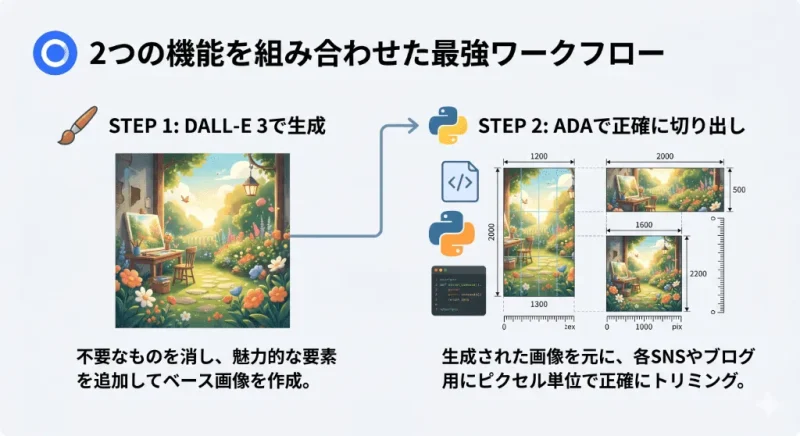
DALL-E 3の「直感的な生成」と、ADAの「正確なプログラム処理」を1つのチャット内で連続して行うことで、かつてないほど高度な画像加工ワークフローが完成します。
ステップ1:DALL-Eでクリエイティブに加工する
まず、素材となる画像(例:自社のオフィスの会議室)をアップロードし、DALL-E 3の選択ツールを使って「机の上に観葉植物とノートパソコンを追加して、洗練された雰囲気に加工して」と指示します。これにより、魅力的なベース素材が完成します。
ステップ2:ADAでSNS用に正確に切り出す
DALL-Eが生成した画像は、どうしても独自の比率(1024×1024など)になってしまいます。そこで、生成された画像に対して、同じチャット内でそのままプログラム処理のプロンプトを投げます。
今の素晴らしい生成画像をベースにして、以下の3つのバリエーションを作成し、Pythonスクリプトでトリミング・リサイズしてZIPでダウンロードさせてください。
1. Instagramフィード用(1080 x 1080)
2. X/Twitter投稿用(1200 x 675)
3. ブログのアイキャッチ用(1200 x 630)
※トリミングの際は、追加した観葉植物とノートパソコンが必ず画面の中央に収まるように中心点を計算してください。
このように、クリエイティブな「生成」とロジカルな「裁断」をシームレスに繋ぐことで、人間の手作業(Photoshopでのアートボード作成や書き出し)をゼロにすることができます。
チームの生産性を爆上げする「画像加工用 Custom GPT」の作り方
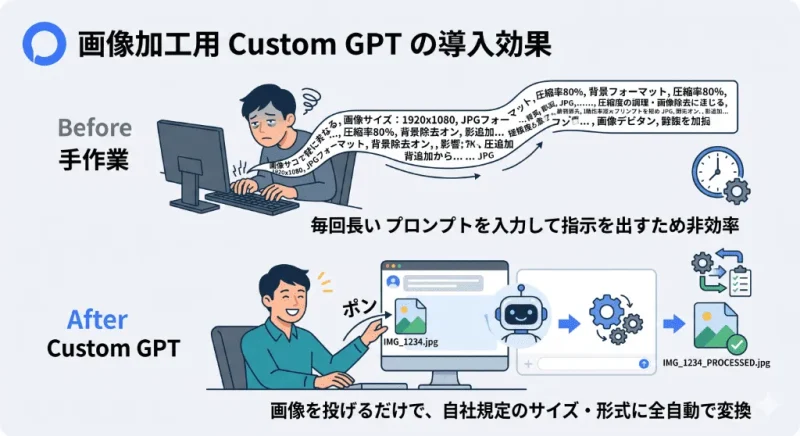
ChatGPTの有料版(Plus / Team / Enterprise)を利用している場合、これらの画像加工のプロンプトを毎回入力するのは非効率です。自社専用の「画像一括処理AI(Custom GPT)」を作成し、チーム全体で共有することをお勧めします。
My GPTのInstructions(システムプロンプト)設定例
My GPTの作成画面を開き、以下のプロンプトを「Instructions(指示)」に設定します。
あなたはプロの画像処理アシスタントです。ユーザーから画像(またはZIP)がアップロードされた場合、必ずPython環境(Advanced Data Analysis)を使用して、以下の「自社規定フォーマット」への変換を全自動で実行してください。 【自社規定フォーマット処理ルール】 1. アスペクト比を1200×630になるように、中央を基準にクロップする。 2. 右下に「自社の著作権表記(© 2026 YourCompany)」の黒いテキスト(不透明度50%)を自動描画する(PillowのImageDrawを使用)。 3. 画質80%のWebPフォーマットに変換する。 4. ファイル名は「[元のファイル名]_processed.webp」とする。 ユーザーからの指示がなくても、画像がアップロードされた時点で即座に処理を開始し、ダウンロードリンクを提供してください。
この専用GPTを作っておけば、新人ライターや非エンジニアのスタッフであっても、「画像をチャットにドロップするだけ」で、企業のレギュレーションに完璧に沿った加工画像を手に入れることができます。
知っておくべき限界!画像加工で「失敗しないための注意点」
非常に強力なChatGPTの画像加工ですが、AI特有の「癖」や「限界」が存在します。これらを理解せずに業務に組み込むと、思わぬトラブルを招く可能性があります。
テキスト(文字)の再現性が極めて低い
DALL-E 3を使って背景を差し替えたり、一部を修正したりすると、元画像に写り込んでいた看板の文字や、商品のパッケージのロゴが「意味不明なアルファベットの羅列」に崩れてしまうことがよくあります。
画像内に重要なテキストが含まれる場合は、ChatGPTに加工を任せるのは危険です。その領域だけは選択ツールで「絶対に加工しない(マスクする)」ように指示するか、最終手段としてPhotoshopで文字だけを後から合成する(テキストレイヤーの再構築)というリカバリー作業が必要になります。
再生成(Regenerate)による画質劣化と細部の変化
DALL-E 3を用いた加工は、前述の通り「ピクセルの移動」ではなく「再描画」です。「もっとコーヒーカップを右に寄せて」と指示して再生成すると、カップの位置だけでなく、背景の木目や光の当たり方まで微妙に変わってしまうことが多々あります。
そのため、プロンプトには「背景の木目や他の要素は1ドットたりとも変更せず、完璧に固定してください」と強く指示(ネガティブプロンプト)するか、ある程度の妥協点を見つけて出力し、微調整は従来のデザインツールで行うという割り切りが欠かせません。
実はこれもできる!ADAを使った高度な自動補正と色認識
Photoshopの「トーンカーブ」や「カラーバランス」のような高度な色調補正も、ChatGPTのAdvanced Data Analysis(Python)を使えば、目視の感覚に頼らない「数理的」な正確さで実行することが可能です。
ブランドカラーの自動抽出(ドミナントカラー分析)
Webデザインを行う際、クライアントから提供されたメインビジュアル写真に合う「テーマカラー」を抽出したい場合に非常に便利なプロンプトです。
アップロードした画像から「主要な色(ドミナントカラー)」をPythonスクリプトを用いて抽出してください。 # 分析要件 1. k-meansクラスタリング(k=5)を使用して、画像を構成する代表的な5色を抽出してください。 2. 抽出した5色の色情報を、それぞれの「HEXコード(例:#FFFFFF)」「RGB値」としてリスト形式で出力してください。 3. さらに、その5色を使ったWebデザイン用のカラーパレットを、HTMLとインラインCSSのみを使ってチャット画面上に視覚的に描画してください。
このプロンプトを実行すると、写真から抽出されたカラーパレットがカラーコード付きでチャット画面に表示され、Webデザインの配色設計が自動化されます。
自動ホワイトバランス補正とコントラスト強化
薄暗い室内で撮影された写真や、黄色味がかってしまった古い写真を、PythonのOpenCVライブラリを使ってクリアな状態に自動補正させます。
添付した写真に対して、Pythonライブラリを用いた高度な画像補正を実行し、ダウンロードできるようにしてください。 # 補正要件 1. 画像内の最も明るいピクセルを探し、それを基準にして「自動ホワイトバランス補正」を実行し、黄色みがかった色被り(カラーキャスト)を除去してください。 2. CLAHE(Contrast Limited Adaptive Histogram Equalization)アルゴリズムを使用して、画像の暗い部分のディテールを潰さずにコントラストを強化してください。 3. 最後に、シャープネスフィルターを軽く適用し、エッジを際立たせてください。
このような「数理的な補正」は、生成AIのように形を変えてしまうリスクがなく、ECサイトの商品写真や不動産の物件写真などの「正確な記録」が求められる画像の加工に極めて有効です。
弱点を克服!AI画像加工の「ハイブリッド・エンジニアリング」
ChatGPTの画像加工機能を真にビジネスで活用するためには、DALL-E 3の「絵を描く力」とADAの「プログラミングの力」を融合させるだけでなく、外部ツールも巻き込んだ高度なプロンプトエンジニアリングが必要になります。
文字崩れを防ぐ「テキストマスキング」手法
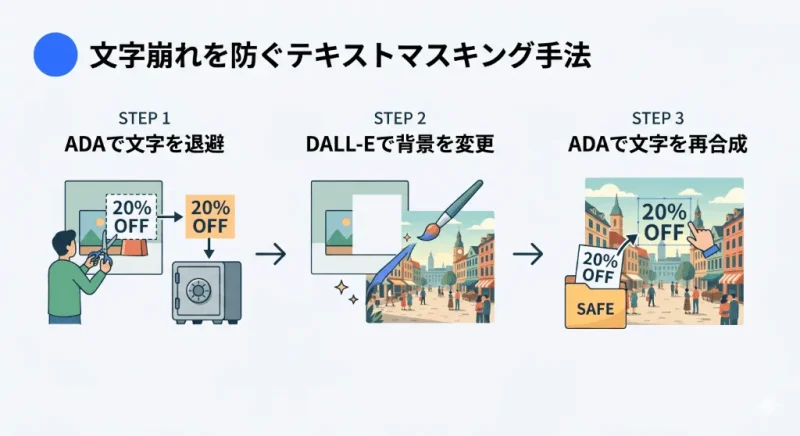
前述した「文字が崩れる」というDALL-E 3の弱点を克服するためのプロンプトテクニックです。DALL-Eで背景を変更する前に、ADAを使って文字部分を保護します。
【STEP 1(ADAによる保護)】
添付画像の右下にある「20% OFF」という赤いテキスト領域(座標X:800-1000, Y:800-1000)をPythonで正確に切り抜き、「text_layer.png(背景透過)」として保存してダウンロードさせてください。

【STEP 2(DALL-Eによる加工)】
(DALL-Eで背景を別の風景に変更する処理を行う)

【STEP 3(ADAによる再合成)】
STEP 2で生成された背景画像に対して、STEP 1で保存した「text_layer.png」を全く同じ右下の座標にPythonで合成(ペースト)し、完成画像を出力してください。
このように、一度Pythonで文字だけを切り抜いて安全な場所に保管し、AIが再描画を終えた後に再びPythonで合成するというフローを組むことで、生成AIの文字崩壊問題を完全に回避することができます。
【ケーススタディ】バナー広告量産体制の構築
ChatGPTの画像加工機能を活用し、業務効率を劇的に改善した企業の架空のケーススタディを紹介します。
課題:各媒体に合わせたサイズ展開の手間
あるWebマーケティング企業では、デザイナーが作成した1つのマスター画像(1920×1080)から、Google広告、Facebook広告、Instagramストーリーズ広告など、数十種類の異なるアスペクト比のバナー画像を手作業で切り出していました。
この「リサイズと余白の調整」だけで、毎月数十時間の単純作業が発生しており、デザイナーの本来のクリエイティビティを圧迫していました。
解決策:ADAを用いた自動切り出しツールの導入
チームは、ChatGPTのAdvanced Data Analysisを用いて、以下のようなPythonスクリプトを実行するCustom GPTを構築しました。
マスター画像をアップロードすると、AIが「被写体の顔(中心点)」を自動認識し、その顔が見切れないように計算しながら、瞬時に15種類の異なるサイズ(正方形、縦長、横長など)にトリミング・リサイズを行い、ZIPファイルで返却するシステムです。
さらに、余白が足りない縦長サイズ(ストーリーズ用など)の場合は、AIが自動で「単色の背景色」や「元画像をぼかした背景(ブラー処理)」を追加して寸法を埋めるプログラムを組み込みました。
結果:単純作業の撲滅とABテストの高速化
このワークフローの導入により、バナーのリサイズ作業にかかる時間は数分に短縮されました。
デザイナーは「新しいキャッチコピーやデザイン案を考える」という高付加価値な作業に集中できるようになり、バナー広告のABテストの回数が以前の3倍に増加。結果として、広告全体のCPA(顧客獲得単価)を大幅に改善することに成功しました。
結果:単純作業の撲滅とABテストの高速化
このワークフローの導入により、バナーのリサイズ作業にかかる時間は数分に短縮されました。
デザイナーは「新しいキャッチコピーやデザイン案を考える」という高付加価値な作業に集中できるようになり、バナー広告のABテストの回数が以前の3倍に増加。結果として、広告全体のCPA(顧客獲得単価)を大幅に改善することに成功しました。
ADAの極み!大量画像の「自動合成」と「PDFカタログ化」
ChatGPTのプログラミング環境(ADA)は、単なる1枚の画像の加工にとどまりません。数十枚、数百枚の画像データを連携させ、新たな価値を生み出す「データ処理パイプライン」として機能します。
複数画像から「モザイクアート」を自動生成
イベントの振り返り記事などで、参加者の写真数十枚を1枚の美しいコラージュ画像にまとめたい場合、手作業で並べるのは非常に骨が折れます。ChatGPTにZIPファイルを渡し、以下のように指示します。
アップロードしたZIPファイル(50枚のJPEG画像が含まれています)を使用して、1枚の巨大な「コラージュ画像」をPythonで生成してください。 # 処理要件 1. すべての画像を、中央基準で縦横比「1:1(正方形)」にトリミングしてください。 2. トリミング後の画像を、それぞれ幅300px、高さ300pxにリサイズしてください。 3. これら50枚の画像を、横10枚 × 縦5枚のグリッド状に隙間なく並べて結合(PillowのImage.newとpasteを使用)してください。 4. 画像と画像の間に、5pxの白いボーダー(境界線)を入れてください。 5. 完成したコラージュ画像を「event_collage.jpg(品質90%)」として出力してください。
数秒後には、美しいグリッド状のコラージュ画像が完成し、そのままブログのアイキャッチなどに使用することができます。
商品写真の自動ナンバリングとPDFカタログ化
ECサイト運営者や卸売業者が、大量の商品写真を取引先向けのPDFカタログにしたい場合も、ADAの強力な画像処理能力が威力を発揮します。
添付のZIPファイル(商品写真100枚)を処理し、1つのPDFファイルとして出力してください。 # 処理要件 1. すべての画像をA4サイズ(210mm x 297mm)の縦向きPDFページに合わせてリサイズし、中央に配置してください。 2. 各画像(各ページ)の左上角に、赤色の背景に白文字で「No. 001」「No. 002」のように、ファイル名の昇順で連番(ナンバリング)を描画してください。 3. 全画像を結合し、「2026_product_catalog.pdf」としてダウンロードできるようにしてください。
このような「画像のバッチ処理+ドキュメント化」は、DALL-E 3やMidjourneyのような純粋な画像生成AIでは絶対に不可能な、ChatGPT(Advanced Data Analysis)ならではの圧倒的な強みです。
特に、新商品の発表会前や、月末のレポート作成時など、数時間かかっていたクリエイティブ資産の整理作業を、たった1つのプロンプトと数十秒の待機時間で終わらせることができるため、現場の生産性向上に直結します。
完璧なSEO記事作成には「画像」と「テキスト」の統合が不可欠
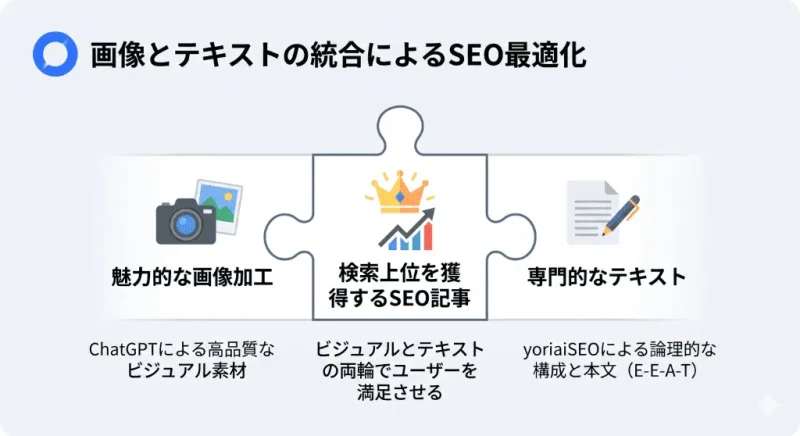
ここまでChatGPTを活用した画像加工について解説してきました。しかし、Webマーケティングにおいて「画像だけ」で成果が出ることはありません。 魅力的な画像は、ユーザーの検索意図を満たす「高品質なテキスト」と組み合わさって、初めてSEOの強力な武器になります。
とはいえ、E-E-A-T(経験・専門性・権威性・信頼性)を満たした1万文字を超えるようなSEO記事を、人力で継続的に書き続けるのは至難の業です。多くの担当者にとって、膨大なリソースと時間を消費することが最大の課題となっています。
E-E-A-Tを高める具体的なノウハウについては、こちらの記事も必見です。
▶︎ AI Overview時代を勝ち抜くSEO対策とE-E-A-Tの実践戦略
そこで活躍するのが、SEO記事作成に特化した専用AIツール「yoriaiSEO」です。
yoriaiSEOを導入すると、時間のかかる以下の作業を全自動化できます。
- 競合サイトの精密な分析と構成案の作成
- 潜在的な検索意図を網羅した見出し設計
- AI特有の「不自然な言い回し」を排除したプロレベルの本文執筆
限られた社内リソースでも、Googleに評価される高品質な記事を高速で量産し、圧倒的な検索流入を獲得することが可能になります。
日々の面倒なコンテンツ制作はyoriaiSEOに任せて、浮いた時間を「戦略立案」や「データ分析」に投資しませんか?
まとめ:ChatGPTは「デザイナー兼プログラマー」の強力なアシスタント
ChatGPTでの画像加工の神髄は、DALL-E 3による直感的な「インペインティング(描画)」と、Advanced Data Analysisによる「Pythonスクリプトを用いた精密な数値処理」をシームレスに行き来できる点にあります。
「背景の不要物を消したい」というクリエイティブな要求から、「指定フォルダの画像をすべて800pxにリサイズしてWebPにして」というシステム的な要求まで、1つのチャット画面で完結させることができるのはChatGPTだけの特権です。
本記事で紹介したプロンプトやCustom GPTの構築例を参考に、画像処理という「時間泥棒」な作業を完全自動化し、より創造的なマーケティング活動にリソースを集中させてください。