
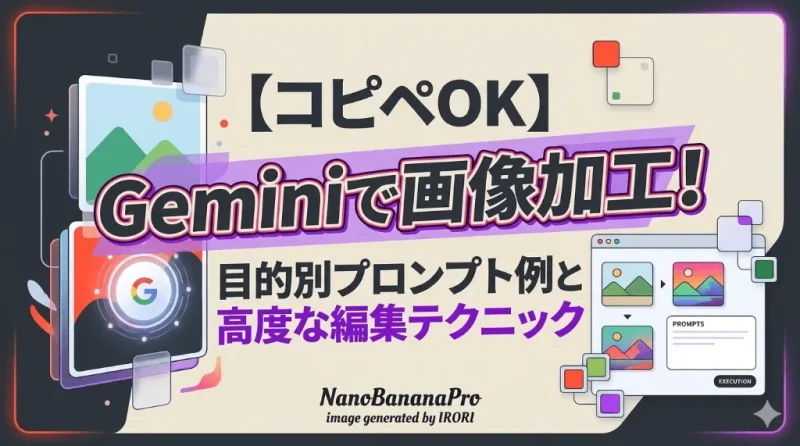
「手持ちの写真の背景を少し変えたい」「この画像をもっとSNS映えするように加工したいけれど、Photoshopを開くのは面倒」と感じたことはありませんか?
Googleの生成AIである「Gemini(旧Bard)」は、単に文章を書いたりゼロから画像を作ったりするだけでなく、「すでに存在する画像を読み込み、それを加工・編集するためのアシスタント」としても極めて優秀な能力を持っています。
最新の画像生成モデル「Imagen 3」を搭載したGemini Advancedによる直接的な画像編集(部分修正や描き足し)から、画像を分析してHTML/CSSのフィルターコードを書かせるハックまで、Geminiの画像認識能力をフル活用した「画像加工・編集」に特化したプロンプト例を深く掘り下げて解説します。
- そもそもGeminiで画像加工・編集ができる仕組みとは?
- 【基本プロンプト】Geminiに画像を分析・編集させる方法
- 【スタイル変換】写真のトーンを劇的に変えるプロンプト
- 【Web制作向け】Geminiのコード生成を活かした画像処理
- 失敗しない!画像加工プロンプト「対話(壁打ち)」の極意
- 意図しない崩れを防ぐ「ネガティブプロンプト」の活用
- 【実例紹介】ECサイトの商品画像をGeminiで一括加工する
- Gemini Advanced「Imagen 3」の高度な画像編集テクニック
- API連携と自作ツール開発による画像処理の完全自動化
- 画像加工の手間をゼロにする「自動化ツール」をGeminiに開発させる
- 完璧なSEO記事作成には「画像」と「テキスト」の統合が不可欠
- まとめ:Geminiは指示を的確に理解する万能の「AIレタッチャー」
そもそもGeminiで画像加工・編集ができる仕組みとは?
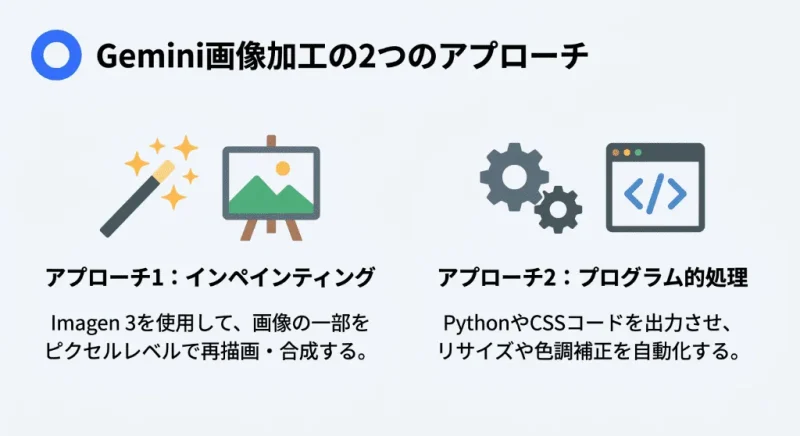
Geminiに画像加工を指示する前に、現在のAIの仕様において「何ができて、何ができないのか」を正確に理解しておく必要があります。Geminiでの画像加工には、大きく分けて2つのアプローチが存在します。
画像生成AIによる「ピクセルレベルの再描画(インペインティング)」
1つ目のアプローチは、Gemini(特にGemini Advancedなどの高性能モデル)が内部の画像生成AI(Imagen 3)を駆動させ、アップロードされた写真の一部を新しく「描き直す」方法です。
例えば「この写真の空に気球を追加して」「背景にあるゴミ箱を消して」といった指示に対して、AIが周囲のピクセルを計算し、自然に馴染むように新しい画像を生成して出力します。これは厳密には「既存画像の編集」ではなく「元画像をベースにした新規画像の再生成」となります。
コード出力を活用した「プログラム的な自動処理(リサイズ等)」
2つ目のアプローチは、Geminiの高いプログラミング能力を活用し、画像の「リサイズ(寸法変更)」「トリミング」「色調補正(明るさやコントラスト)」を自動化するためのPythonコードやCSSコードを出力させる方法です。
人間が手作業で行う定型的な加工ルールを言語化し、「この画像を1080×1080のInstagramサイズにトリミングし、彩度を上げるためのPythonスクリプトを書いて」と指示することで、大量の画像処理を一瞬で自動化するシステムを構築できます。
【関連記事】画像の「加工」ではなく、ゼロから生成したい方へ
Geminiでブログの高品質なアイキャッチ画像を生成するプロンプトテクニックはこちら
【基本プロンプト】Geminiに画像を分析・編集させる方法
ここからは、実際に手元にある画像をGeminiのチャット欄にアップロード(添付)した上で実行する、具体的なプロンプト例を紹介します。
【部分修正】不要なオブジェクトやゴミを自然に消去する
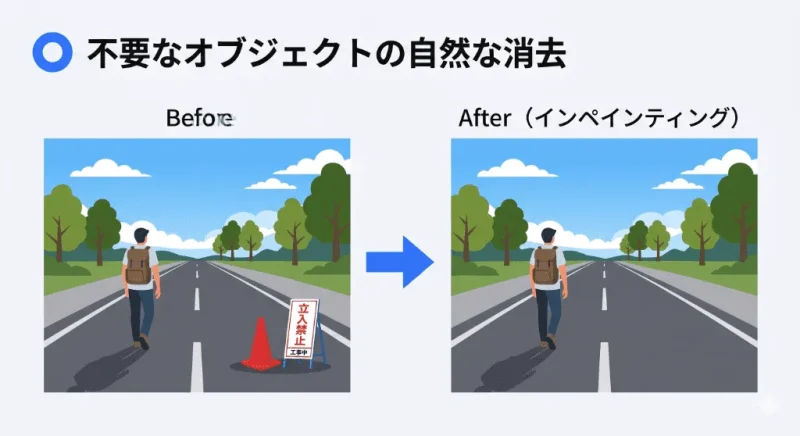
風景写真に写り込んでしまった通行人や、テーブルの上の余計な小物を消去し、背景を自然に補完させるためのプロンプトです。
添付した画像を元に、新しい画像を生成(加工)してください。 # 編集指示 ・画像右下に写り込んでいる「赤いコーン」と「看板」を完全に削除してください。 ・削除した部分は、周囲の「アスファルトの質感」と「影の落ち方」を正確に分析し、不自然さがないように背景を自動補完(インペインティング)してください。 ・元画像のメイン被写体(中央の人物)の顔や服装、全体の色調(明るさ、コントラスト)は一切変更しないでください。
【要素追加】新しいアイテムを違和感なく合成する
何もない机の上の写真にコーヒーカップを追加したり、空に鳥を飛ばしたりするような、要素の追加(合成)を行うプロンプトです。
添付した画像を元に、新しい要素を追加した画像を生成してください。 # 編集指示 ・画像の左側の空いているスペース(木製テーブルの上)に、「湯気の立っているホットコーヒーが入った白いマグカップ」を配置してください。 ・元画像の「窓から差し込む自然光(左側からの光)」の方向を正確に計算し、マグカップの右側に自然な影を落としてください。 ・合成したマグカップが浮いて見えないよう、元画像と同じ解像度とノイズ感(粒状感)に調整して馴染ませてください。
【背景変更】被写体を綺麗に残して背景だけを差し替える
ECサイトの商品写真や、人物のポートレート写真において、被写体を切り抜いて別の背景に合成するプロンプトです。
添付した画像の背景を差し替える編集を行ってください。 # 編集指示 ・画像中央に写っている「スニーカー(被写体)」の輪郭を正確に認識し、形状や色を一切変更せずに保持してください。 ・現在の背景(室内の床)を完全に削除し、代わりに「晴れた日の海辺の砂浜」の背景に差し替えてください。 ・スニーカーが砂浜の上に自然に置かれているように見えるよう、接地面に適切な影を追加してください。
【スタイル変換】写真のトーンを劇的に変えるプロンプト
ただのスマートフォンで撮った写真を、プロが撮影したようなシネマティックなトーンや、水彩画、サイバーパンク風のアートスタイルに一変させる高度な加工プロンプトです。
SNS映え必須!「シネマティック」なカラーグレーディング
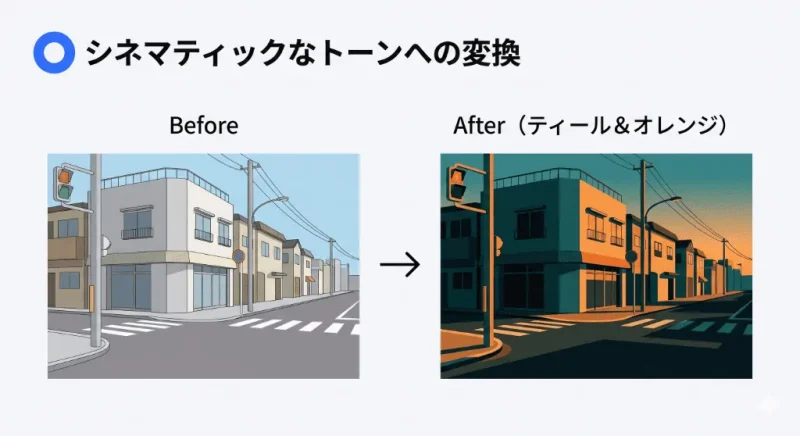
普通の風景写真を、映画のワンシーンのようなエモーショナルな色調(ティール&オレンジなど)に変換させます。
添付した風景写真を、ハリウッド映画のような「シネマティックなスタイル」にカラーグレーディング(色調補正)してください。 # 加工ルール ・画像全体のコントラストを強め、ドラマチックな陰影をつけてください。 ・色調は「ティール&オレンジ(青緑色とオレンジ色のコントラスト)」を基調とし、夕暮れのノスタルジックな雰囲気を強調してください。 ・元画像に写っている建物や人物の配置(構図)は変更せず、色と光の表現(ライティング)のみを加工してください。
実写の写真を「イラスト風・アニメ風」に変換する
実写の写真をベースにして、それをプロのイラストレーターが描いたような線画やアニメ塗りに変換する「Image to Image(画像から画像へ)」のプロンプトです。
添付した実写の写真を、高品質な「日本のアニメーション映画風」のイラストに変換(加工)してください。 # 変換ルール ・写真の構図(カメラアングル)と、被写体のポーズはそのまま維持してください。 ・リアルな質感を消し、鮮やかで透明感のある色彩、くっきりとした線画、美しい空の描写(新海誠監督作品のような背景美術)を適用してください。 ・光の表現として、レンズフレアや美しい木漏れ日を画面上部に追加してください。
【Web制作向け】Geminiのコード生成を活かした画像処理
Geminiが他の画像生成AI(Midjourneyなど)と決定的に異なるのは、「画像を分析して、それをWeb上で再現・加工するためのソースコードを直接書ける」という点にあります。
画像を分析し、最適な「CSSフィルター」を提案させる
Webサイトに画像を配置する際、デザインに馴染むようにCSSで画像を暗くしたり、セピア調にしたりすることがあります。Geminiに画像を読み込ませて、最適なCSSコードを提案させます。
あなたはプロのWebフロントエンドエンジニアです。 添付した画像を、企業のコーポレートサイトの「ヒーローヘッダー(トップページの一番大きな画像)」として使用する予定です。 # 指示 画像の上に白色のテキスト(白抜き文字)を配置しても視認性が確保できるよう、この画像に適用すべき最適な「CSSのfilterプロパティ」または「半透明のオーバーレイ(background: linear-gradient)」のコードを提案してください。 画像が暗くなりすぎず、かつ洗練された雰囲気を維持できる絶妙な数値を指定してください。
Pythonを使った「自動リサイズ・トリミング」スクリプトの作成
大量の商品画像を一括で正方形にトリミングし、Web用に圧縮したい場合、Photoshopのアクション機能を使うよりもGeminiにPythonスクリプトを書かせた方が圧倒的に高速です。
特定のフォルダ内にあるすべての画像(JPGおよびPNG)に対して、以下の一括加工(バッチ処理)を行うPythonスクリプト(Pillowライブラリを使用)を作成してください。 # 処理条件 1. 画像の中央を基準にして、アスペクト比「1:1(正方形)」でトリミングする。 2. トリミング後の画像を、幅1080px、高さ1080pxにリサイズする。 3. リサイズした画像を、画質(quality)85のJPEGフォーマットで別フォルダ(output/)に保存する。 4. エラーハンドリング(画像以外のファイルが混ざっていた場合のスキップ処理)を含めること。
失敗しない!画像加工プロンプト「対話(壁打ち)」の極意
テキストによる文章作成と同様に、画像の加工においても「一発のプロンプトで完璧な画像を生成する」ことは困難です。Geminiとの対話(壁打ち)を通じて、徐々に理想の画像へと近づけていくテクニックを紹介します。
【重要】維持する要素と変更する要素をプロンプトで分離する
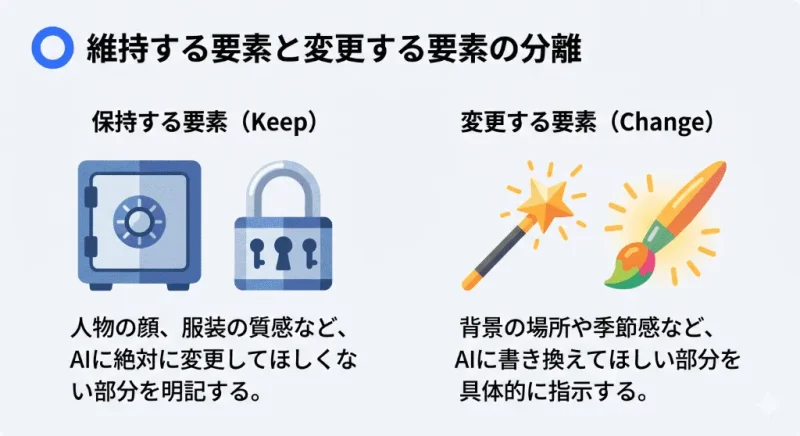
生成AIに画像加工を指示する際、最もよく起きる失敗が「背景を変えろと指示したら、人物の顔まで別人になってしまった」という現象です。
これを防ぐためには、プロンプト内で「絶対に保持(Keep)するもの」と「変更(Change)するもの」を箇条書きで明確に分離して指示求められます。
▼ 失敗しにくい指示の構造化:
添付画像の加工をお願いします。
【絶対に保持する要素(Keep)】
・モデルの女性の顔立ち、髪型、表情
・女性が着ている青いワンピースの質感と色

【変更・加工する要素(Change)】
・背景を「カフェの店内」から「満開の桜並木」に変更する。
・季節感に合わせて、全体の色温度を少し暖かめ(ピンクがかった光)に調整する。
一度に指示せず「段階的(ステップバイステップ)」に加工する
複数の加工を同時に指示すると、AIは混乱して指示の一部を無視することがあります。加工は「1ターンにつき1つの指示」を原則とし、段階的に進めていきます。
- ターン1: 「この画像の背景を白無地に変更して。」(→ AIが出力)
- ターン2: 「ありがとう。では今の白背景の画像に対して、モデルが持っているカバンを『赤い革のハンドバッグ』に差し替えて。」(→ AIが出力)
- ターン3: 「完璧です。最後に、この画像全体の画風を『油絵風』に変換してください。」(→ 完成)
プロの表現をAIに言語化させる「リバースエンジニアリング」
「自分が理想とする加工イメージがあるが、それをどう言葉(プロンプト)にすればいいかわからない」という場合、Geminiの画像認識能力を逆手にとる手法があります。
理想とする手本となる写真(Pinterestなどで見つけたエモい写真など)をGeminiに読み込ませ、以下のように指示します。
添付した画像(手本)の「ライティング(光の当たり方)」「色彩のトーン」「カメラのレンズ設定(被写界深度やボケ感)」をプロのカメラマンの視点で詳細に分析・言語化してください。
分析が終わったら、その言語化したテキストを使って、私の別の写真を全く同じトーンに加工するための「完璧な画像生成プロンプト」を作成してください。
意図しない崩れを防ぐ「ネガティブプロンプト」の活用
Geminiの画像加工は非常に強力ですが、万能ではありません。特に実写の人物の顔(目や指の構造)や、画像内に含まれる「テキスト(文字)」の正確な描画や保持は、現在の生成AIが最も苦手とする領域です。
禁止事項(ネガティブプロンプト)でAIの暴走をコントロール
意図しない画像の崩れを防ぐために、プロンプトの末尾に「AIにやってほしくないこと(ネガティブプロンプト)」を明記することが、プロの現場では必須のテクニックとなっています。
▼ 画像加工のプロンプト末尾に追加すべき除外条件
# 禁止事項(ネガティブプロンプト)
以下の要素は画像内に絶対に含めないでください、または発生させないでください。
・人物の手の指が6本以上になるなど、人体構造の物理的な破綻や歪み。
・意味不明なアルファベットや、解読不可能な謎のテキストの発生。
・CG特有のプラスチックのような不自然なツヤ感や、過度な彩度。
・元画像に含まれていたロゴマークや文字の変形・消失。
最終的な微調整はPhotoshop等の専用ツールと組み合わせる
AIによる画像加工は「大まかな構図の変更」や「大幅なスタイル変換」には向いていますが、「商品のパッケージに書かれた文字を一文字だけ直す」「髪の毛の1本だけのゴミを消す」といった、ピクセル単位の精密なレタッチ(修正)には向いていません。
プロの現場では、「大胆な背景変更や要素の追加はGeminiで行い、最終的な色味の微調整や不要なノイズの消去はPhotoshopやLightroomで行う」という、AIと従来ツールのハイブリッド型ワークフローが主流となっています。
【実例紹介】ECサイトの商品画像をGeminiで一括加工する
ここで、Geminiの画像加工能力をビジネスの実務にどう活かすか、アパレルECサイトにおける「商品画像の標準化プロジェクト」という架空のケーススタディを通して解説します。
課題:バラバラの商品写真の背景とライティング
あるアパレル企業では、店舗のスタッフがスマートフォンで撮影した商品写真をそのままECサイトにアップロードしていたため、背景がバラバラ(壁紙だったり、床だったり)で、画像の明るさも不揃いであり、ブランドイメージの低下とコンバージョン率(CVR)の悪化を招いていました。
解決策:Geminiを用いた「背景の白抜き」と「ライティングの統一」
マーケティング担当者は、すべての商品画像をGeminiに読み込ませ、以下のプロンプトを用いて加工の標準化を図りました。
添付した複数の商品画像に対して、以下の統一加工を行ってください。
1. 商品(洋服)の輪郭を高精度で切り抜き、背景を「完全な白(#FFFFFF)」に変更してください。
2. スマートフォン撮影特有の暗い影を明るく補正し、プロのスタジオでストロボ撮影したような「均一で柔らかいライティング」に調整してください。
3. 洋服の本来の色味(色相)は絶対に改変しないでください。
結果:CTRの向上と作業時間の大幅削減
このプロセスにより、Photoshopのパス抜き作業に外注費と数週間をかけていた作業が、Geminiによってわずか数十分で完了するようになりました。
背景が統一され、明るく見やすくなった商品リストはユーザーに安心感を与え、結果として商品一覧ページからのクリック率(CTR)が120%向上するという大きなビジネス成果をもたらしたのです。
Gemini Advanced「Imagen 3」の高度な画像編集テクニック
無料版のGeminiでも基本的な画像加工のアドバイスやコード生成は可能ですが、有料版である「Gemini Advanced」に搭載されている最新モデル「Imagen 3」を使用することで、画像編集のクオリティは次元が変わります。
アウトペインティング(画面外の足りない背景を描き足す)
Webデザインの現場で頻繁に発生するのが、「縦長の写真を、横長のメインビジュアル(ヒーローヘッダー)に使いたいが、左右の背景が足りない」という問題です。ここで活躍するのが、画面の外側をAIに想像して描き足させる「アウトペインティング」です。
添付した縦長の画像(スマートフォンのポートレート撮影)を、WebサイトのPC版トップページで使用できる「横長(16:9)」の画像に拡張(アウトペインティング)してください。 # 拡張の指示 ・元画像の中央にある人物と、その背後にある木の幹の部分は一切変更しないでください。 ・画像の左右の足りない空白部分に対して、「森の中の風景(木漏れ日、奥へと続く小道、シダ植物など)」を自然に描き足して拡張してください。 ・左右の描き足し部分に不自然な境界線(繋ぎ目)ができないよう、シームレスにブレンドしてください。
参照画像(リファレンス)を用いたスタイルの転写
自社のブランドカラーや、特定のアートスタイル(例えば水彩画風や、特定のイラストレーターの画風)に合わせて写真を加工したい場合、言葉だけで指示するのは限界があります。Imagen 3では、参照となる画像(リファレンス)を一緒にアップロードし、その「トーン」を別の写真に転写(スタイルトランスファー)することが可能です。
2枚の画像を添付します。 1枚目(加工元):加工したい自社のオフィス写真 2枚目(参照用):理想のトーンを持つサイバーパンク風のアート画像 # 編集指示 ・1枚目のオフィス写真の「構図(デスクの配置、人物の位置)」はそのまま維持してください。 ・2枚目の参照画像から「ネオンカラー(ピンクとブルーの光)」と「金属的な質感」「近未来的な雰囲気」を抽出し、1枚目の写真に適用(スタイルトランスファー)してください。 ・オフィスの窓の外の風景も、近未来の都市の夜景に変更してください。
複数回の加工でテイストを統一する「シード値」の固定
AIによる画像編集はランダム性(ノイズ)を含んでいるため、同じプロンプトを入力しても毎回微妙に異なる結果が出力されます。連載記事の挿絵などで「全く同じテイストの加工画像」を複数枚作りたい場合、生成のベースとなる「シード値(Seed)」を固定するよう指示します。
※GeminiのUI上では直接シード値を入力するボックスはありませんが、プロンプト内で「前回の生成で使用した内部の乱数シードを引き継いでください」と指示することで、テイストのブレを最小限に抑えることが可能です。
API連携と自作ツール開発による画像処理の完全自動化
画像加工のアプローチは「チャット画面で指示を出す」ことだけではありません。GeminiのAPI(Gemini 1.5 Pro API等)を利用すれば、大量の画像を一瞬で処理・加工するシステムを自社内に構築することができます。
Gemini APIによる自動タグ付けとメタデータの生成
数万枚の画像データを持つメディアサイトにおいて、すべての画像に適切な「代替テキスト(alt属性)」や「検索用タグ」を手作業で付けるのは不可能です。Gemini APIを使えば、画像を渡すだけで人間が見たような正確な説明文を生成できます。
# APIに渡すシステムプロンプトの例 あなたは視覚障害者向けのWebアクセシビリティ専門家です。 入力された画像に対して、以下の3つのデータポイントをJSON形式で出力してください。 1. “alt_text”: 画像の内容を簡潔に説明するalt属性用のテキスト(全盲のユーザーが読み上げソフトで聞いた時に情景が浮かぶレベルで詳細に)。 2. “tags”: この画像を検索データベースに登録するための適切なキーワード(カンマ区切りで5つ)。 3. “color_palette”: この画像を構成する主要な3色のカラーコード(HEX値)。
OCR(光学文字認識)を用いた画像内テキストの抽出
英語で書かれたインフォグラフィック(図解)画像や、海外の標識が写った写真を加工する際、Geminiの強力なOCR能力を使えば、画像内の文字だけをテキストデータとして抽出し、日本語に翻訳することが可能です。
この抽出した日本語テキストを元にして、Photoshop等で文字部分だけを差し替える(ローカライズする)というワークフローを構築すれば、翻訳と画像編集のプロセスを大幅に短縮できます。
画像加工の手間をゼロにする「自動化ツール」をGeminiに開発させる
Geminiに直接画像を編集させるだけでなく、「自分専用の画像加工ツール(Webアプリ)」自体をGeminiに開発させるという、非常に高度かつ実用的なアプローチが存在します。非エンジニアであっても、Geminiにコードを書かせることで、日々の面倒な画像処理を完全に自動化できます。
ブラウザで動く「ドラッグ&ドロップ画像リサイズツール」の作成
ブログ記事を作成する際、毎回手動で画像の幅を800pxにリサイズし、WebP形式に変換するのは非常に手間です。以下のプロンプトを使えば、ブラウザ上で動く専用の変換ツールを数秒で作成できます。
プログラミング知識がない私でも、ブラウザ上で使える「画像の一括リサイズ&WebP変換ツール」を作成したいです。 1つのHTMLファイル(中にCSSとJavaScriptを含む)の完全なソースコードを出力してください。 # 満たすべき要件 1. 画面中央に「ここに画像をドラッグ&ドロップ」というエリアがあること。 2. 複数枚のJPEG/PNG画像をドロップすると、すべて「横幅800px(アスペクト比維持)」にリサイズすること。 3. リサイズ後、フォーマットを「WebP(画質80%)」に自動変換すること。 4. 処理が完了したら、変換後の画像をZIPファイルにまとめて自動ダウンロードする機能をつけること。 5. 外部サーバーへの通信は行わず、すべてブラウザ内(Canvas API)で処理を完結させること。
出力されたコードをメモ帳に貼り付けて「index.html」という名前で保存し、ブラウザで開くだけで、あなただけの画像加工ツールが完成します。社内のライターチームに配布すれば、画像処理のミスや工数を劇的に削減できます。
ウォーターマーク(透かしロゴ)自動合成ツールの開発
画像の盗用を防ぐために、自社のロゴ(透かし)をすべての商品画像に入れたい場合も、同様にGeminiにツールを作らせることが可能です。
ブラウザ上で動く「ウォーターマーク自動合成ツール(HTML/JS)」のコードを書いてください。
# 要件
1. 「ベース画像」と「ロゴ画像(PNG)」をアップロードするボタンを設置する。
2. ロゴ画像を半透明(不透明度30%)にし、ベース画像の「右下」に自動的に配置(合成)する。
3. 合成後のプレビュー画面を表示し、ワンクリックで保存できるようにする。
このように、Photoshopなどの有料ソフトがなくても、Geminiを「専属のツール開発者」として使うことで、あらゆる画像加工の自動化が可能になります。
完璧なSEO記事作成には「画像」と「テキスト」の統合が不可欠
Geminiでどれほど魅力的なアイキャッチや図解を作れても、画像単体ではSEO(検索順位)は上がりません。検索上位を獲得するには、画像に加えて「ユーザーの検索意図を満たす高品質な長文テキスト」が不可欠です。
しかし、高いE-E-A-T(専門性・権威性など)を満たす1万文字規模のSEO記事を人力で書き続けるのは、膨大な時間とリソースを消費します。
コンテンツ制作を全自動化する「yoriaiSEO」
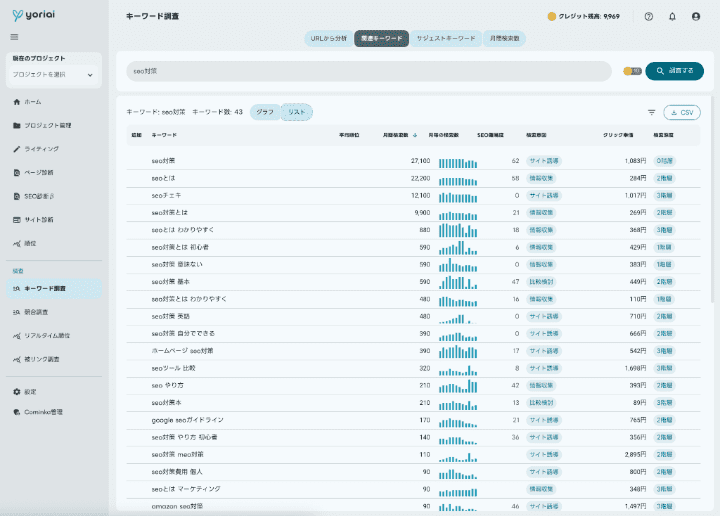
そこで強力な武器となるのが、長文SEO記事作成に特化した専用AIツール「yoriaiSEO」です。
- 競合分析・構成作成を自動化: 検索意図を完全に網羅した見出し構造を瞬時に作成。
- プロレベルの自然な文章: AI特有の「機械的な言い回し」を排除し、高品質な本文を執筆。
- メガピラーコンテンツの量産: 限られた社内リソースでも、圧倒的な検索流入を獲得。
「画像加工はGemini、記事執筆とSEO戦略はyoriaiSEO」という分業体制を構築することで、日々の面倒な制作業務の負担を劇的に軽減できます。浮いた時間をより戦略的なマーケティング活動に投資するためにも、ぜひyoriaiSEOの導入をご検討ください。
まとめ:Geminiは指示を的確に理解する万能の「AIレタッチャー」
Geminiによる画像加工は、単なる「お絵描きAI」の領域を超え、ビジネスの実務で使えるレベルの「有能なレタッチャー(画像編集者)」へと進化しています。
本記事で紹介した「保持する要素と変更する要素の分離」や「段階的プロンプティング」「ネガティブプロンプトの活用」といったテクニックを駆使すれば、意図した通りの高品質な画像加工が可能になります。
まずは、過去に撮影して使っていなかった写真をチャット欄にアップロードし、「この画像をシネマティックに加工して」というシンプルなプロンプトから、AI画像編集の威力を体感してみてください。