


「GA4の画面を開いたけど、数字やグラフだらけでそっ閉じしてしまった…」 「『とりあえず入れておけ』と言われたけど、これで何が分かるの?」
Web担当者やブロガーが最初に挫折しやすいのが、この「GA4(Googleアナリティクス)」です。トラフィックやエンゲージメントなど、専門用語が並ぶ管理画面を見ると嫌になってしまいますよね。
しかし、GA4をひと言で表すと、「あなたのサイトに来た読者の行動を、手に取るように丸裸にする最強の防犯カメラ」です。 これさえ使いこなせば、単なるアクセス数だけでなく「スマホとPCどちらから来たか」「どのページを読んで商品を買ってくれたのか」までがすべて見透かせるようになります。
本記事では、専門用語を極力省き、以下の内容を初心者向けに徹底解説します。
- GA4・サーチコンソール・GTMの「役割の違い」
- GA4を導入すると何ができるのか?(4つのメリット)
- 図解で迷わない!GA4の初期設定とサイトへの設置手順
- 毎日ここだけ見ればOKな「3つの基本レポート」
この記事を読めば、数字の羅列に対する苦手意識が完全に消え、サイトの売上やアクセスを劇的に伸ばすための「データ分析の第一歩」を踏み出せるようになります!
GA4(Googleアナリティクス)とは?基礎知識と役割を解説
Googleアナリティクスとは、一言で表すなら「あなたのWebサイト専用の高精度な防犯カメラ」です。
まずは、Googleアナリティクスというツールの前提知識と、これからあなたが使いこなさなければならない最新バージョン「GA4」の基本概念について整理しておきましょう。
ユーザーのサイト内行動を可視化する無料の「防犯カメラ」

普段、実店舗のスーパーマーケットやアパレルショップを経営していれば、「今日はお店に何人のお客さんが来たか」「男性と女性どちらが多いか」「どの商品の棚の前で一番長く立ち止まっているか」「結局レジで商品を買ってくれたのは何人か」といったお客様のリアルな行動が、店長や店員の目で直接見えますよね。
しかし、インターネットの世界にあるWebサイトでは、画面の向こう側のユーザーの顔も行動も、サイト運営側からは一切見えません。
そこで、サイトの裏側にGoogleアナリティクスというプログラム(カメラ)を仕込んでおくのです。そうすると、実店舗と同じように「今日はあなたのサイト(お店)に100人が訪れ、そのうち80人がスマホを使い、一番人気のAという記事(棚)を平均2分間じっくりと読んで、最終的に3人がお問い合わせ(レジ)をしてくれましたよ」といった詳細な行動履歴を、全自動で集計してレポートとして見せてくれるようになります。
旧版(UA)から最新版「GA4」へ進化した理由
Web業界の解説記事などを読んでいると、「ユニバーサルアナリティクス(UA)」や「GA4」という言葉が混在していて混乱することがあるかもしれません。
「UA(ユニバーサルアナリティクス)」とは、2023年半ばまで世界中の標準として長年使われていた「一世代古い、旧バージョンのGoogleアナリティクス」の設計のことです。
しかし、現代になって「一人のユーザーが、通勤中はスマホでサイトを見て、家に帰ったらパソコンで同じサイトを見る」という複雑なデバイスのまたぎ方が当たり前になったり、YouTubeなどの動画を見る時間が圧倒的に増えたりと、ユーザーの行動スタイルが大きく変化しました。
そこでGoogleは、これからのAI時代により精巧にユーザー行動を追いかけるため、裏側のシステムを根本から新しく作り直しました。これが現在使われている「Google アナリティクス 4 プロパティ(通称:GA4)」と呼ばれる最新バージョンです。今から新規にアカウントを開設する場合は、例外なくすべてこの「GA4」という最新のシステムを利用することになります。
【重要】GA4・サーチコンソール・GTMの違いを完全図解
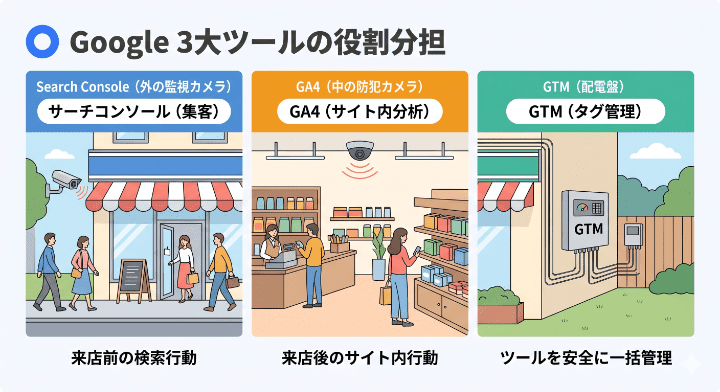
初心者が必ず最初につまずくのが、「Googleの似たような名前のツールの違いが分からない」という問題です。
それぞれが全く異なる「役割(得意分野)」を持っています。先ほどの実店舗(お店)の例えを使って、完全に理解してしまいましょう。
GA4:お店の「中」を見る防犯カメラ
今解説しているGA4(Googleアナリティクス)は、あくまで「ユーザーがお店のドアを開けて、中に入ってきた後(サイト訪問後)の行動」を監視することに特化しています。
お店の中でどの商品を見たか、レジで何を買ったかといった情報は完璧に分かりますが、逆に「ユーザーがうちの店に来る前、外の道で何をしていたか(どんな検索をしてきたか)」を正確に知ることはできません。
サーチコンソール:お店の「外」の集客看板を見る監視カメラ
そこで、GA4の弱点である「訪問前のデータ」を専門に扱うのが『Google Search Console(サーチコンソール)』です。
これは「お店の外の道路(Googleの検索結果画面)」を観察するためのツールです。
「どんな検索キーワード(看板)を見て、あなたのサイトをクリックしたのか」「Googleの検索結果の何番目に表示されているのか」といった、GA4では絶対に取得できない「サイトに来る直前の情報」を教えてくれます。「新しいお客様(アクセス)を増やす」ためにはサーチコンソールが必須であり、「来たお客様を逃がさないようにサイト内を改善する」ためにはGA4が必須になるという、相互補完の強力な関係にあります。
GTM(タグマネージャー):カメラを安全に取り付ける配電盤
そして、これらGA4やサーチコンソールをはじめとする「様々な分析用ツール(監視カメラ)」を、サイトを壊さずに安全かつ一括で取り付けるための大元のスイッチ(配電盤)の役割を果たすのが、『Google Tag Manager(GTM:タグマネージャー)』です。
GTM自体にアクセス解析の画面があるわけではなく、GTMという箱を通して安全に設置されたGA4のデータが、GA4自身の管理画面に送られて表示されるという仕組みになっています。
GA4を導入すると何ができる?4つのメリットと具体例
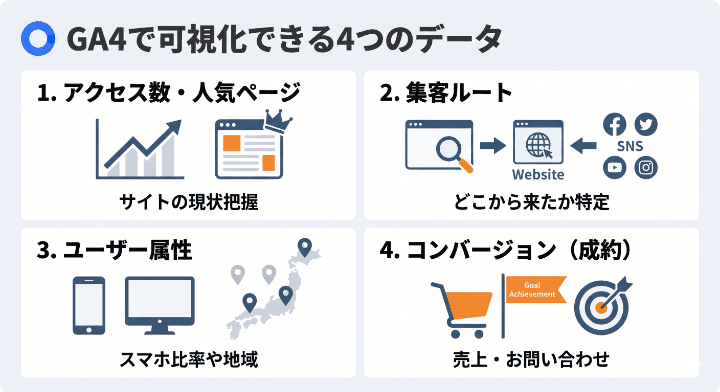
ツールごとの役割分担が分かったところで、次は「GA4の管理画面を見ると、具体的にどんな素晴らしいデータが手に入るのか(何ができるのか)」という根本的なメリットを4つに分けて解説します。
1. サイトの現状把握(アクセス数・人気ページの確認)
GA4を導入して最も基本的な使い方が、サイトの規模や人気の度合いを測る「アクセス数の確認」です。
「セッション数(ユーザーがサイトを訪問した回数)」「アクティブユーザー数(特定期間にサイトを利用した実質的な人数)」などの指標を見ることで、自分のサイトが世の中からどれくらい読まれているのかを一発で把握できます。
さらに、「サイト全体の中で、どの記事(URL)が1番多く読まれているのか(表示回数ランキング)」も一覧で見えるため、読者が何に興味を持っているのかという傾向分析が可能になります。
2. 集客ルートの特定(検索・SNS・広告からの流入割合)
サイトに来てくれた読者たちが、一体「どこを経由してやってきたのか(流入元・チャネル)」を知ることができます。
例えば、「Organic Search(Googleなどの自然検索からの流入)」が多ければSEO対策がうまくいっている証明になりますし、「Organic Social(XやInstagramなどのSNSからの流入)」が多ければ、SNSでのバズりや発信効果が出ていることが分かります。もしお金を出してWeb広告を出稿していれば、広告経由で何人来ているかも正確に分離して計測できるため、「どこに予算と作業時間をかけるべきか」という経営判断の重要な材料になります。
3. ユーザー属性の分析(スマホ比率やアクセス地域)
アクセス解析の醍醐味の一つが、サイトを訪れるユーザーの「顔(属性)」を読むことです。
GA4では、ユーザーが使っているデバイス(スマートフォン全体の何%か、パソコンは何%か)がひと目で分かります。もしサイトの閲覧者の80%がスマホであるというデータが取れれば、「パソコン向けのデザインより、スマホでの文字の読みやすさを最優先にサイトを修正しよう」という改善アクションに繋がります。
さらに、アクセス元の地域(都道府県レベルから、世界各国の国別まで)も分かるため、地域密着型の店舗ビジネス(工務店や飲食店など)の場合は「本当に商圏内のユーザーに記事が届いているか」を監視することができます。
4. 【最重要】コンバージョン測定(売上やお問い合わせの発生源)
ビジネスとしてサイトを運営している場合、ただページが見られるだけでは売上になりません。最も重要なのは、読者が「お問い合わせ」「資料ダウンロード」「商品の購入」といった、サイトの最終目標(コンバージョン・成約)を達成してくれたかどうかです。
GA4では、事前に設定をしておくことで「どの記事を読んだ人が、最終的に商品を買ってくれたのか」という強烈なデータを計測することができます。ただアクセス数が多いだけの「集客用の記事」と、アクセス数は少なくても高確率で商品が売れる「成約用の記事」を明確に見分け、売上に直結するコンテンツにリソースを集中投資することがGA4最大の仕事なのです。
【完全図解】GA4アカウントの開設と初期設定の手順
GA4の素晴らしさが理解できたら、次はいよいよあなたのサイトへGA4(カメラ)を導入するための初期設定へ進みましょう。作業は大きく3つのステップで完了します。
Step1:Googleアカウントで「プロパティ」を作成する
まず、企業用の共通メールアドレス、または個人利用のGmailなど、管理用とする「Googleアカウント」にログインした状態でブラウザを開きます。
- 検索で「Googleアナリティクス」の公式トップページにアクセスし、「測定を開始」などのボタンをクリックします。

- 最初に「アカウント名」の入力を求められます。ここにはあなたの「会社名」や「組織名」などを入力します。(例:〇〇株式会社)。データ共有設定等のチェックボックスは基本的にデフォルトのままで問題ありません。
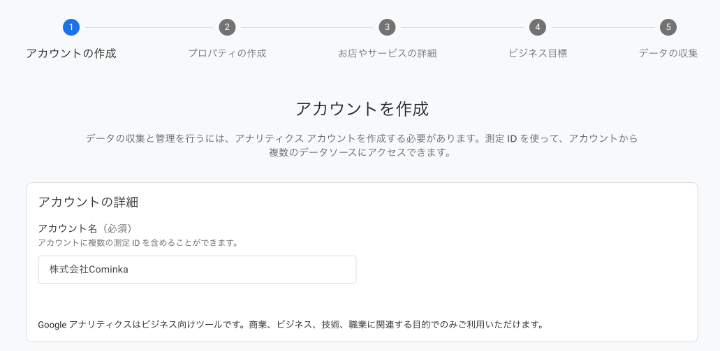
- 次に「プロパティの設定」へ進みます。プロパティとは、分析対象となるWebサイトそのものの情報の束です。「プロパティ名」には、あなたの「Webサイト名やブログ名」を入力します。この時、レポートのタイムゾーン設定が「日本」、通貨オプション設定が「日本円」になっていることを見落とさずに確認してください。
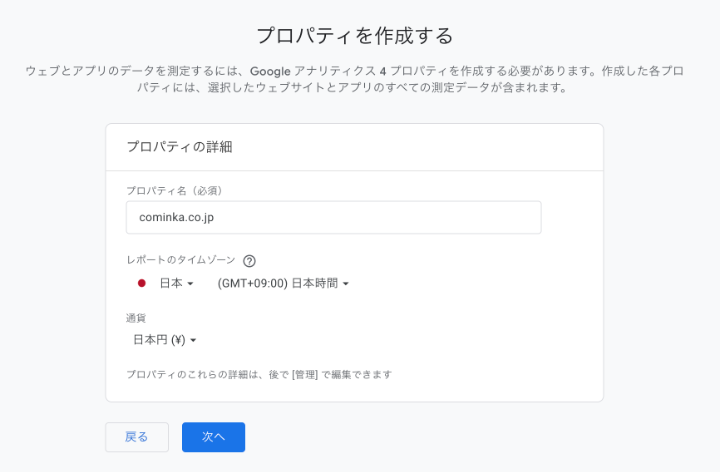
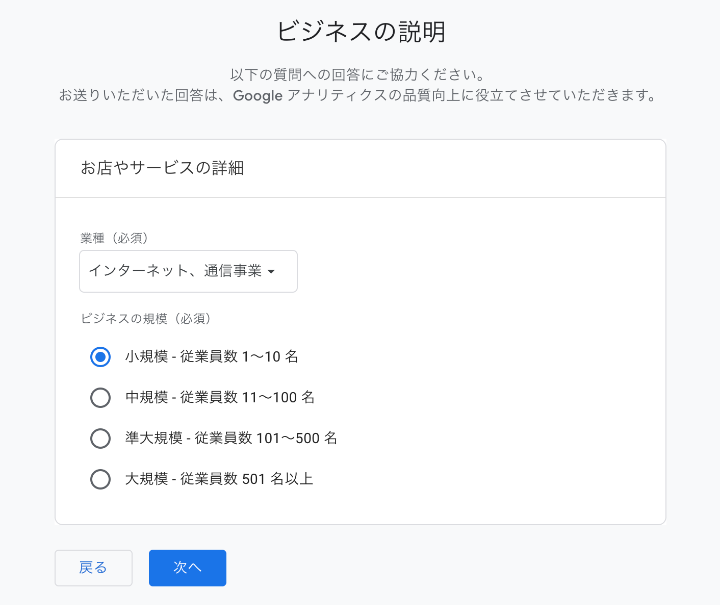
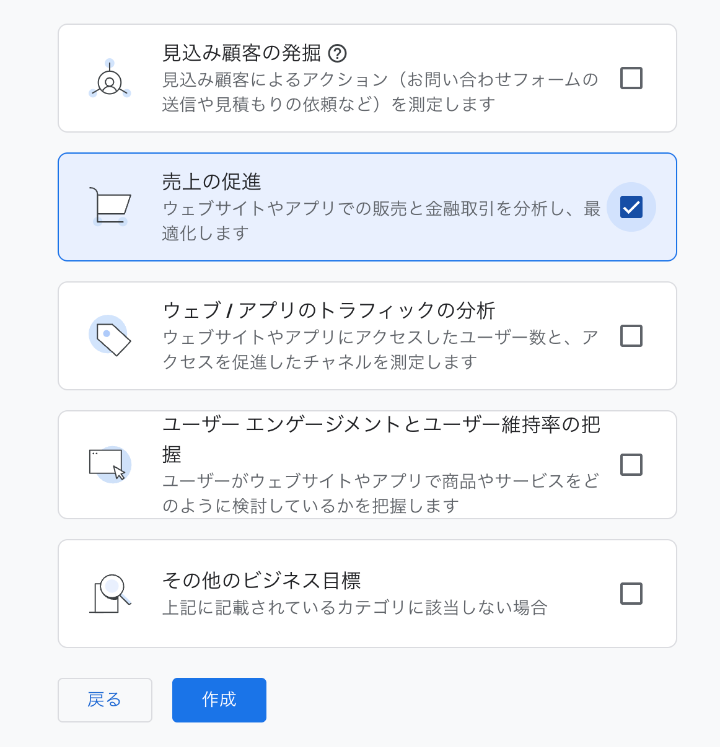
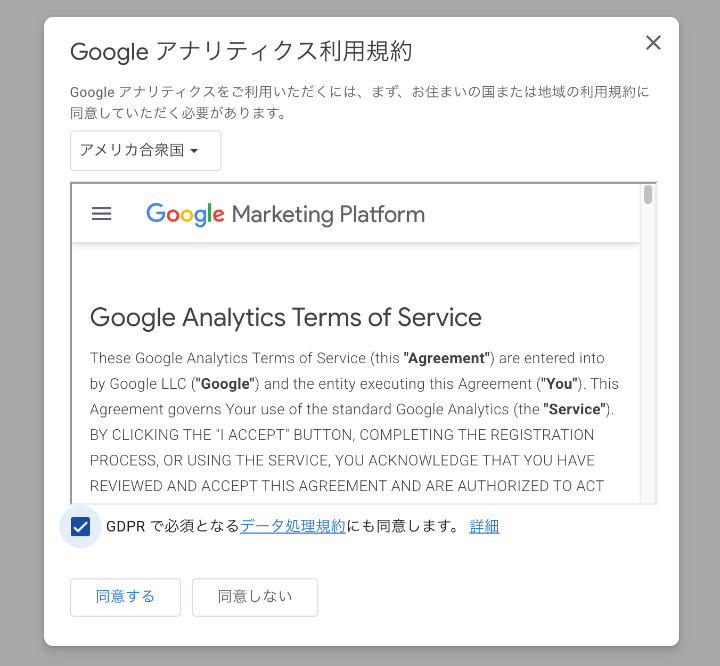
- その後、ビジネスの規模や利用目的(サイトのトラフィックを測定する等)のアンケートに回答し、「作成」ボタンを押して利用規約に同意します。
Step2:サイト連携用の「測定ID(G-XXXXXXX)」を取得する
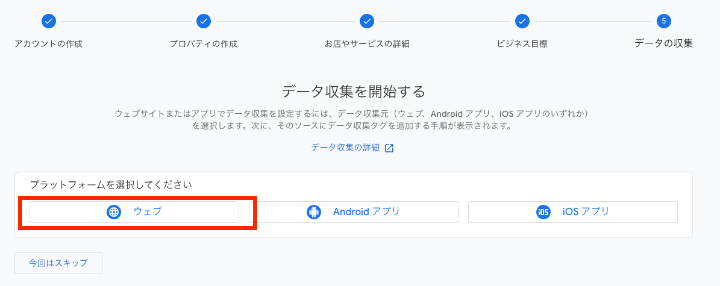
プロパティ(データの受け皿)が作成されると、次に「どのプラットフォームのデータを集めますか?」と聞かれます。
- 選択肢から「ウェブ」(通常のWebサイトやブログの場合)をクリックします。
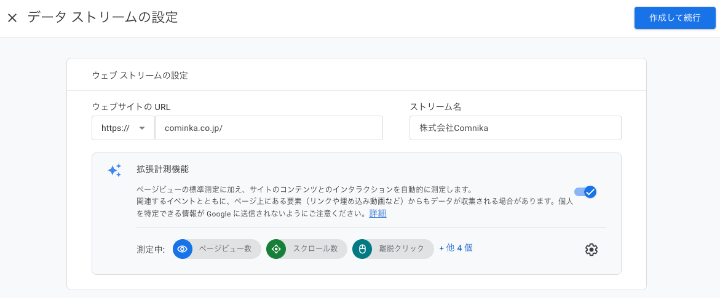
- 「データ ストリームの設定」という画面が開きますので、「ウェブサイトのURL(あなたのサイトのhttpsから始まるドメイン)」と、「ストリーム名(再度、あなたのサイト名等の分かりやすい名前)」を入力して、「作成して続行」というボタンを押します。
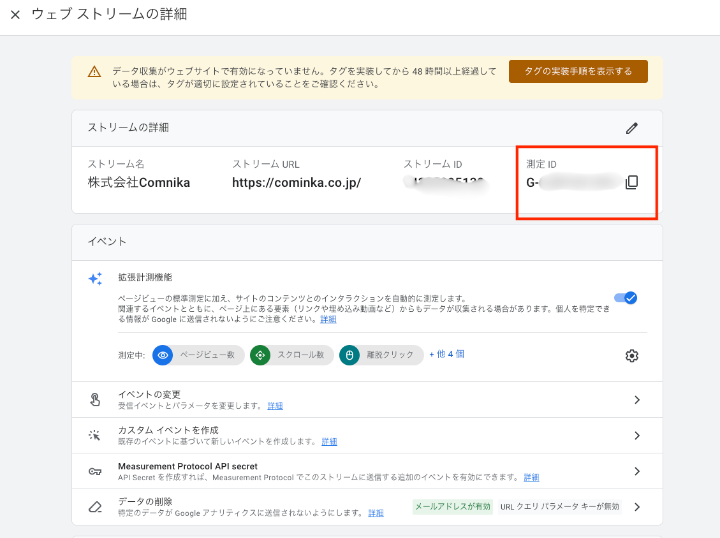
- 画面が切り替わり、「ウェブストリームの詳細」というページが表示されます。この画面の右上に大きく表示されている「G-」から始まる英数字の羅列(測定ID)を見つけてください。(例:G-1A2B3C4D5E)。この測定IDが、あなたのサイトとGA4をつなぐ唯一の合い鍵になりますので、コピーボタンを押してクリップボードに控えておきます。
Step3:GTM(タグマネージャー)でGA4タグを安全に設置する
▼ GTMのアカウント作成や詳しい設置手順を知りたい方はこちら
【図解】GTM(Googleタグマネージャー)の使い方とGA4設定の全手順
GA4側で「測定ID(G-から始まる英数字)」を取得したら、次はそのカギをあなたのWebサイトに取り付ける作業です。
手順は、「GTM(Googleタグマネージャー)」を使うのが圧倒的に安全で確実です。(もしGTMを導入していない場合は、WordPressの公式プラグイン「Site Kit」などを使って設定することも可能です)。
- 先ほどとは別のタブで「Googleタグマネージャー(GTM)」の管理画面を開き、左メニューの「タグ」から「新規作成」をクリックします。
- タグの構成で「Google アナリティクス」の中から「Google タグ」を選択します。
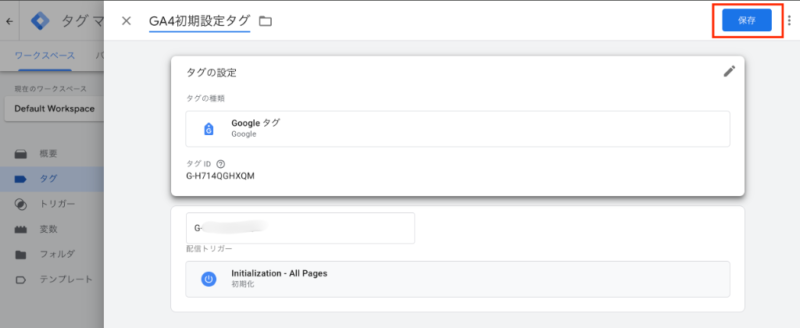
- 「タグID」という入力欄が表示されるので、先ほどGA4でコピーしてきた「G-から始まる測定ID」を貼り付けます。
- すぐ下の「トリガー」ブロックをクリックし、初期設定として用意されている「All Pages(全ページ)」を選択して紐付けます。
- 右上の「保存」を押し、忘れずにGTMの右上にある「公開」ボタンを押せば設定完了です。
設定後、自分のスマホ等であなたのWebサイトを1ページ開いてみてください。その後すぐにGA4の画面に戻り、左メニューから「リアルタイム」というレポートを開き、日本地図の上に「1(あなた自身)」という数字がカウントされていれば、連携テストは完璧に成功しています。
初心者はこれだけでOK!毎日見るべき「基本レポート」3選
GA4の管理画面には途方もない数のメニューが存在しますが、プロのデータサイエンティストでもない限り、全てのメニューを使いこなす必要は全くありません。
Webサイトの運営初心者が日々の変化を追うために「毎日これだけを見ていれば十分」と言い切れる、3つの最強の基本レポートを紹介します。
1. リアルタイム:今この瞬間のアクセス人数を確認
左メニューから「レポート」>「リアルタイム」と進みます。
この画面は、一般的なアクセス解析が「昨日のデータ」を見せるのに対し、「今現在、たったこの瞬間(過去30分間)に、あなたのサイトの中に何人の人がアクセスしているか」を秒単位のリアルタイムで表示し続ける特別な画面です。
例えば、新しい記事をSNSでシェアしたり、テレビやヤフーニュースで会社名が取り上げられた瞬間にこの画面を開くと、日本地図の上に無数の小さな光(ユーザーを示す点)が現れ、数字が「10、50、100」と劇的に跳ね上がっていく臨場感を味わうことができます。
初心者にとって「本当に世界中の人が私のサイトを見てくれているんだ」という強烈なモチベーション(原動力)に繋がるため、一番最初に触れていただきたい最も楽しく分かりやすいメニューです。
2. トラフィック獲得:どこからユーザーが来ているか集客元を分析
左メニューから「レポート」を開き、「ライフサイクル」の中にある「集客」>「トラフィック獲得」という画面を開いてください。(※または「ユーザー獲得」の画面)。
この画面では、サイトを訪れたユーザーが「どのルートを辿ってお店(サイト)に来たのか」という経路別のランキングが一覧表になって表示されます。
デフォルトでは「Organic Search(検索エンジン経由)」「Direct(ブックマークや直接URL入力)」「Referral(他人の別のサイトのリンクからの流入)」「Organic Social(SNS経由)」といったグループ(チャネル)に分類されて棒グラフや表になっています。
この画面を毎日見ることで、「今月はSEO記事をたくさん書いたからOrganic Searchによるアクセスが前月より増えてきているな」とか「一生懸命X(旧Twitter)のアカウントを運用しているのに、Organic Socialからの流入がほとんど無いから、運用方針を見直そう」といった、集客手法の「費用対効果(効率の良さ)」を冷静に分析でき、無駄な作業を省くことができます。
3. ページとスクリーン:一番読まれている「エース記事」を特定
左メニューの「ライフサイクル」の中から、「エンゲージメント」>「ページとスクリーン」(またはランディングページ)という画面を開いてください。
ここは、あなたのサイトの中にあるたくさんの記事(URL)の中で、「どの記事が一番たくさん表示(読まれて)されているか」という、ページ別の人気ランキングを確認できる極めて重要な画面です。日々の業務において、最も活用頻度が高いメニューになります。
表の右側を見ると、表示回数だけでなく「平均エンゲージメント時間(その記事がじっくり読まれた滞在時間)」もページごとに分かります。
もし「アクセス(表示回数)は圧倒的に1番多いのに、平均滞在時間が10秒しかない記事」を見つけた場合、「読者が検索から飛んできたものの、記事の冒頭(リード文)を読んだだけで『自分の探している情報じゃない』と判断してすぐに離脱してしまっている」という深刻な問題を発見できます。その記事の冒頭を書き直す(リライトする)だけで、サイト全体の評価が劇的に改善します。このように、GA4は「次にどの記事を手直しすべきか」という明確な答えを毎日提示してくれます。
【絶対やって!】GA4導入後に必須の初期設定(トラブル防止)
GA4を導入したばかりの頃に、多くの人が必ずぶつかる2つの「よくあるトラブルと絶対不可欠な設定」について解説します。これを放置していると、後で取り返しのつかない正確性の欠如に悩まされることになります。
自分のアクセスを除外する「内部トラフィック設定」
自分が新しく書いた記事を確認するために何度もサイトを開いたり、社員全員が業務確認のために毎日サイトを閲覧していると、GA4がそれらを「一般のお客様のアクセス」としてカウントしてしまい、データの信用性が完全に崩壊してしまいます。「アクセスが急増したぞ!」と喜んでいたら、全部自分のクリックだったというのは初心者あるあるです。
これを防ぐためには、あなたの自宅や会社の「IPアドレス(インターネット上の住所)」からのアクセスを、GA4の集計から意図的に除外する「内部トラフィックの除外設定」という作業を必ず最初に行う必要があります。
- GA4の左下の「管理」から「データストリーム」を選び、自分のサイトを選択します。
- 詳細画面の下部にある「タグ設定を行う」を開き、さらに「内部トラフィックの定義」をクリックします。
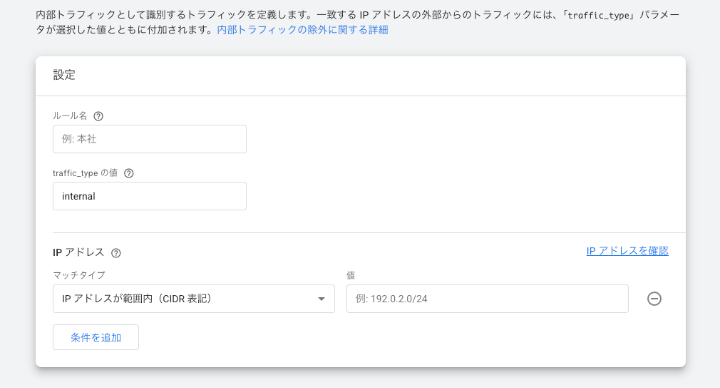
- 「作成」ボタンを押し、自社のネットワークの「IPアドレス」を条件として入力して保存します。
- その後、再度「管理」画面に戻り、「データの収集と修正」の中の「データフィルタ」という項目を開き、先ほど定義した内部トラフィックのフィルタ状態を「テスト」から「有効」に変更します。
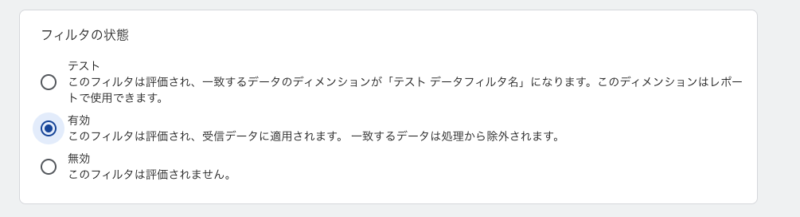
これで、あなた自身や社内のパソコンから何百回サイトを開いても、GA4のレポートには純粋な「外部の一般顧客のアクセス」だけが美しく計測され続けるようになります。
データ保持期間を「2ヶ月」から「14カ月」に変更する
旧バージョンのUAに慣れていた人がGA4に移行して最も驚くのが、「過去のアクセスデータが、ある時期を境に一斉に見られなくなって消えてしまった」という悲鳴です。
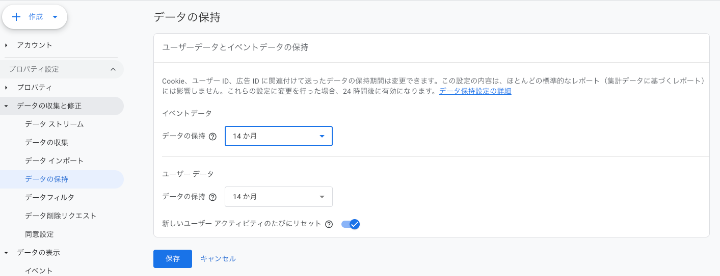
GA4にはユーザー行動の詳細な生データを保持する「データ保持期間」のルールが設定されているのですが、アカウントを開設した直後のデフォルト(初期設定)では、この期間がなんと『たった2ヶ月』という極端に短い期間に制限して設定されています。つまり、設定を変えないまま普通に使っていると、3ヶ月前のユーザーの詳細データ(特定の変数を使った過去の変化など)を振り返って分析しようとしても、すでにGoogleのサーバーから削除されてしまっているのです。
これを回避するための設定は数十秒で終わります。「管理」画面から「データの収集と修正」を開き、「データ保持」というメニューをクリックします。そして「イベントデータの保持」というプルダウンを「2ヶ月」から「14か月」に変更し、保存ボタンを押すだけです。
GA4を導入したら、1秒でも早くこの設定だけは真っ先に行い、貴重な過去データの消失リスクを防いでください。
【応用】GA4のデータ分析を最大化するSEO集客法
ここまで、非常に優秀な解析ツールであるGA4の設定方法や、分析の手順をお伝えしてきました。
しかし、これからWebサイトの運営を本格的に始める初心者の方にこそ、絶対に忘れてはならない「最も重要で残酷な真実」をお伝えしなければなりません。
アクセスがないサイトを分析しても売上は上がらない
GA4を導入した直後の初心者が陥りやすい最悪の罠、それが「グラフを眺めているだけで仕事をした気になってしまう病(分析の目的化)」です。
月のアクセス数がまだ数千人にも満たない時期から、「なぜこの記事の平均滞在時間は15秒なのだろうか」「男女比が少し変わったな」と、誰もいないお店の防犯カメラの映像を何時間も見つめて分析し続けても、サイトの売上やお問い合わせの件数は1円も(1件も)増えません。
本当に売上(コンバージョン)の改善や細かい行動分析を開始すべきなのは、ある程度の母数データ(アクセス数)がサイトに貯まってからのお話です。
GA4という強力な防犯カメラやレジスターを設置し終わったら、あなたが今日から全力を注ぐべき仕事は「お店の中で監視カメラを見つめること」ではなく、「外に出て魅力的な看板を立てて、お店の中にお客様(アクセス)を大量に連れてくること」、すなわち【強力なSEO記事の作成による集客】の一点に尽きるのです。
『yoriaiSEO』で検索順位を上げるAI記事を作成する
『yoriaiSEO』で検索順位を上げるAI記事を作成する SEO分析AIツール『yoriaiSEO』を使えば、初心者でも「どう書けばGoogleで1位を取れるか」という明確な答えを手に入れることができます。
キーワードを入力するだけで、AIが上位サイトを全自動分析。ライバルに勝つための必須要素だけでなく、「上位サイトにはない独自の付加価値(情報の差分)」までを網羅した完璧な記事の設計図を一瞬で提案してくれます。
この指示書通りに記事を作るだけでサイトの集客は激増し、GA4で「右肩上がりのアクセスグラフ」を見るのが毎日の楽しみになるはずです。アクセス解析を極める前に、まずはAIの力で「集客という最大の土台」を構築しましょう。
まとめ:GA4は、サイトの健康状態を測る「最強の体温計」である
いかがでしたでしょうか。今回は「そもそもGA4は何のためのツールか」という超初心者の入り口から、今回は、「GA4とは何か?」という超初心者の疑問から、他のツールとの違い、そして毎日の実務で絶対に見るべき「3つの基本レポート」までを網羅的に解説しました。
最後にもう一度、記事の重要ポイントをおさらいします。
- GA4は「サイト内の行動」を映す防犯カメラ: ユーザーがサイトに入ってきた後の動きを丸裸にします。
- Googleの「3種の神器」を使い分ける: 検索(外の世界)を見るサーチコンソール、タグを管理するGTMとの併用が鉄則です。
- 設定はGTMで安全に: GA4の「測定ID(G-〜)」を取得し、GTMに貼り付けるだけで導入は完了します。
- 毎日見るべきは3ヶ所だけ: 「リアルタイム」「トラフィック獲得」「ページとスクリーン」で、集客と成約の状況を監視しましょう。
- まずは集客記事の量産から: 分析するデータ(アクセス)を集めるため、『yoriaiSEO』を活用した記事作りを最優先してください。
GA4は、ただ導入しただけで売上が上がる魔法のツールではありません。
しかし、日々変化するユーザーの動きや、サイトが抱えている重篤なエラー(読者がすぐに離脱してしまう不人気な記事など)を隠さずに数値として突きつけてくれる、最も正確で信頼できる「サイトの体温計」でもあります。
最初は難しい専門用語を覚える必要はありません。「今日一番読まれている人気の記事はどれかな?」と楽しむ感覚で、毎朝1回、GA4の管理画面を開く習慣をつけてみてください。それが、データに基づいた本物のWebマーケティングへの第一歩となります!