


「GA4やサーチコンソールなど、ツールが多すぎて違いが分からない…」 「HTMLにタグを貼ってと言われたけど、サイトが崩れそうで怖い…」
Web担当者になったばかりの初心者が必ず直面する、この「ツールの壁」と「コード編集の恐怖」を一気に解決するのがGoogleタグマネージャー(通称:GTM)です。
GTMをひと言でいうと、プログラミング知識ゼロでも、安全に様々な計測ツールを管理できる「魔法の箱」。最初にこの箱をサイトへポンと置いてしまえば、以後は二度とサイトの裏側(HTML)を直接触る必要がなくなります。
本記事では、GTMの基礎知識に加えて、以下の実践的なノウハウを分かりやすく解説します。
- GTM、GA4、サーチコンソールの「役割の違い」を徹底図解
- プログラミング不要!GTMの初期設定とサイトへの設置手順
- GTMを使ってGA4を連携させるまでの具体的なステップ
- 電話タップなどを計測する「応用テクニック」とトラブル対処法
この記事を読めば、「HTMLを触る恐怖」から完全に解放され、初心者でも安全かつ確実に高度なアクセス解析をスタートできるようになります。
Googleタグマネージャー(GTM)とは一体何か?
Googleが提供しているサイト運営用の無料ツールには様々なものがありますが、それぞれ明確に「役割(仕事)」が違います。まずはGTMがどんな仕事をするツールなのかを、専門用語を一切使わずに解説します。
GTMの役割は「からっぽの共通ダンボール箱」
GTM(タグマネージャー)を最も簡単に例えるなら、「Webサイトに取り付ける、からっぽの共通ダンボール箱」です。
通常、Webサイトでアクセス解析をしたり、Web広告を出したりするためには、その都度、サイトのHTMLコードに直接「計測用の特殊な文字列(タグ)」を書き込む必要があります。
しかし、GTMという「からっぽの箱」をサイトに一つだけポーンと置いておけば、もう二度とサイトのHTMLを直接いじる必要はありません。
以後は、GTMの管理画面(ブラウザ上のまったく別の画面)にログインして「今回はアクセス解析のタグを箱に入れよう」「今回はX(旧Twitter)広告のタグを箱に入れよう」とポチポチと設定するだけで、サイト上に自動でその機能が反映されるようになります。つまりGTM自体は何かを分析するツールではなく、「色々なツールを安全かつ簡単に管理するための、リモコンのような裏方のシステム」なのです。
GTM・GA4・サーチコンソールの違いと役割分担
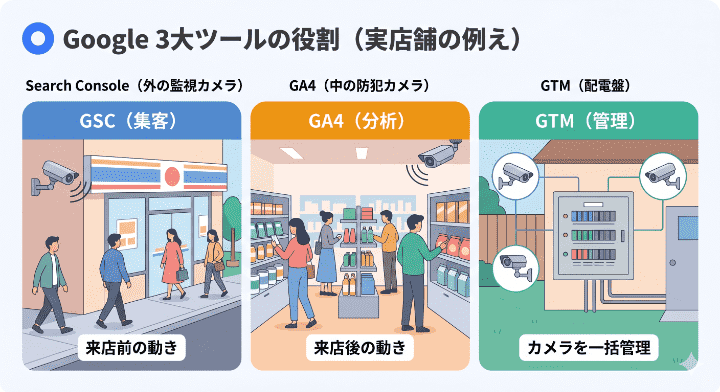
初心者が最も混乱する「Google三大ツール」の違いについて、ここで完璧に理解しておきましょう。実店舗(お店)の経営に例えると、それぞれの役割が明確に見えてきます。
- Google Search Console(サーチコンソール):お店の「外」にある監視カメラ
お店(サイト)に来る前の人々の動きを見るためのツールです。「Googleの検索窓でどんなキーワード(看板)を見てお店に入ってきたか」「検索結果の何番目に自社サイトが表示されているか」という、サイト訪問前の検索データに特化しています。どんな記事を書けば人が来るのか(SEO対策)を考えるために必須です。 - Google Analytics 4(GA4):お店の「中」にある防犯カメラ
お店(サイト)に入ってきた後の人々の動きを見るためのツールです。「どのページで何分間滞在したか」「どのボタンを押して商品を買ってくれたのか」「スマホとパソコンのどちらから来ているのか」という、サイト訪問後のユーザー行動データを分析するために必須です。 - Google Tag Manager(GTM):監視カメラを取り付けるための「配電盤・コンセント」
そしてGTMは、上記のGA4や、Facebook広告、ヒートマップツールなど、ありとあらゆる「監視カメラ(計測タグ)」を、安全かつ一括で稼働させるための大元のスイッチ(配電盤)です。
GTMがなければデータは見られませんが、GTMそのものにデータを見る画面があるわけではなく、GTMを通じて連携したGA4の画面に移動して初めて、何人がアクセスしたかを確認できる仕組みになっています。
GTMを導入する3つのメリット!なぜ直接タグを貼ってはいけないのか?
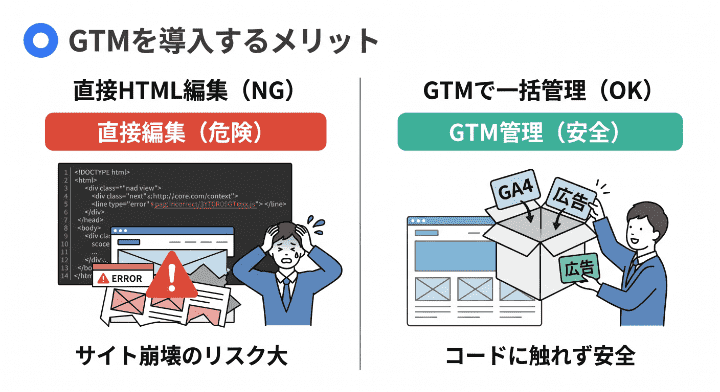
「別になんのツールを入れるにしても、GTMなんて使わずに今まで通り直接サイトのHTMLファイルにタグを書き込めばいいのでは?」と思うかもしれません。しかし、現在の企業サイトやメディア運営において、GTMを通さない直接のタグ埋め込みは推奨されません。
ここからは、GTMを導入することで得られる「3つの劇的なメリット」を解説します。
1. HTML編集による自損事故(サイト崩れ)のリスクがゼロに
これが最大のメリットです。HTMLファイルを直接編集してタグ(コード)を追記する作業は、一文字でも記号を消してしまうと「サイトが真っ白になって動かなくなる」「レイアウトがいきなり大きく崩れる」といった致命的な自損事故(システム障害)に直結します。
外部の開発会社にサイト制作を依頼している場合、新しい計測ツールを一つ導入するたびに「すみません、この数行のタグをサイト全ページのhead内に埋め込んでください」とエンジニア(制作会社)に依頼し、数万円の作業見積もりと数日間の待機時間が発生してしまいます。
GTMを最初に1回だけ導入してもらえば、あとは非エンジニアのマーケティング担当者が、自分の手元のブラウザ画面から瞬時に、かつ安全にタグを追加・削除できるようになります。
2. 複数タグの一括管理でサイトの表示速度低下を防ぐ
サイトを本気で運営していくと、やがて「GA4のタグ」「Search Consoleのタグ」「Google広告のタグ」「Yahoo広告のタグ」「ヒートマップのタグ」と、気づけば10個以上の重たいプログラムタグがサイトに群がるようになります。
これらをすべて個別にHTMLへ書き込んでしまうと、読者がサイトを開こうとした瞬間に10個のプログラムが同時に一斉に作動しようとして大渋滞を起こし、サイトの表示スピードが激減(3秒以上待たされるなど)してしまいます。表示速度の低下は、読者の離脱とSEO評価の大幅な下落を招きます。
GTMを使うと、これらのバラバラのタグを「非同期処理(サイトの表示を邪魔しない裏側での順番待ち処理)」という特殊な仕組みで賢く流してくれるため、大量にタグを入れてもサイトの表示が非常に軽く保たれるという絶大なメリットがあります。
3. 電話タップやPDFダウンロードなど高度なコンバージョン計測が可能
GA4を単体で導入するだけでは、「ページが見られた回数(PV数)」などの基本的なことしか分かりません。
しかし、集客において本当に知りたいのは「どのページの、どの『電話での無料相談はこちら』というボタンが何回タップされたのか」や「会社案内のPDF資料が何件ダウンロードされたのか」といった具体的なコンバージョン(成約)のアクションです。
HTMLの知識がない素人が、特定のボタンのクリックだけを計測するための特殊なコードを書くのは不可能です。
しかしGTMを使えば、プログラミング言語を一切書かずに、管理画面上で「〇〇というURLへ向かうリンクがクリックされた時という条件」をポチポチとマウス操作で指定するだけで、これらの高度なアクション計測が一瞬で実現できるようになります。
初心者が覚えるべきGTMの基本用語「3大要素」の仕組み
GTMの管理画面を開くと、最初によく分からない横文字が並んでいて戸惑うはずです。
しかし、GTMを使いこなすために理解しなければならない部品(概念)は、実はたったの3つしかありません。それは「タグ」「トリガー」「変数」です。これを「電化製品を動かす仕組み」に例えて解説します。
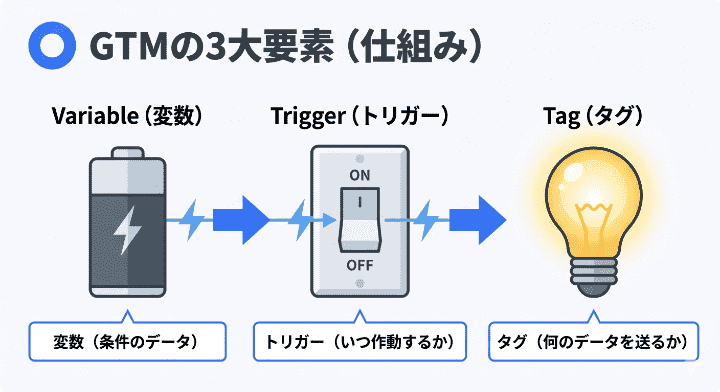
タグ:「何のデータ」を送るのか(例:電球)
タグとは、計測ツールや広告システムに向けて「何のデータを送る(発信させる)のかという指示書そのもの」です。
例えば、「Googleアナリティクスに閲覧データを送る」「Facebook広告にコンバージョンデータを送る」「ヒートマップツールを起動させる」といった、実行したい目的そのものがタグになります。部屋で言うところの「光を放つための『電球そのもの』」だとお考えください。
トリガー:「いつ・どんな条件」で作動させるか(例:スイッチ)
トリガーとは、先ほど設定した特定のタグを「いつ、どのタイミングで作動(発火)させるのか」という実行条件のことです。
電球(タグ)は、スイッチ(トリガー)をONにしない光りません。具体的には「すべてのページを開いた時」「お問い合わせ完了のサンクスページが開かれた時」「PDFリンクがクリックされた時」といった条件を設定します。
タグ(電球)とトリガー(スイッチ)が正しく線で結びついてはじめて、GTMは設計通りに正しく作動します。
変数:作動させるための「具体的な情報・値」(例:電気の強さ)
変数(へんすう)とは、少し上級向けの概念ですが、トリガー(条件)を細かく指定したり、タグに流し込むための「特定の単語(データ)」を入れる器のことです。
例えば、「電話番号のリンク(ボタン)が押された時」というトリガーを作りたい場合、「画面上でクリックされたリンクのURL(Click URL)」という変数を利用して、「そのClick URLの中に『tel:』という文字列が含まれていた時だけ、スイッチをONにする」というような精巧なルールを作ることができます。
最初のうちは「そういう細かい設定部品があるんだな」くらいの認識で全く問題ありません。まずは「タグ」と「トリガー」の2つをセットで作るのだという基本さえ覚えておけば大丈夫です。
【完全手順】GTMのアカウント作成とサイトへの設置方法
それでは、実際にあなたのWebサイトに(Googleタグマネージャー)の設定する方法について解説します。
- GTMアカウント作成
- GTMコードの発行
それぞれ詳しく解説します。
Step1. GTMアカウント作成
1. Googleアカウント(Gmailアドレス等)にログインした状態で、「Googleタグマネージャー」の公式サイトへアクセスし、「無料で利用する」をクリックします。
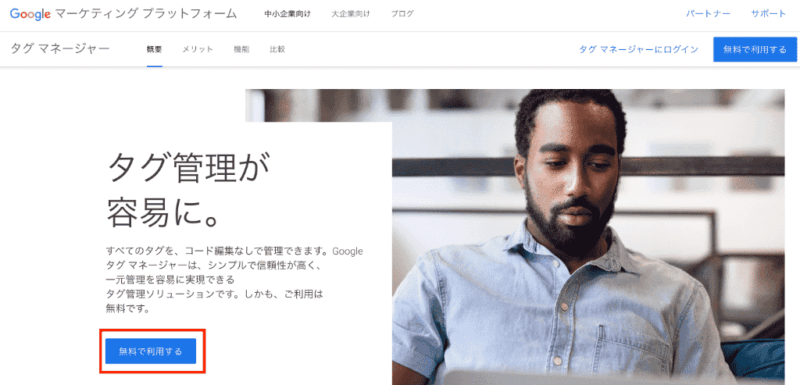
2. Googleタグマネージャーの公式サイトにログインすると、下のような管理画面が表示されます。
まずは、自分のサイト専用の「箱」を作るために、画面右上にある「アカウントを作成」ボタンをクリックしましょう。
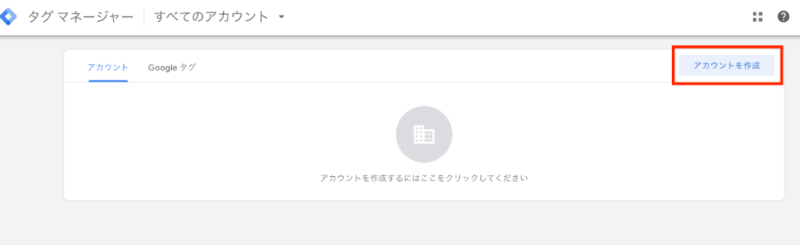
3.「アカウントを作成」ボタンをクリックすると、設定画面が表示されます。以下の項目を順に入力・選択していきましょう。
- アカウント名:会社名や自分の名前など、管理しやすい名前を入力します。
- 国:プルダウンメニューから「日本」を選択します。
- コンテナ名:管理するサイトのドメイン(例:example.com)を入力します。
- ターゲットプラットフォーム:一般的なWebサイトであれば「ウェブ」を選択します。
すべての入力が完了したら、画面下にある「作成」ボタンをクリックしてください。
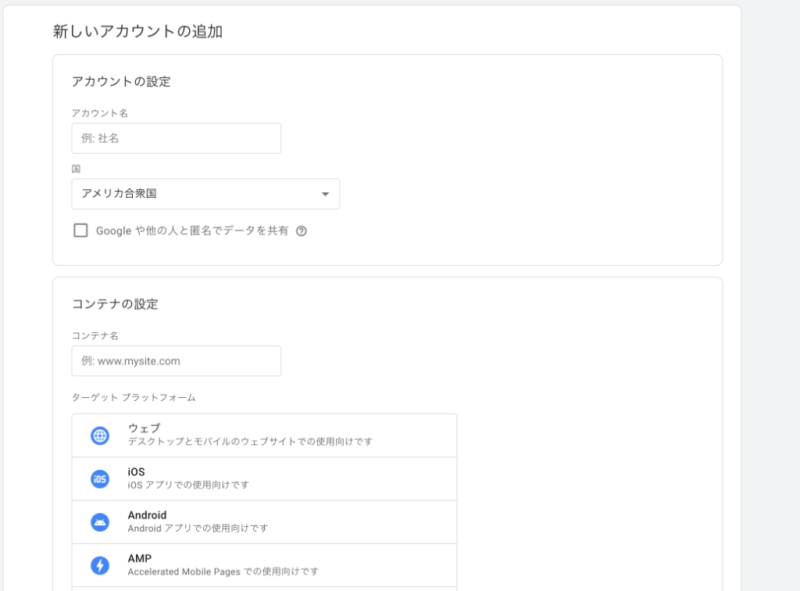
これでGTMのアカウント開設は完了です。
Step2. 発行されたGTMコードをWebサイト(HTML)に貼る
「作成」ボタンを押して利用規約に同意した直後、画面上に「Google タグマネージャーをインストール」という大きなポップアップ画面が現れ、HTMLコードが提示されます。
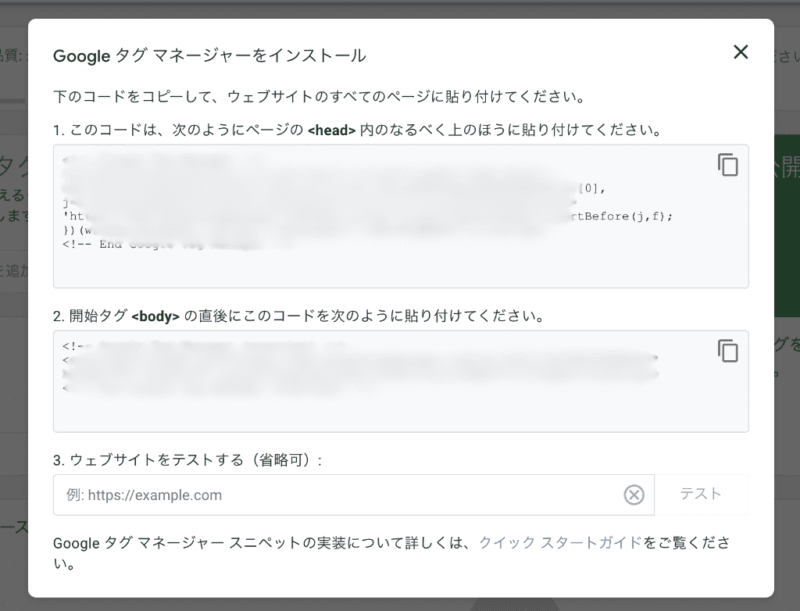
この2つのコードが、あなたのサイトにGTMという箱を埋め込むための「コード」です。
- 上のコード:
サイトのHTMLファイル<head>というタグの直下に、そのまま貼り付けます。 - 下のコード:
同じくHTMLファイルの、今度は<body>というタグの直下に貼り付けます。
外部の制作会社にサイトを管理してもらっている場合は、このポップアップ画面のコード部分をコピーしてメールに貼り付け、「サイトの全ページのhead内とbody直下にそれぞれ設定してください」と依頼するだけで完了します。
※もし画面を閉じてしまった場合も、以下の手順でいつでも再確認できるので安心してください。
- GTM画面上部の「管理」タブをクリック
- コンテナ項目にある「Google タグマネージャーをインストール」を選択
- 再び2種類のコードが表示されるので、それをコピーする
【参考】WordPressなら公式プラグイン「Site Kit」でコード編集なしの安全設置
もしご自身のサイトがWordPress(ワードプレス)で作られている場合、HTMLファイルを直接いじるという危険な作業を完全にスキップできる方法があります。 Google公式プラグインである「Site Kit by Google」を使えば、管理画面の操作だけで最も安全にGTMを設置できます。
■ Site Kitを使ったGTMの設置手順
- プラグインの導入と連携 WordPressの管理画面から「Site Kit by Google」を検索してインストール・有効化し、Googleアカウントでログイン(初期設定)を済ませます。
- アカウントとコンテナの指定 Site Kitのタグマネージャー設定画面に進み、プルダウンメニューから先ほど作成したGTMの「アカウント名」と「コンテナ名」を選択します。
- 【重要】コード設置のチェックを入れる 設定の途中で「Site Kitにコードを配置させる(Site Kitでサイトにコードを設置する)」といった項目が表示されたら、必ずチェックをオンにしてください。これを忘れるとサイトにGTMが埋め込まれず、全く機能しません。
- 【警告】GA4の設定は「スキップ」で完了する 最後に完了ボタンを押しますが、その際**「アナリティクス(GA4)は設定せずに完了」**を選択してください。
※初心者が陥りやすい「タグ重複」の罠
「せっかくだからSite KitでもGA4を設定しておこう」というのは絶対にNGです。 本記事では、この後「GTMという箱の中にGA4を入れる」手順を行います。もしSite Kit側でもGA4をオンにしてしまうと、タグが二重に設置されてしまい、アクセス数が実際の2倍にカウントされるなどの重大な計測エラーが発生します。アナリティクスの連携は、必ずGTM側のみで行うようにしましょう。
【実践】GTMを使ってGA4(Googleアナリティクス)を連携・設定する
あなたのWebサイトにGTMという名の「空っぽの箱」が設置されました。しかし、まだ箱の中には何も入っていないため、アクセスデータは一切計測されていません。
ここでは実務で99%の人が最初に行う「GA4(Googleアナリティクス4)の計測タグをGTMの箱の中に入れて、正しくアクセス解析をスタートさせる」までの具体的な手順を解説します。
Step1. GA4側で「測定ID(G-XXXXXXX)」をコピーする
まず、GTMとGA4を紐付けるための「カギ」をGA4側に取りに行きます。
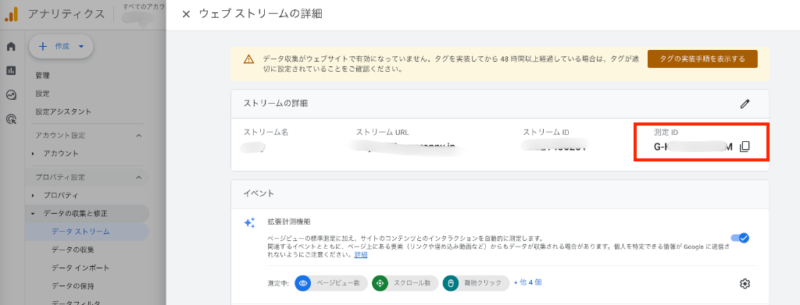
- GA4(Googleアナリティクス)を開き、左下の「管理(歯車マーク)」をクリックします。
- 「データの収集と修正」の中にある「データストリーム」をクリックし、自分のサイト名を選択します。
- 画面右上に「G-」から始まる測定ID(例:G-A1B2C3D4E5)が表示されているので、コピーボタンを押してクリップボードに保存します。GA4の画面での作業はこれだけです。
Step2. GTMで新しい「タグ(Googleタグ)」と「トリガー(All Pages)」を作成
次に、GTMの管理画面に戻ります。
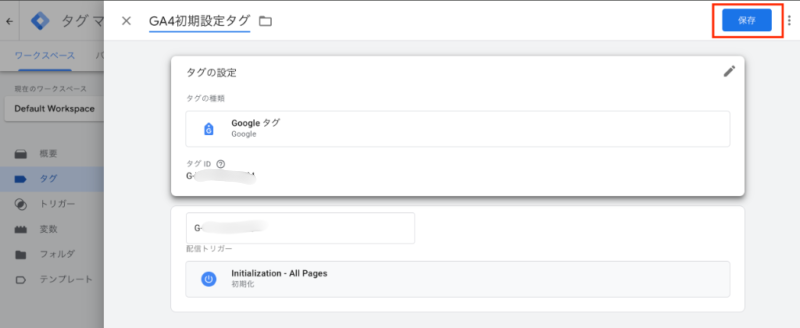
- 左メニューから「タグ」をクリックし、右上の「新規」ボタンを押します。
- 画面左上の「名前のないタグ」という部分をクリックし、分かりやすいように「GA4初期設定タグ」などと名前をつけます。
- 【タグの設定】:真ん中にあるタグ設定ブロックをクリックし、「Google アナリティクス」→「Google タグ」の順に選択します。
「タグID」という空欄が現れるので、先ほどGA4でコピーしてきた「G-XXXXXXX」を貼り付けます。 - 【トリガーの設定】:次にすぐ下にあるトリガー設定ブロックをクリックします。
アクセス解析はすべてのページで行う必要があるため、最初から用意されている「All Pages(ページビュー)」というトリガーを選択します。 - 右上の「保存」ボタンを押します。
Step3. プレビュー機能でテスト発火を確認後、本番へ「公開」する
自分だけが見える裏のテスト環境で「本当に正しく動いているか」を事前に確認・テストを行います。
- GTM画面の右上にある「プレビュー」というボタンを押します。
- URLを入力する画面が開くので、自分のWebサイトのURLを入力して「リンク」を押します。
- 別画面でサイトが開いたら、元のタブ(Tag Assistant画面)に戻って結果を確認します。「Tags Fired」の中に先ほど作成したタグがあれば成功です。もし「Tags Not Fired」に入っている場合は正しく機能していないため、GA4の測定IDやトリガー条件を見直してください。
- 確認ができたらGTMの管理画面に戻り、右上の「公開」ボタンを押します。これで初めて、世界中からアクセスしてくるユーザーのデータがGA4に正式に記録されるようになります。
※設定を変更した後は、必ずこの「公開」ボタンを押すのを忘れないようにしてください)。
【応用編】GTMで「特定のクリック(コンバージョン)」を計測する方法
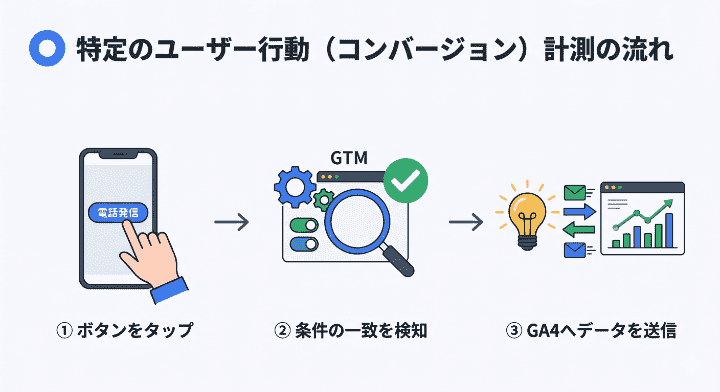
GA4の基本設定(全ページへの計測タグ設置)が無事に完了したら、次はGTMの真骨頂である「高度なクリック計測」に挑戦してみましょう。
HTMLの知識がなくても管理画面をポチポチと設定するだけで、サイトの売上や成約に直結する重要なユーザー行動を手に取るように監視できるようになります。
例1:スマホの「電話番号タップ(tel:)」の回数を計測する
飲食店や美容室、またはBtoB(法人向け)のビジネスサイトにおいて、最も重要なコンバージョン(成約)の一つが「お客様からの電話による問い合わせ」です。スマートフォンの画面にある「電話をかける」ボタンが何回タップされたのかを計測する設定は、GTMを使えば驚くほど簡単に設定できます。
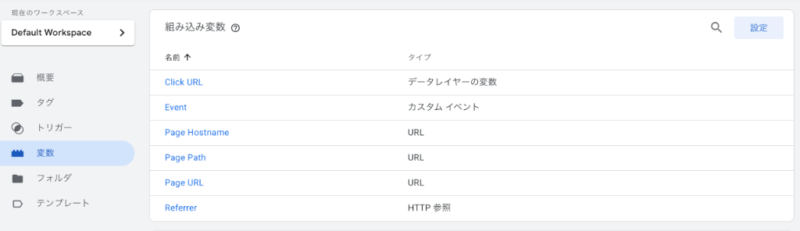
まず、GTMの左メニューから「変数」を開き、組み込み変数 の「設定」ボタンを押して一覧から「Click URL」という項目にチェックを入れて有効化しておきます。これにより、GTMが「今クリックされたリンク先のURL」を自動的に認識できるようになります。
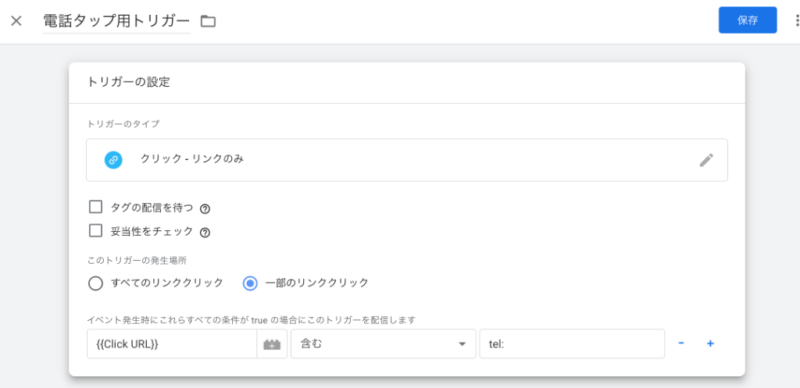
次に、電話発信リンク専用の「トリガー(スイッチ)」を作成します。
左メニューの「トリガー」から新規を開き、トリガーの設定→トリガーのタイプとして「リンクのみ」を選択します。そして「一部のリンククリック」に条件を絞り、条件式を『Click URL』『含む』『tel:』という3つの組み合わせに設定します。
(※Webサイトにおける電話発信リンクは必ず「href=”tel:090-0000-0000″」という形式で作られているため、「クリックした先に『tel:』という文字が含まれていたら電話だ」とGTM側に教えてあげるのです。)
これで、ユーザーがスマホで電話ボタンをタップした回数が、GA4の管理画面の「イベント」という項目に、正確な数字となって毎日記録されるようになります。
例2:外部サイトへの離脱やPDFダウンロード数を自動計測する
電話番号だけでなく、「自社サイトから、関連会社の別サイトへ飛んでいった人の数を数えたい」「会社案内のPDFファイルが毎月何人にダウンロードされているかを知りたい」といった要望も、GTMなら同じ応用で一瞬で実現します。
外部サイトへのリンククリックを計測したい場合は、トリガーの条件を『Click URL』『含まない』『自社のドメイン(example.com等)』と設定するだけです。つまり、「自社のドメイン以外のURLをクリックした=外部サイトへ出ていった」という証明になります。
PDFファイルのダウンロード回数を計測したい場合は、トリガーの条件を『Click URL』『末尾が一致する』『.pdf』と設定します。これだけで、サイト内に散らばっている数十種類のPDF資料に対しても、読者がダウンロードのリンクをクリックした瞬間にすべて自動でカウントされるようになります。
このように、GTMの「変数」と「トリガー」の組み合わせを少し工夫するだけで、プログラミングや外部業者への高額な発注に頼ることなく、サイト運営者の手で自由自在にマーケティングデータを収集できるのが、GTMがビジネスシーンで絶対に手放せない「必須インフラ」と呼ばれる最大の理由なのです。
タグが動かない?GTMのトラブルシューティングと復元機能
GTMを運用していると、徐々に「ボタンがクリックされた時だけ計測する」といった複雑な設定を行うようになります。その際、必ずと言っていいほど設定のミスにつまずきますが、GTMにはそれを自力で解決するための強力な補助機能が備わっています。
プレビューでタグが発火(Fired)しない時の2つのチェックポイント
設定を終えてプレビューを実行した際、自分が設定したはずのタグが「Tags Not Fired(発火していないタグ)」という一覧の方に入って微動だにしない場合、以下の2つのポイントを疑いましょう。
- トリガーのURL条件の指定が間違っている:
「お問い合わせページが開かれた時」という条件を「Page URL が 等しい contact」にしていないでしょうか。等しい(完全一致)ではなく、「Page URL が 含む(含む=部分一致) contact」に変更するだけで、あっさり発火することが多々あります。 - 公開ボタンを押し忘れた過去がある:
前回の別の設定作業を「公開(本番反映)」しないまま放置していた場合、プレビュー環境がうまく最新の状態に切り替わらないことがあります。過去に未公開の作業が「ワークスペース(下書き)」に残っていないか確認してください。
設定を間違えたら「バージョン履歴」からワンクリックで過去に復元
GTMの導入最大のメリットが、この「完全なバージョン(履歴)管理機能」です。
HTMLを直接書き換える古い運用方法では、一カ所でも記述を間違えてサイトを壊してしまった場合、どこをどうやって元に戻せばいいか分からず数日がかりの復旧作業になることがありました。
しかしGTMでは、「いつ・誰が・どのタグを追加(公開)したか」という過去の変更履歴が、全自動で「バージョン1、バージョン2」というように細かくバックアップ保存されています。
もし新しいX(旧Twitter)の広告タグを入れたのに計測がおかしくなってしまった場合、管理画面の上のタブから「バージョン」を開き、エラーが起きる前の昨日のバージョンの右端にある三点リーダー(…)をクリックして「このバージョンをシステムに適用」を選ぶだけです。たった1クリックで、魔法のように昨日までの正常な状態(設定)に丸ごと復元することができます。
GTM導入後は「yoriaiSEO」で圧倒的なアクセスを呼び込もう
ここまでの手順で、完璧な計測環境(GTMとGA4)が整いました。しかし、GTMはあくまで「箱」であり、導入しただけでアクセスが増えることは絶対にありません。
多くの方が高度な設定に夢中になりますが、箱を用意した次に全力で取り組むべきは「SEO対策で、圧倒的なアクセスをサイトへ流し込むこと」です。
GA4のグラフを跳ね上げる「勝てる構成」をAIで生成する そこで活躍するのが、SEO分析AIツール『yoriaiSEO』です。キーワードを入力するだけで、AIが上位サイトを全自動で分析。必須要素だけでなく、「ライバルが書き漏らしている独自の差分(コンテンツギャップ)」までを抽出し、完璧な見出し構成案として提示してくれます。
この指示書に従って記事を書くだけで、良質なコンテンツが蓄積し、GA4のアクセスグラフは劇的な右肩上がりを描きます。計測環境が整った今こそ、AIの力で一気に集客を加速させましょう。
まとめ:GTMはWebマーケティングに必須のインフラツール
いかがでしたでしょうか。今回は、初心者にとって最初の関門となる「Googleタグマネージャー(GTM)」の全体像からメリット、そして具体的な設定手順までを分かりやすく解説しました。
記事のポイントをおさらいします。
- GTMとは、GA4や広告の「計測タグ」を直接HTMLを触ることなく管理できる「箱(リモコン)」である。
- GTMを使えば、タグによるサイトの表示速度低下を防ぎ、ボタンクリック等の高度な計測が実現する。
- 「タグ(何を送るか)」「トリガー(いつ作動するか)」の2つをセットにして設定を行う。
- プレビュー機能を使えば、事前に動作テストができるため致命的な設定ミスを防ぐことができる。
ひと昔前は「GTMはエンジニアやプロのマーケターだけが使う高度なツール」という認識でした。
しかし現在は、個人ブログであっても大手企業サイトであっても、最初のWebサイト立ち上げと同時にGTMを導入しておくことが「常識であり、サイトを守るための最も安全なインフラ」となっています。
一度だけ設置のハードルを乗り越えれば、この先ずっと「HTMLを触る恐怖」や「外注費」から解放されます。ぜひこの記事の通りに最初のコンテナ(箱)を作成し、計測と改善の素晴らしい世界へ第一歩を踏み出してください。