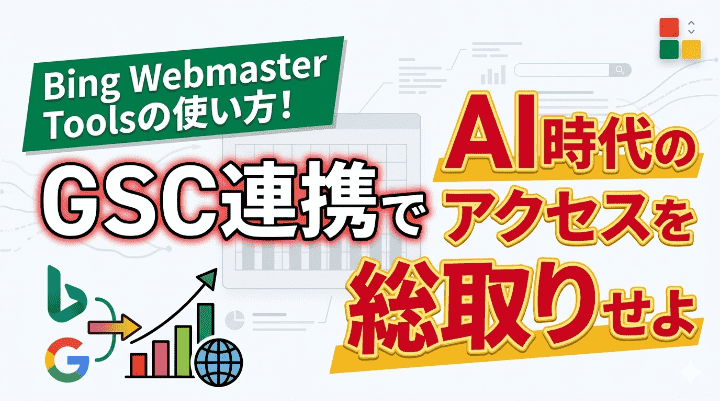
「Googleサーチコンソールの設定は終わったけれど、Bing対策は放置している」という方は多いはず。しかし、今の時代にBingを無視するのは、毎月数万の優良なアクセスを自ら捨てているのと同じです。
現在、AI(Copilot)がWindowsに標準搭載されたことでBingの利用者は急増中。特に、仕事でPCを使う「成約率の高いBtoBユーザー」の集客において、Bingは無視できない巨大な市場となっています。
このチャンスを掴むための必須ツールが、完全無料の「Bingウェブマスターツール」です。
「新しい設定は面倒……」と身構える必要はありません。実はGoogleサーチコンソールの設定を「数クリックで丸ごとインポート」できるため、一瞬で導入が完了します。
本記事では、初心者でも迷わない導入手順から、Googleにはない独自の強力なSEO活用術まで、そのすべてを凝縮して解説します。
Bingウェブマスターツールとは?AI時代に導入が必須な3つの理由
Bingウェブマスターツールとは、Microsoftが提供するWebサイト運営者向けの管理ツールです。
実は現在、AI技術の進化により、Bing対策を無視することはビジネスにおいて致命的な損失となっています。なぜ今、このツールが必要なのか、その理由を解説します。
Microsoft公式の完全無料SEO管理ツール
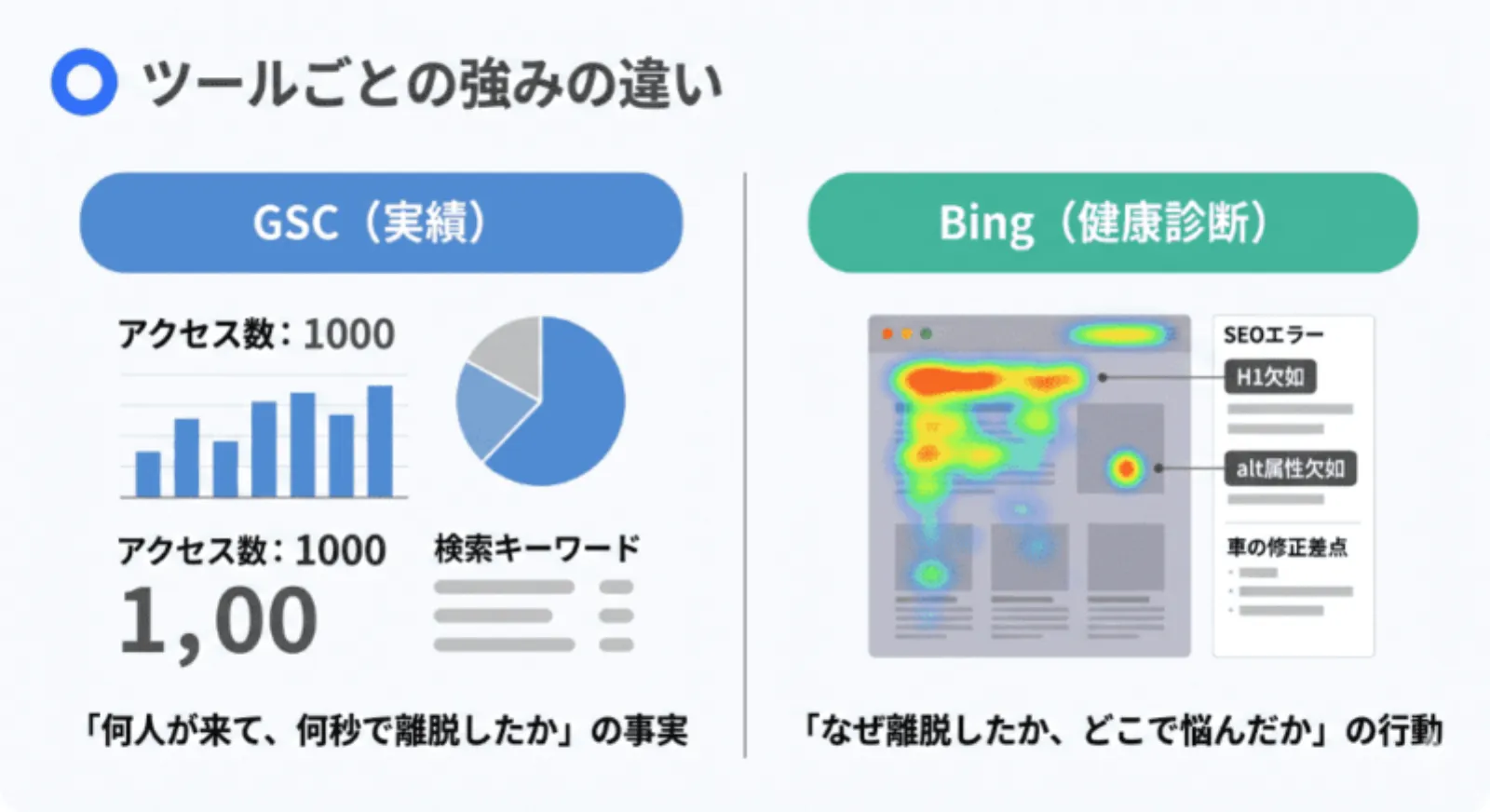
サイトの規模に関わらず完全無料で利用でき、いわば「Bing検索におけるサイトの健康診断書」のような役割を果たします。どんなキーワードで流入しているか、SEOを妨げる内部エラーが起きていないかを一目で把握できます。
Copilot(AI)の普及でBingの検索シェアが急拡大している
現在、対話型AI「Copilot(旧Bing AI)」がWindowsに標準搭載されたことで、Bingの利用者が急増しています。ユーザーがAIに質問して回答を得るという「新しい検索体験」を求めてGoogleから乗り換える動きが加速しており、Bingは今や最先端のAI検索プラットフォームへと変貌を遂げました。
Windows標準(Edge)だからこそ強い「BtoB・ビジネス層」への到達率
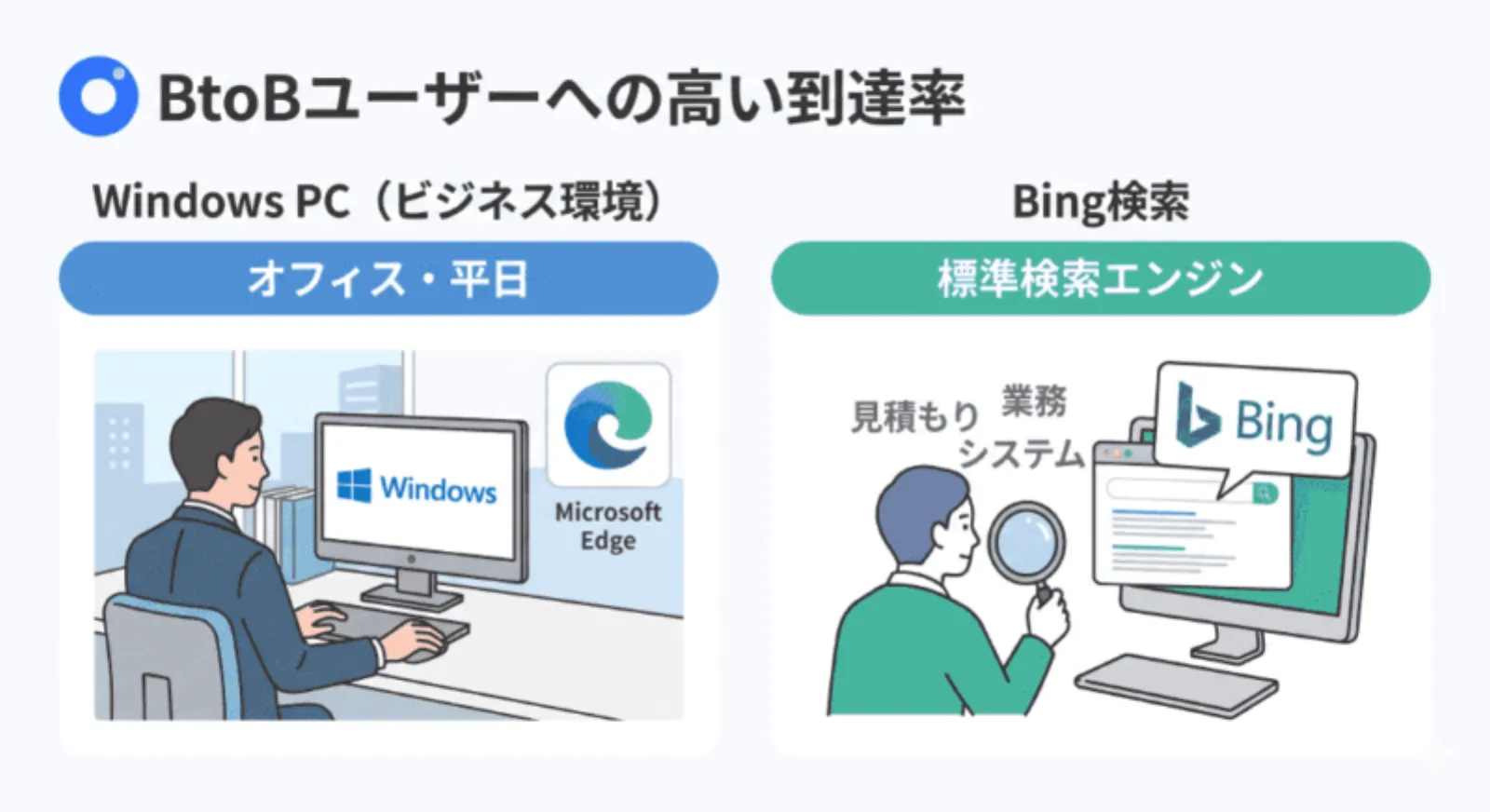
世界中の企業のPC環境において、標準ブラウザである「Microsoft Edge」と、その初期検索エンジンである「Bing」の存在感は圧倒的です。会社の制約でブラウザを変更できないビジネスマンが多いため、平日の日中に仕事で検索を行う「成約率の高いBtoBユーザー」へダイレクトにアプローチできる強みがあります。
Googleより競合が少なく、上位表示を狙いやすいブルーオーシャン
これだけ重要性が増しているにも関わらず、多くの運営者が依然としてGoogle対策に固執しています。つまり、Bingの検索結果は強力なライバルが少ない「ブルーオーシャン(競合不在の穴場)」です。Googleでは太刀打ちできないキーワードでも、Bingならあっさり上位表示を獲得し、安定したアクセスを独占できるチャンスが広がっています。
【徹底比較】Bingウェブマスターツールのメリットとデメリット
「無料で使えるならとりあえず入れておこう」と考える前に、このツールが具体的にどのような強みを持ち、逆にどのような弱点があるのか(メリットとデメリット)を整理しておきます。
Bingウェブマスターツールの3つのメリット
- メリット1:Googleにはない「全自動の内部エラー診断(SEOレポート)」機能
実はBingウェブマスターツールにあって、Googleのツールにはない最強の機能がこれです。ボタンを押すだけで自分のサイト全体を自動スキャンし、「このページは見出し(Hタグ)の使い方が間違っていますよ」「この画像のサイズが重すぎますよ」といったWeb制作のプロしか気づかないような技術的エラーを、具体的な修正箇所付きでレポートしてくれます。 - メリット2:新着記事を爆速で検索結果に載せる「IndexNow」への対応
Googleでは記事を書いてから検索されるようになるまで数日かかることがありますが、Bingは「IndexNow」と呼ばれる最新の即時インデックスプロトコルに強固に対応しています。Ping送信やWordPressのプラグインと連携することで、記事を公開した数分後にはBingの検索に表示される圧倒的なスピード感を実現できます。 - メリット3:たった1クリックでGoogleから初期設定をコピーできる手間ゼロ設計
前述の通り、アカウント開設時にGoogle Search Consoleと連携するボタンを押すだけで、面倒なサイトマップの登録やドメインの所有権確認作業をすべてシステムが代行・コピーしてくれます。Webの知識がゼロの方でも導入で挫折することがありません。
Bingウェブマスターツールのデメリットと注意点
- デメリット1:複雑なデータ連携や拡張性においてはGoogleに劣る
Googleのツール群(例えば、Looker Studioによるデータのグラフィカルな外部出力や、Googleタグマネージャーによる複雑な一元管理)と比較すると、ツールの連携性という面では少し閉鎖的です。 - デメリット2:あくまで「Bing経由」のデータしか見えない
当然ですが、このツールで見えるのは「Bingの検索エンジンから来た人のデータ」だけです。Googleの検索順位を調べたり、Yahoo!(※Yahoo!はGoogleの検索システムを借りています)からのアクセスを調べることはできません。そのため、「Googleサーチコンソールを捨てる」のではなく「両方を並行して使う(併用する)」のが大前提となります。
【3分で完了】Bingウェブマスターツールの登録・導入手順
ここからは、実際にあなたのサイトをBingウェブマスターツールに登録し、使えるようにするための手順を解説します。
もしあなたが既にGoogle Search Consoleの登録を済ませているなら、作業は魔法のように「数回のクリック」だけで一瞬で完了します。
登録前に準備するもの(Microsoft、Google、Facebookアカウント)
まず、Bingウェブマスターツールにログインするためのアカウントを一つ用意します。
利用可能なアカウントは「Microsoftアカウント」「Googleアカウント」「Facebookアカウント」の3種類です。
一番のおすすめは、「Google Search Consoleに登録しているのと同じGoogleアカウント(Gmailアドレス)」を用意することです。これを使うことで、次のステップである「インポート(データの取り込み)作業」で複雑な認証パスワードの入力を省略し、最もスムーズに連携させることができます。
【推奨】Google Search Console(GSC)から1クリックで同期する
アカウントが用意できたら、公式サイトへアクセスして設定を行います。この方法を使えば、サーバーに特別なファイルをアップロードしたり、難解なHTMLタグを埋め込んだりするといった初心者が最も躓きやすい作業(サイトの所有権の確認作業)を完全にパスすることができます。
1. ブラウザで「Bingウェブマスターツール 公式サイト」を検索し、トップページの「サインイン」または「始める」ボタンをクリックします。
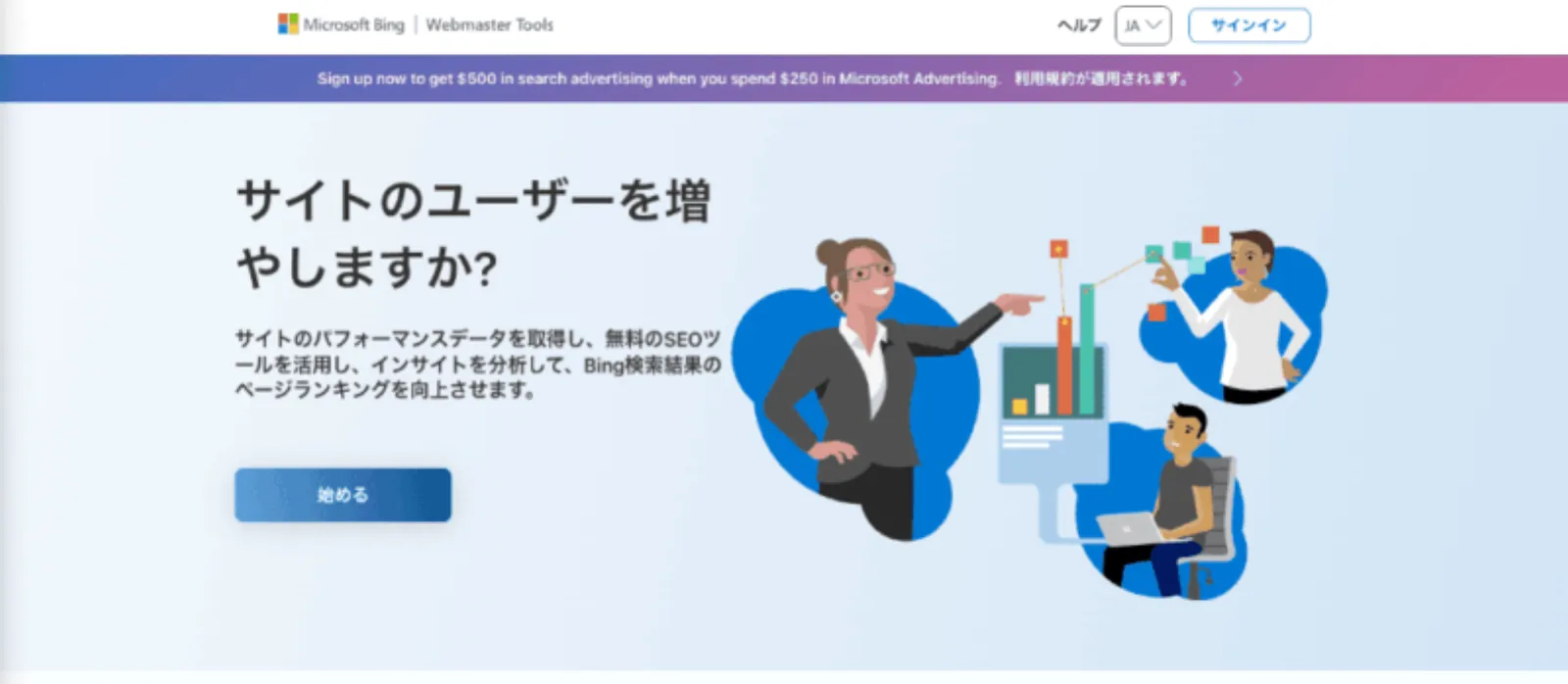
2. 準備したアカウント(ここではGoogleアカウント)を選択してログインします。
3. 初めてログインすると、画面に大きく2つの選択肢が現れます。左側の「Google Search Consoleからサイトをインポートする(Import from Google Search Console)」というボタンをクリックしてください。
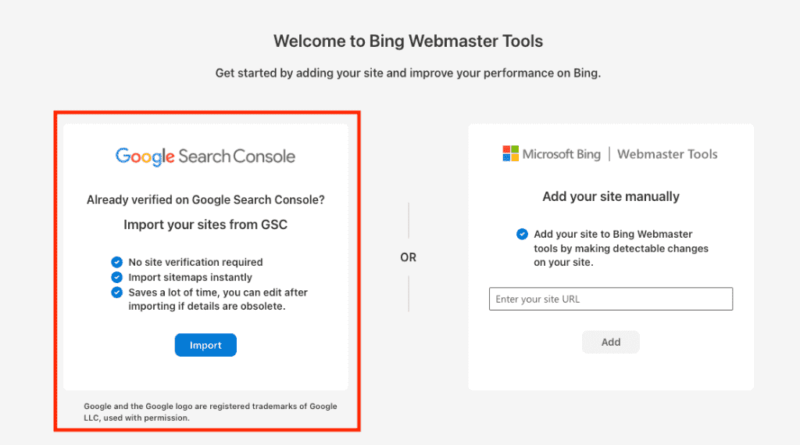
4. 「インポート」という青いボタンを押し、Googleアカウントへのアクセス許可を求めるポップアップが出たら「許可」を選択します。
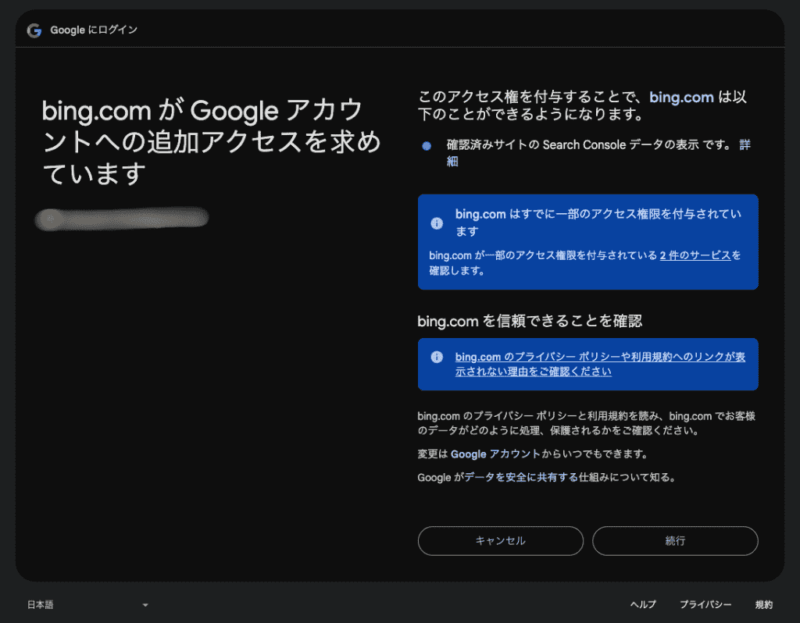
5. あなたのGoogle Search Consoleに登録されているサイト(URL)の一覧が表示されるので、Bingにも登録したいサイトにチェックマークを入れて、最後に「インポート」ボタンを押します。
たったこれだけです。作業はこれで完全に終了です。
Google側で既に済ませている「サイトの所有権の証明」や「サイトマップの登録情報」をBingのシステムが自動的に裏側で読み取り、コピーしてくれるため、これ以上の設定は一切不要で、数時間後にはデータが画面に表示され始めます。
手動で登録する場合の所有権確認方法(HTMLタグ等)
もし何らかの理由でGoogle Search Consoleを利用していない、あるいはゼロから手動でBing専用の設定を行いたい場合は、先ほどの最初の画面で右側の「サイトを手動で追加する(Add your site manually)」を選択します。
- 自分のサイトのURL(https://〜)を手入力して「追加」を押します。
- 「あなたが本当にこのサイトの所有者(管理人)であるか」を証明するための画面になります。代表的な証明方法として「XMLファイルのアップロード」「HTMLメタタグの挿入(
<head>内に指定のタグをコピペする)」「CNAMEレコードの追加(サーバー側でのDNS設定)」の3つが提示されます。 - 初心者にとって最も簡単なのは「HTMLメタタグをウェブページのソースに貼り付ける」方法です。表示されたコードをコピーし、お使いのWordPressテーマ等の連携設定機能を使って
<head>タグの中に貼り付け、ツール側で「確認」ボタンを押せば完了です。
手動での設定も決して難しくはありませんが、やはりインポート機能の圧倒的な手軽さと正確性には敵いません。基本的にはGSCからのインポート一択と考えて問題ありません。
サイトを登録したら最初にやるべき「初期設定」
ツールの導入が済んだら、Bingの検索エンジンに「私のサイトにはこんな記事がたくさんありますよ!早く見にきてください!」と積極的にアピールするための設定だけは必ず済ませておきましょう。
XMLサイトマップを送信してクローラーを呼び込む
検索エンジンは「クローラー(ロボット)」と呼ばれるプログラムをインターネット上に巡回させることで、新しい記事を発見しています。
このクローラーに対して「私のサイトの道案内図」を渡す作業が、サイトマップ(XML)の送信です。
もしGSCからインポートをして導入した場合、基本的にはGoogleに送っているサイトマップがそのままBing側にも自動で送信(登録)されています。
念のため、管理画面の左メニューにある「サイトマップ」をクリックし、画面上のリストに自サイトのサイトマップURL(例:https://yourdomain.com/sitemap.xml など)が「成功」というステータスで登録されているかを確認してください。
もし登録されていなければ、画面右上にある「サイトマップの送信」ボタンを押し、ご自身のサイトのXMLサイトマップのURLを入力して手動で送信してください。これでBingクローラーの巡回が一気に活発になります。
記事公開を数分で検索結果に反映させる「IndexNow」の連携
もう一つの強力な設定として、Bingならではの「IndexNow(インデックスナウ)」という機能の活用をおすすめします。
従来のサイトマップ機能は「定期的に巡回しにきてね」という受け身の姿勢でしたが、IndexNow機能は「たった今、新しい記事を公開した(または修正した)から、数秒以内に今すぐ見にきて検索結果に載せて!」という、サイト側からBingへの強制的なダイレクト通信です。
このプロトコルはMicrosoft(Bing)やYandexなどが推進しており、最新のSEOにおいては極めて重要な技術となっています。
利用方法は簡単です。WordPressを使用している場合、公式プラグインである「IndexNow Plugin」などの対応プラグインをインストールして有効化するだけで、記事を公開・更新した瞬間に自動的にBingの裏側へとURLデータが送信され、Googleよりも遥かに早く Bingの検索結果(インデックス)に登場させて集客を始めることが可能になります。
集客を最大化する!毎日見るべき3つの主要機能と使い方
初期設定が終わったら、いよいよツールを使い倒してアクセスを倍増させましょう。
機能は豊富ですが、SEO担当者やブログ運営者が毎日のようにチェックすべき「超重要な機能」は、以下の3つに絞られます。
1. 「検索パフォーマンス」:Bing独自の流入キーワードを抽出する
管理画面を開いて一番最初に見るべき機能であり、Googleサーチコンソールの「検索パフォーマンス」と全く同じ役割を果たすメイン画面です。
左メニューから「検索パフォーマンス」をクリックすると、あなたのサイトがBing上で表示されている状況が詳細なグラフで表示されます。
ここで必ず確認すべき指標は以下の4つです。
- 合計クリック数:Bing検索結果上で、あなたの記事が読者にクリックされてアクセスに繋がった総回数です。
- 合計表示回数:クリックされたかどうかにかかわらず、どれだけ多くの人のBing検索画面にあなたの記事が露出(表示)されたかを示す回数です。
- 平均CTR(クリック率):表示回数に対して、何%の人がクリックしてくれたかという割合です。ここが極端に低い場合は、記事の「タイトル」や「メタディスクリプション」の魅力が不足しており、読者にスルーされている証拠です。
- 平均掲載順位:検索結果におけるあなたのサイトの平均順位です。
画面下部には、ユーザーが実際にどんな検索キーワード(クエリ)を打ち込んであなたのサイトに辿り着いたかの一覧が表示されます。「自分が全く意図していなかったキーワード(例えば、関連する別の悩みの単語など)でアクセスが来ている」という事実を発見できたなら、そのキーワードを新しく見出しやタイトルに追記してリライトすることで、Bingからのアクセスを数倍に跳ね上げることができます。
2. 「URL検査」:インデックス状況のチェックと再審査リクエスト
記事を一生懸命書いたのに検索しても一向に出てこない場合、あなたの記事はBingの暗黒空間に迷い込んでいる可能性があります。
そこで使うのが左メニューにある「URL検査」ツールです。
入力欄に、新しく公開した記事のURLを貼り付けて「検査」ボタンを押します。
もし画面に「問題が見つかりました。URLをBingでインデックスできません(インデックスされていません)」と表示されてしまった場合は、記事の内容が薄すぎるか何らかのエラーでBingから無視されている状態です。
この場合は、記事の文章を追記してさらに分かりやすく修正後、画面上にある「インデックスの登録をリクエスト」というボタンをポチッと押すことで、BingのAIに「もう一度この記事を評価し直してください」と再審査を強制要求することができます。
3.「SEOレポート」:Googleにはない「内部エラー自動診断」を活用する
前半のメリットでも紹介した、Bingウェブマスターツールだけの最大の強みがこの診断機能です。
左メニューの「SEOレポート」を開くと、サイト全体を自動監視し、「深刻度の高いエラー(High)」「中程度のエラー(Moderate)」「軽微な修正提案(Low)」という緊急度別に、あなたが直すべきサイトの設定ミスを一覧で教えてくれます。
例えば、「見出し1(タイトルに相当する極めて重要なタグ:H1)が2回以上使われていて文法違反になっています」「画像に何が映っているかを説明する代替テキスト(alt属性)が設定されていません」「メタディスクリプションが長すぎて検索結果で文字切れしています」といった、サイトの裏側のコードに関する技術的なエラー(テクニカルSEOの問題)を事細かに指摘してくれます。
さらに「サイトスキャン」機能を使って対象のページURLなどを指定して新規スキャンを実行すれば、数十分後には最新の診断結果をレポートとして届けてくれます。
もし高額なSEOコンサルタントを雇えば数十万円の費用が発生するような「内部システム診断書」が無料で手に入るのは、Bingウェブマスターツール最大の恩恵であり、これこそが「わざわざGoogleとは別にツールを入れる圧倒的な理由」なのです。
【応用編】Bingで検索1位を取るための「コンテンツSEO」最適解
ツールを活用して内部エラーを根絶し、アクセス状況を可視化できる環境が整ったら、次は「実際にBingの検索結果で1位を獲得するための実務(記事作成)」へと移ります。
BingはGoogleよりも「王道の見出し構造」に素直に反応する
GoogleとBingは全く別の企業の検索エンジンであるため、順位を決めるAIのアルゴリズム(評価基準)にも明確な違いが存在します。
もちろん「ユーザーにとって有益な記事を高く評価する」という根本の目的は共通していますが、現在のGoogleのAIは極めて複雑に進化しすぎており、時に「なぜこんな文字数の少ない企業サイトが1位になっているのか」といった、権威性(ドメインパワー)に偏重した順位変動を引き起こすことがあります。
一方でBingのアルゴリズムは、良い意味で「かつてのGoogleのように、教科書通りの正しく美しいSEO施策に、非常に素直に反応して順位を上げてくれる傾向」があります。
具体的には以下の2つを徹底するだけで、Bingでは比較的容易に検索上位へと食い込むことが可能です。
- 正しい見出し構造とキーワード配置:
H1(大見出し)には必ず検索キーワードを含めること。そしてH2(中見出し)やH3(小見出し)を使って、読者が知りたいトピックを漏れなく網羅し、長文で丁寧に解説するという「基本中の基本」の王道記事が、Bingではストレートに評価されます。 - 質の高い被リンクや引用の獲得:
Bingは依然として「外部のサイトからリンク(紹介)されている記事は、信頼できる素晴らしい記事のはずだ」というシグナル(被リンク)を素直に受け取りやすい傾向があります。そのため、専門的な一次情報を発信し、SNS等で拡散されて自然なリンクを獲得できれば、順位は瞬く間に上昇します。
『yoriaiSEO』で上位サイトとの「情報の差分」を埋めて網羅性を高める
「Bingが教科書通りの情報網羅性を素直に評価してくれる」ということは、「検索上位のライバルサイトが書いている見出し要素をすべてカバーし、かつ、ライバルが書いていない独自の付加価値(差分)まで書き切った究極の網羅記事」を作ってしまえば、自ずと順位は1位へと押し上げられるということです。
とはいえ、それをすべて自分の目で調査し、手作業で設計するのは気の遠くなるような作業です。そこで導入すべきなのが、競合分析に特化したSEO専用AIツールの力です。
「勝てる構成」をAIで全自動生成し、安定的な流入を狙う
上位サイトの見出し構成や文字数を1つずつ分析するのは重労働です。SEO分析AIツール『yoriaiSEO』を使えば、キーワードを入力するだけで上位陣の傾向をAIが一瞬で丸裸にします。
さらに強力なのが、「上位ライバルと比べて自社に足りない要素(差分)」を自動抽出する機能です。AIが提示する「必須要素」と「独自の差分」に従って骨格を組み立てるだけで、BingのAIが好む「極めて網羅性の高い王道記事」が完成します。
Googleの順位変動に振り回されない、Bingという巨大市場での安定した集客基盤をAIの力で最速で作り上げましょう。
よくある質問とトラブルシューティング(Q&A)
最後に、Bingウェブマスターツールの導入時によく寄せられる疑問と、つまずきやすいポイントへの対応策をまとめておきます。
Q1:GSCからインポート(連携)したのに、管理画面のグラフがゼロのままで何も表示されません。
A:インポート設定が完了した直後は、「設定の紐付けが終わった」というだけで、Bingの巨大なデータベースの奥底からあなたのサイトの過去ログを引っ張り集めてくる処理が裏側で走っています。
そのため、設定完了から最低でも「48時間(2日)」程度は待機する必要があります。2〜3日経過すると、急に美しいグラフとともにデータが反映されるようになりますので、焦らずに放置しておいてください。
Q2:Bingウェブマスターツールの連携やクロールは、サイト(サーバー)が重くなる原因になりますか?
A:いいえ、基本的には全く心配ありません。
Googleのツールと同様に、Bingのシステムも世界最高峰のサーバー技術によって極めて軽量な通信でデータを収集しています。ただし、「サイト規模があまりにも膨大(数万ページある)で、レンタルサーバーのスペックが非常に低い」という例外的な場合に限り、クローラーの巡回負荷でサイトが重くなることがまれにあります。
もし心配であれば、管理画面の右上にある「設定(歯車マーク)」から「クロール制御」という項目を開き、クローラーがサイトに訪れる頻度や時間帯を制限(夜間にだけ巡回させる等)することで完全に回避できます。
まとめ:Google連携だけで「毎月数万のアクセス」を上乗せしよう
BtoB集客やAI時代において、Bing対策を無視することは大きな機会損失です。最後に、本記事の重要ポイントをおさらいしましょう。
- AIとEdgeの普及: Windows標準の「Edge」やAI「Copilot」の利用増により、Bingのアクセスは急速に拡大中。
- 導入は数クリック: Googleサーチコンソールの設定を丸ごとインポートできるため、初心者でも3分で完了する。
- 神機能「SEOレポート」: Googleにはない「内部エラー自動診断」が完全無料で使える。
- 王道SEOが効く: 見出しの網羅性など、基本的な施策が順位に直結しやすい「ブルーオーシャン」である。
「SEO=Google」という固定観念はもう過去のものです。
今の設定のままでは、本来手に入るはずの成約率の高いBtoBユーザーをライバルに明け渡しているかもしれません。後回しにするのをやめ、今すぐBingウェブマスターツールと連携して、良質なアクセスを「上乗せ」しましょう!