
「アクセスは集まるのに、商品が売れない」 「読者が記事のどこで飽きて離脱しているのか分からない」
GA4などのアクセス解析では「何人が来たか」は分かっても、「なぜ帰ってしまったのか」という読者のリアルな行動までは見えません。
この見えない原因を可視化し、サイトの弱点を丸裸にしてくれるのが、完全無料のヒートマップツール「Microsoft Clarity(クラリティ)」です。これまで月額数万円かかっていたようなプロ向けの分析機能を、誰でも無料で使うことができます。
本記事では、専門用語を省き、ツールを入れて満足しないための実践的なノウハウを解説します。
- 導入手順と初期設定
- ヒートマップの色から「記事の弱点」を見抜く見方
- 離脱を防ぎ、売上(CVR)を上げる具体的なリライト手順
この記事を読めば、勘に頼らない「データに基づいた確実なサイト改善」ができるようになります。
Microsoft Clarity(クラリティ)とは?SEOのプロも使う最強ツール
Microsoft Clarityとは、マイクロソフト社が提供する「完全無料のヒートマップ・ユーザー行動分析ツール」です。
読者が「サイトのどこをクリックしたか」「どこで読むのをやめて離脱したか」をサーモグラフィーのような色や実際の録画映像で視覚化し、サイトの弱点(売上に繋がらない原因)を一目で把握できるようにしてくれます。
期間・PV数「完全無制限」で使える無料ヒートマップ
Clarity最大の特徴は、「どれだけPVが増えても、全機能をずっと完全無料で使える」点です。
一般的な無料ヒートマップツールには、「月間3,000PVまで」「データ保存は1ヶ月のみ」といった機能制限や追加課金が必ずあります。しかし、ClarityにはPV数による従量課金や有料プランへの誘導が一切存在しません。月間100万PVを超える巨大メディアであっても、文字通り1円もかからずフル機能を利用し続けられます。
「読者の行動を可視化する」ことがSEOと売上アップに直結する理由
「別にそこまでこだわらなくても、Googleアナリティクス(GA4)さえ入れておけば十分ではないのか?」と思う方もいるかもしれません。
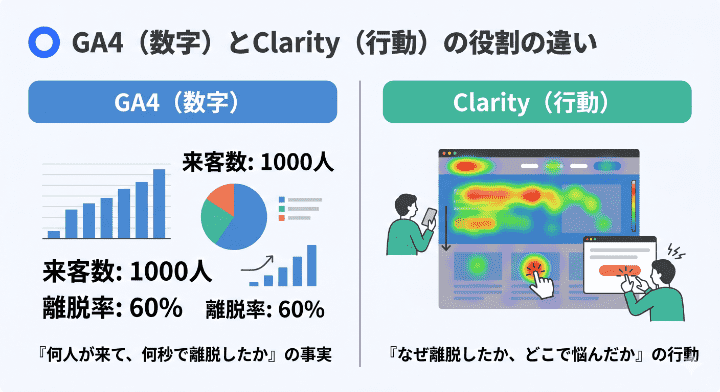
しかし、GA4などのアクセス解析ツールと、Clarityなどのヒートマップツールは、役割が全く異なります。
「GA4(Googleアナリティクス)さえ入れておけば十分では?」と思うかもしれませんが、両者の役割は全く異なります。
- GA4: 「何人が来て、何秒で離脱したか」という結果の数字(事実)が分かるツール。
- Clarity: 「なぜ離脱したのか」「画面のどこを見てイライラしたのか」具体的な理由(行動)が分かるツール。
現在のSEOで最も重視されているのは「ユーザー体験(UX)の良さ」です。読者が記事のどこで飽きてスクロールを止めたのかを知り、文章を分かりやすく書き直すことで、サイトの滞在時間は大きく延びます。 滞在時間が延びれば「読者の悩みを解決している良質なコンテンツだ」とGoogleに評価されるため、売上(CVR)と検索順位(SEO)の両方を一気に引き上げることができるのです。
【比較】有料ツールとの違いと、マイクロソフトが無料で提供する理由
「これほど高機能なのに無料なんて、裏があるのでは?」と不安に感じるかもしれません。
マイクロソフトが無料で提供している理由は、目先のツール利用料で稼ぐことではなく、自社の検索エンジン「Bing」やAI技術(Copilotなど)を強化するための「学習用ビッグデータ(行動パターン)」を世界中から収集するためです。数千億円規模の巨大ビジネスを成長させるための材料集めという明確な戦略があるため、完全無料が実現しています。
もちろん、パスワードやクレジットカード番号などの個人情報は、システム側で自動的に黒塗り(マスク処理)される仕様になっています。プライバシーやセキュリティが強固に守られているため、大企業も安心して導入できるのです。
【徹底比較】Microsoft Clarityのメリット・デメリット
他の有料ヒートマップツールと比較した際の、Clarityの強みと弱点をまとめました。導入前の判断材料としてご活用ください。
Microsoft Clarityの3つのメリット
- PV数・サイト登録数が無制限かつ完全無料: 月間数百万PVのサイトであっても、一切の課金なしで全機能を利用できます。
- GA4とのシームレスな連携: ボタン一つで連携でき、複雑なユーザー属性に基づいた詳細なヒートマップ抽出が可能です。
- 独自の「Rage Clicks」検知と録画機能: 読者がイライラして画面を連打している箇所をAIが自動検出し、実際の画面を動画で確認できるため、改善に直結します。
Microsoft Clarityの2つのデメリットと注意点
- 理画面の日本語翻訳がやや不自然: 英語ベースのツールのため、「Rage Clicks」を「怒りのクリック」と直訳するなど、一部のメニュー名に違和感があります。
- A/Bテスト等のWeb接客機能はない: 「ボタンの色を変えてAとBでテストする」といったサイト内編集機能は備わっていません。あくまで「分析に特化」したツールです。
どんな人に向いているのか?初心者のWeb担当者でも使えるか
Clarityは、「アクセスはある程度集まっているのに、成約(コンバージョン)や売上が伸びずに悩んでいるすべての人」に向いています。個人ブロガーから中小企業のWeb担当者まで、コストをかけずにプロ品質のサイト改善を行いたいならClarity一択です。
また、専門知識がない初心者でも全く問題なく使えます。
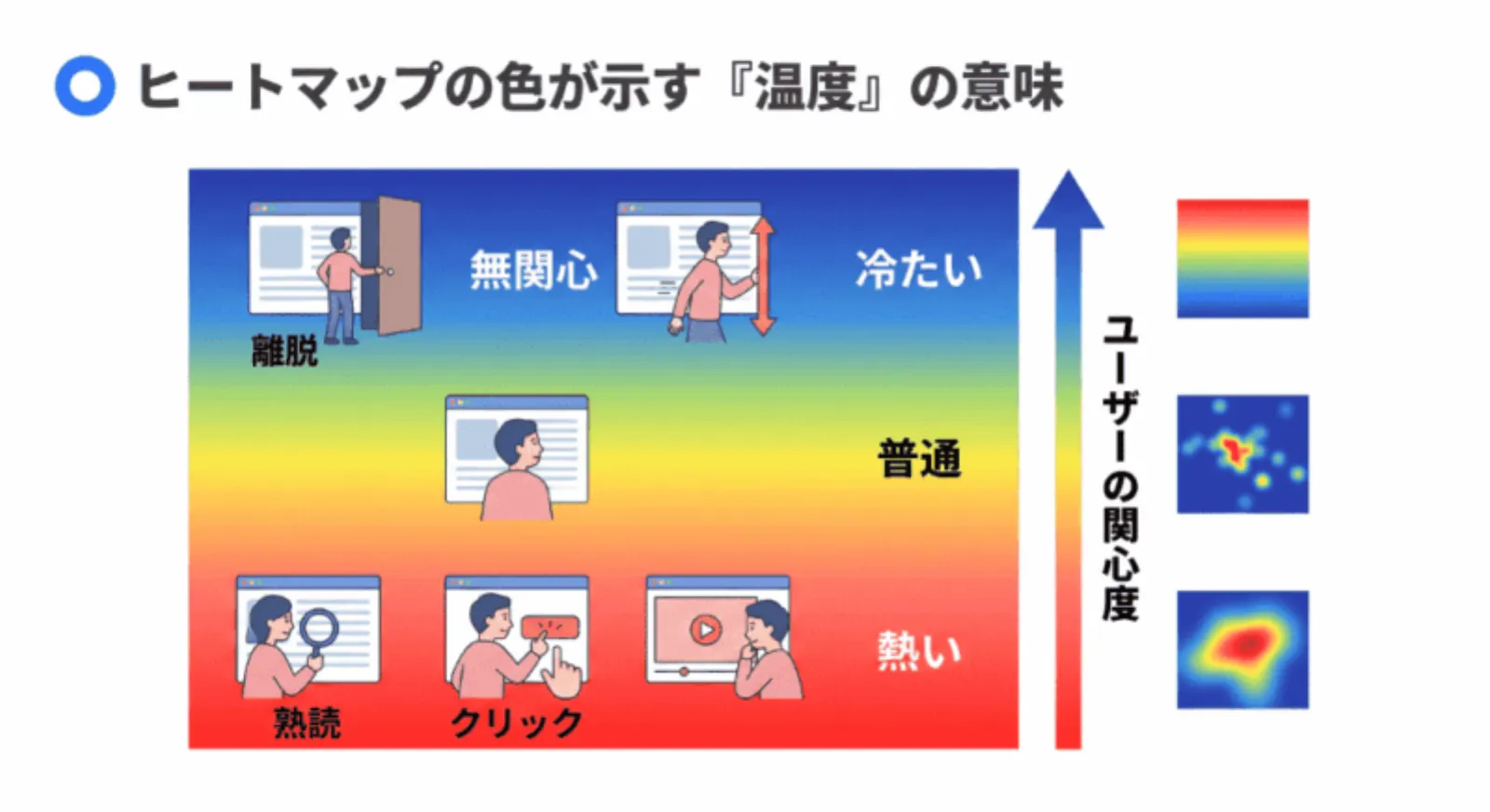
最初のタグ設置さえ終われば、あとは「真っ青に冷えている場所を書き直す」「真っ赤になっている熱い場所にボタンを置く」というように、直感的な“色”だけでサイトの良し悪しを判断できるからです。数字の羅列であるGA4を読み解くよりも、よほど初心者向けのツールと言えます。
【簡単3ステップ】Microsoft Clarityの導入手順と初期設定
ツールが安全かつ有益であることが分かったところで、実際にあなたのサイトへMicrosoft Clarityを導入するための手順を解説します。
全くの初心者でも、順を追って作業をすれば10分程度で完了します。
STEP1:公式サイトでのアカウント取得とプロジェクト登録
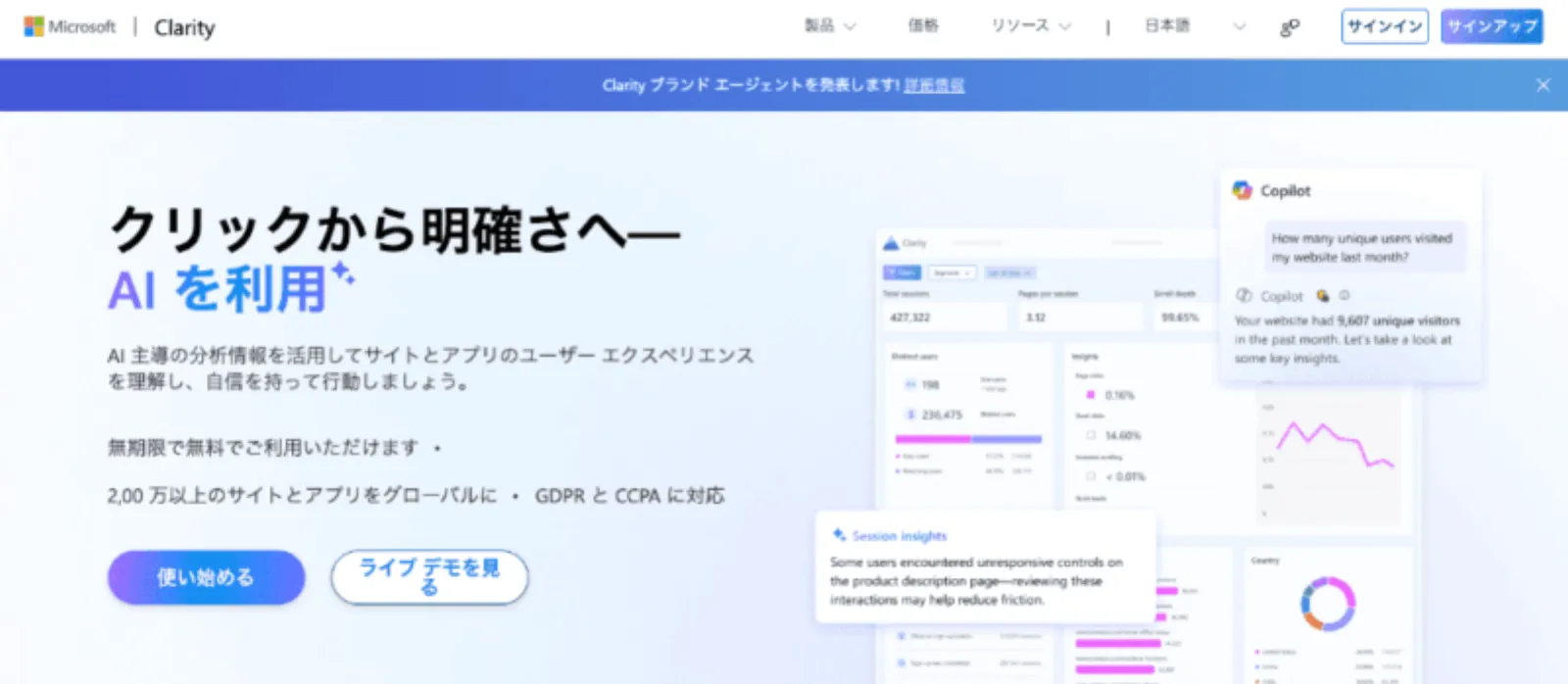
1. まずは、ブラウザでMicrosoft Clarityの公式サイト( https://clarity.microsoft.com/ )にアクセスします。
2. 画面に表示されている「サインアップ」のボタンをクリックします。
3. ログインするためのアカウントを選択する画面が表示されます。
「Microsoftアカウント」「Facebookアカウント」「Googleアカウント」の3種類から選べますが、もし既にGoogleアナリティクスなどを利用している場合は、連携をスムーズにするために同じ「Googleアカウント(Gmail)」を選択することを強く推奨します。
4. メールアドレスを確認して問題なければ「承諾します」のチェックボックスにチェックを入れ、「続ける」を押せば登録完了です。
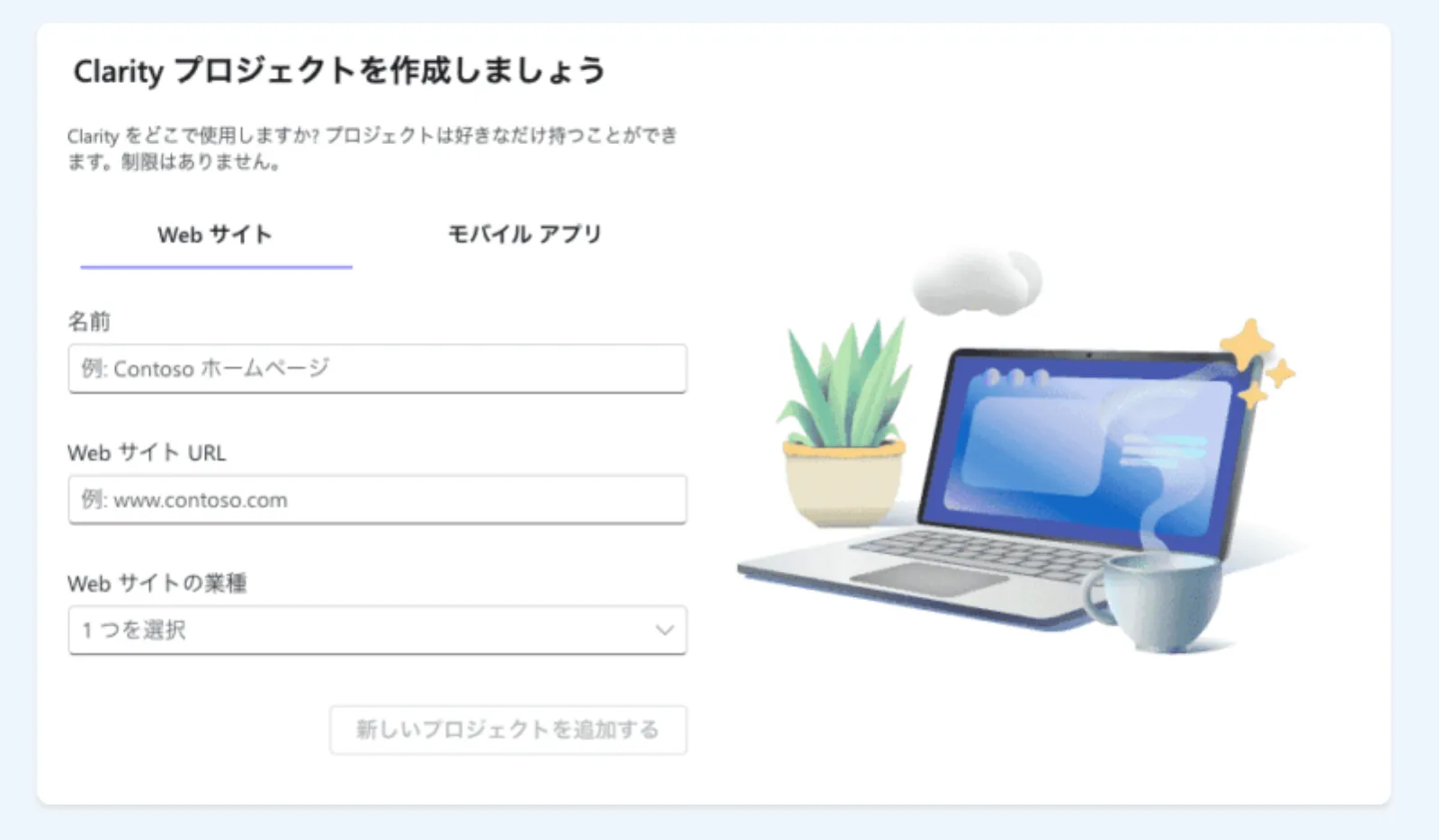
5. ログインが完了すると、「Clarity プロジェクトを作成しましょう」というページが開きます。
ここに「サイトの名前(例:株式会社〇〇ブログ)」と、「分析したい自社サイトのURL(https://〜)」、「Web サイトの業種」を入力し、[新しいプロジェクトを追加する]のボタンを押してください。これで、クラリティ専用の「箱」が完成しました。
STEP2:トラッキングタグ(コード)の設置方法
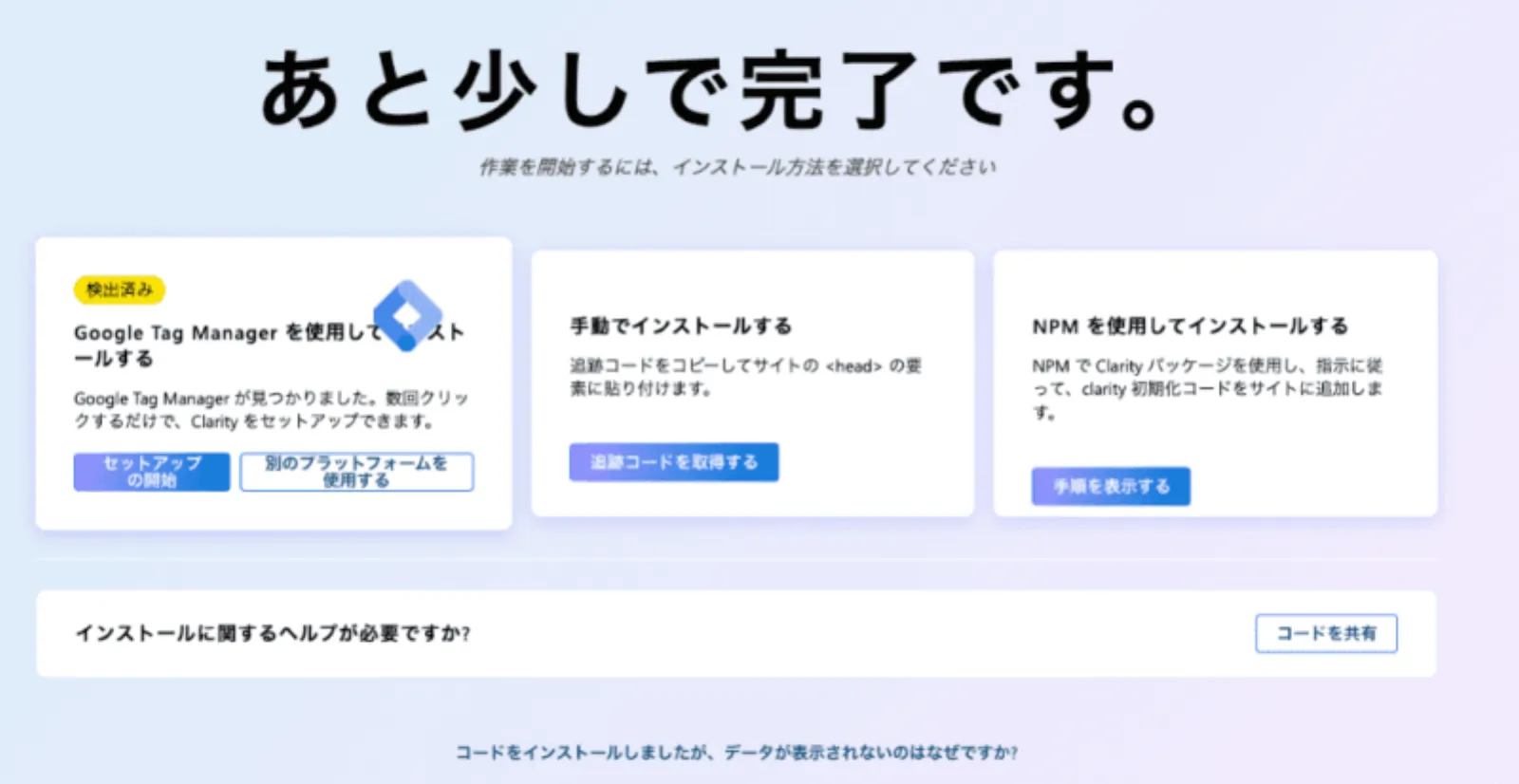
箱が完成したら、サイトと連携するための「トラッキングコード(計測タグ)」を設置します。ご自身の環境に合わせて以下の3つから選んでください。
【方法1】Google Tag Managerを使用(一番おすすめ) GTM導入済みならコレ。Googleアカウントで認証するだけで、自動で設置が完了します。コピペすら不要です。
【方法2】手動でインストールする 表示された短いコードをコピーし、サイトの<head>タグ内に直接貼り付けます。
【方法3】NPMを使用する(開発者向け) エンジニア向けの専用設定です。一般的なWordPressやブログ運営者は完全に無視してOKです。
【方法A:Googleタグマネージャー(GTM)を使って連携する(推奨)】
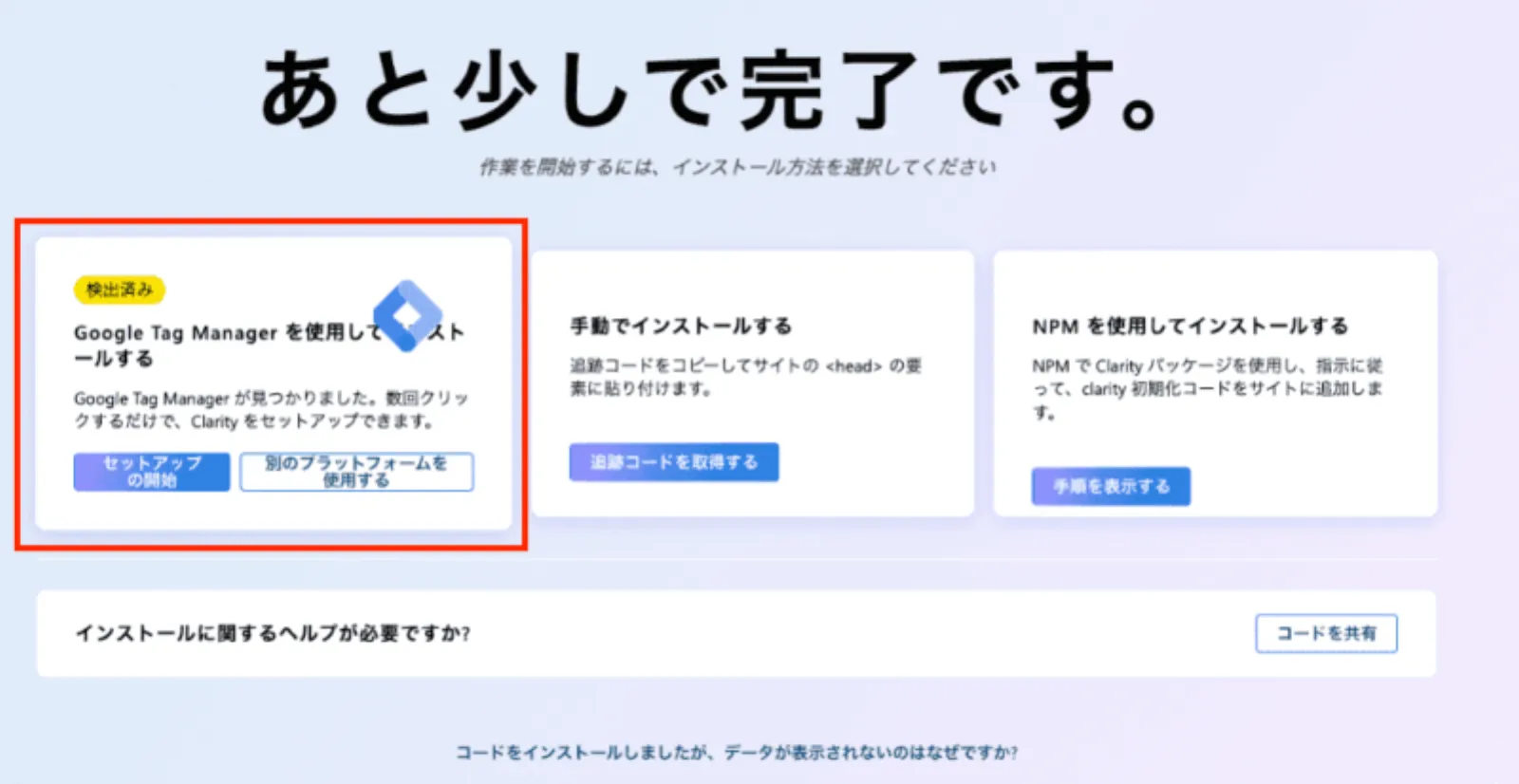
すでにGoogleタグマネージャー(GTM)を導入してサイトのタグを一元管理している方は、こちらの方法が簡単かつ安全です。
次のページで「今すぐつながりを申請」をクリックします。
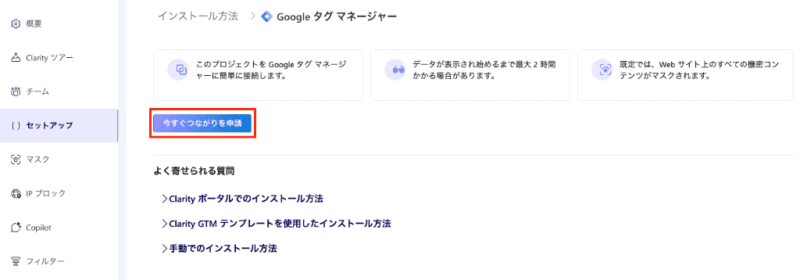
「セットアップの開始」を押してGoogleアカウントで認証後、チェックを入れて「続行」をクリックします。
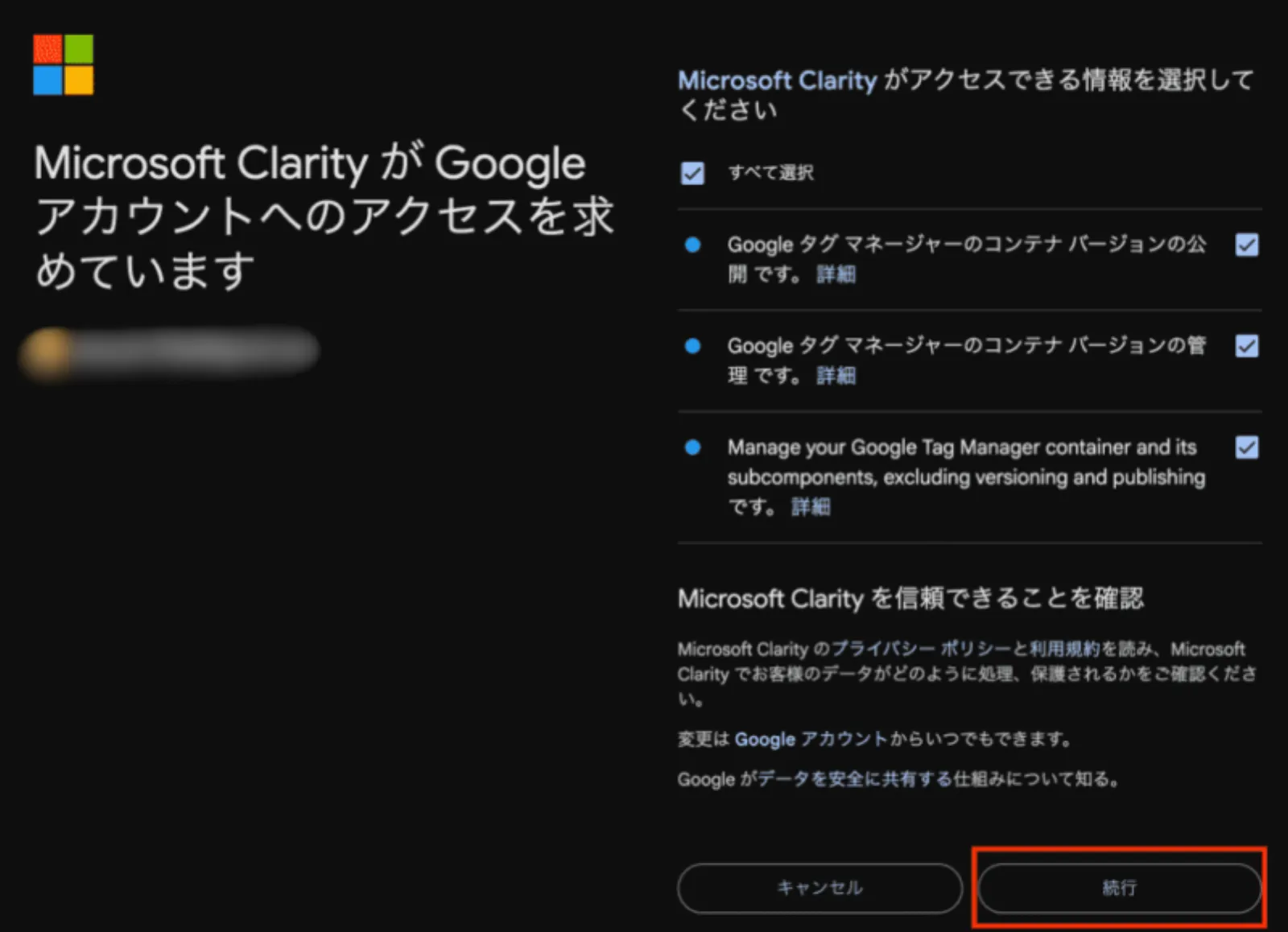
サイトのアカウントとコンテナーを選択し、「作成と実行」をクリックすれば設定完了です。
面倒なコードのコピペは一切不要で、システムが自動的に最適な位置へタグを設置してくれます。管理が圧倒的に楽になるため、Web担当者には一番おすすめの方法です。
【方法B:手動で直接貼り付ける(初心者向け)】
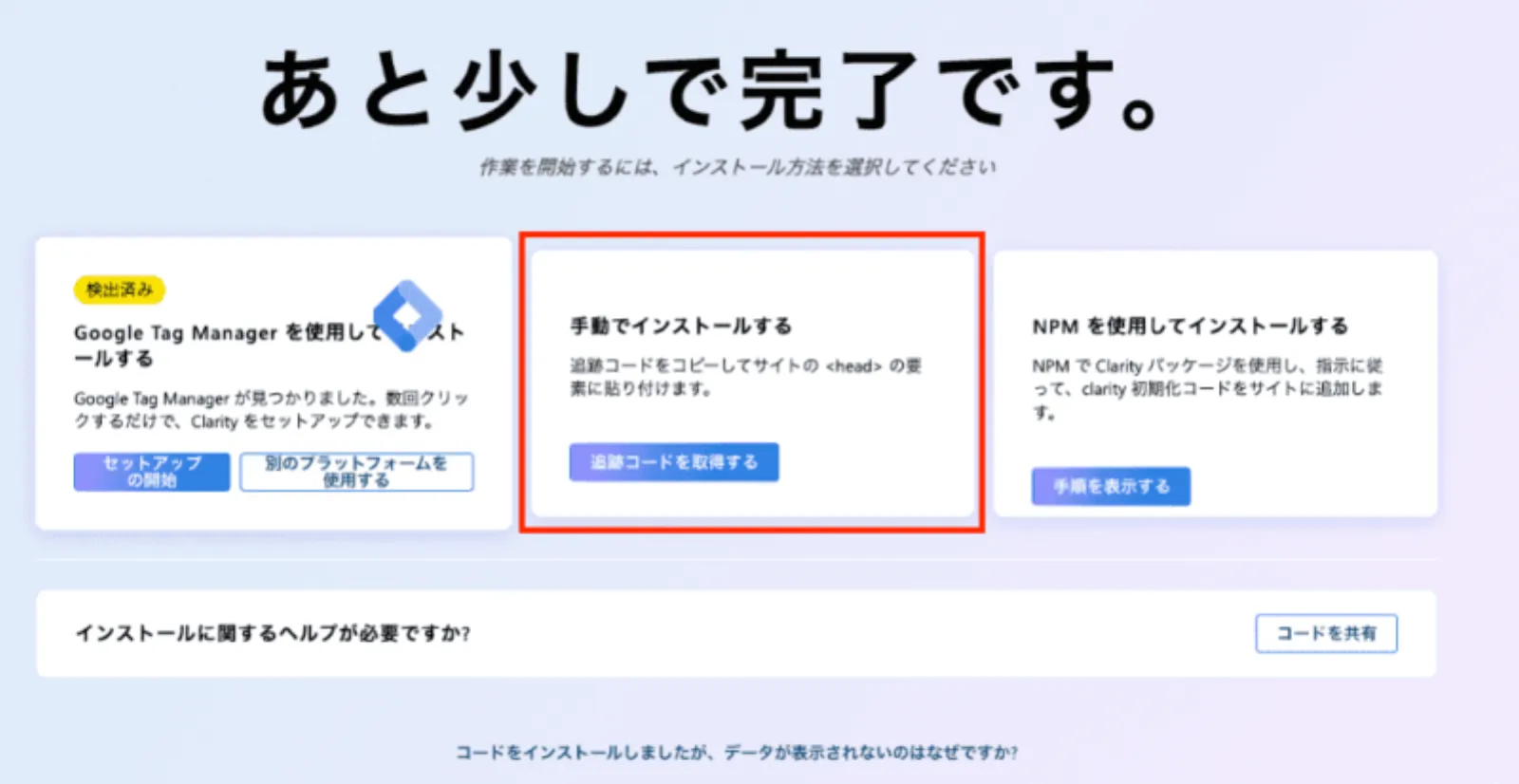
画面上の「Install manually(手動でインストールする)」のボタンを押すと、四角い枠の中に英語と数字が羅列された短いコード(<script>〜</script>で囲まれた文字列)が表示されます。
これをコピーして、あなたのサイトのHTMLソースコードの「<head>から</head>の間」に貼り付けます。
WordPressを使用している場合は、お使いのテーマの機能に「head内にコードを挿入する設定」が用意されていることが多いため、そこにペーストして保存するだけで完了です。
【方法C:NPM を使用してインストールする】
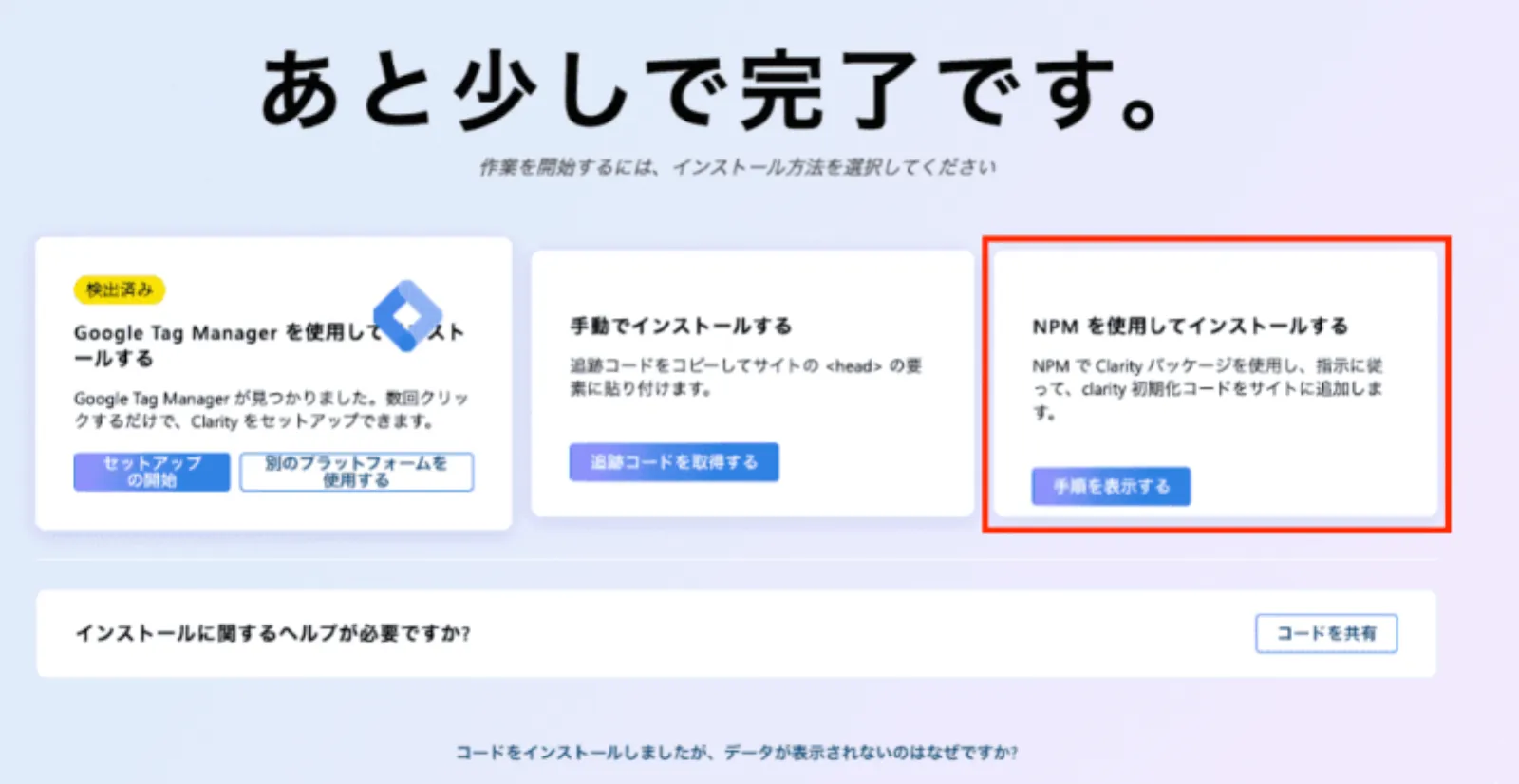
React、Vue.js、Next.jsといったモダンなJavaScriptフレームワークを使って、独自のWebアプリやシステムを開発しているエンジニア向けの選択肢です。 NPM(Node Package Manager)という仕組みを使い、システム内にClarityのパッケージを直接インストールしてコード上で初期化を行います。
一般的なWordPressサイトやブログを運営しているWeb担当者は、この項目は完全に無視して構いません。 自社に開発チームがいる場合のみ、この手順をエンジニアに共有してください。
STEP3:【超重要】Googleアナリティクス(GA4)とのデータ連携設定
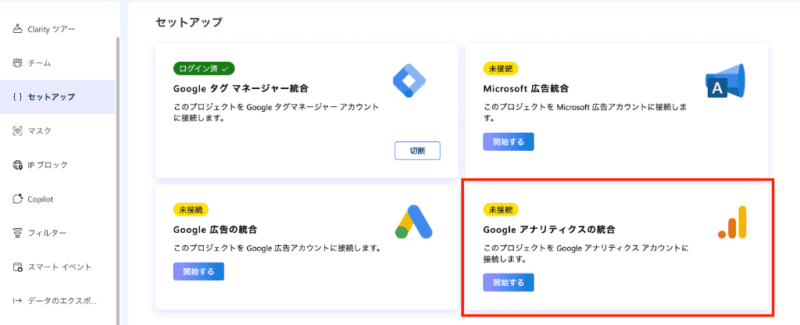
トラッキングコードを設置しただけでもヒートマップの計測自体は始まりますが、Microsoft Clarityの真の力を発揮させるためには、絶対に欠かしてはならない重要な設定がもう一つあります。それが「Googleアナリティクス(GA4)との連携」です。
Clarityの管理画面(設定タブの中にある「Setup」の項目)を開き、「Google Analytics integration」という項目のスイッチを「オン」にして、画面の指示に従いGoogleアカウントで連携を許可してください。
(※STEP1で、GA4と同じGoogleアカウントでClarityに登録しておくようにお伝えしたのは、ここで一瞬でエラーなく連携を紐付けるためです)。
この連携を行うことで何が起きるかというと、GA4が持っている細かなセグメントデータ(例えば「パソコンから来た人」「スマホから来た人」「検索から来た人」「SNSから来た人」)をそのままClarityの管理画面に流し込み、条件を絞ってヒートマップ映像を再生できるようになるのです。
「スマホから見て直帰してしまった人だけの動きをヒートマップで確認する」というような、高度で的確なSEO改善作業を行うためには、このGA4連携がツールの生命線となります。導入時に必ずセットで行うようにしてください。設定が完了し、サイトに数人のアクセスが発生すれば、通常数時間以内には画面上に色鮮やかなデータが反映され始めます。
サイトの弱点が丸わかり!Clarityの3大ヒートマップの見方
データが蓄積され始めたら、いよいよ分析のスタートです。Microsoft Clarityの上部のバーにある「ヒートマップ」タブを開き、分析したいURLを選択or入力します。
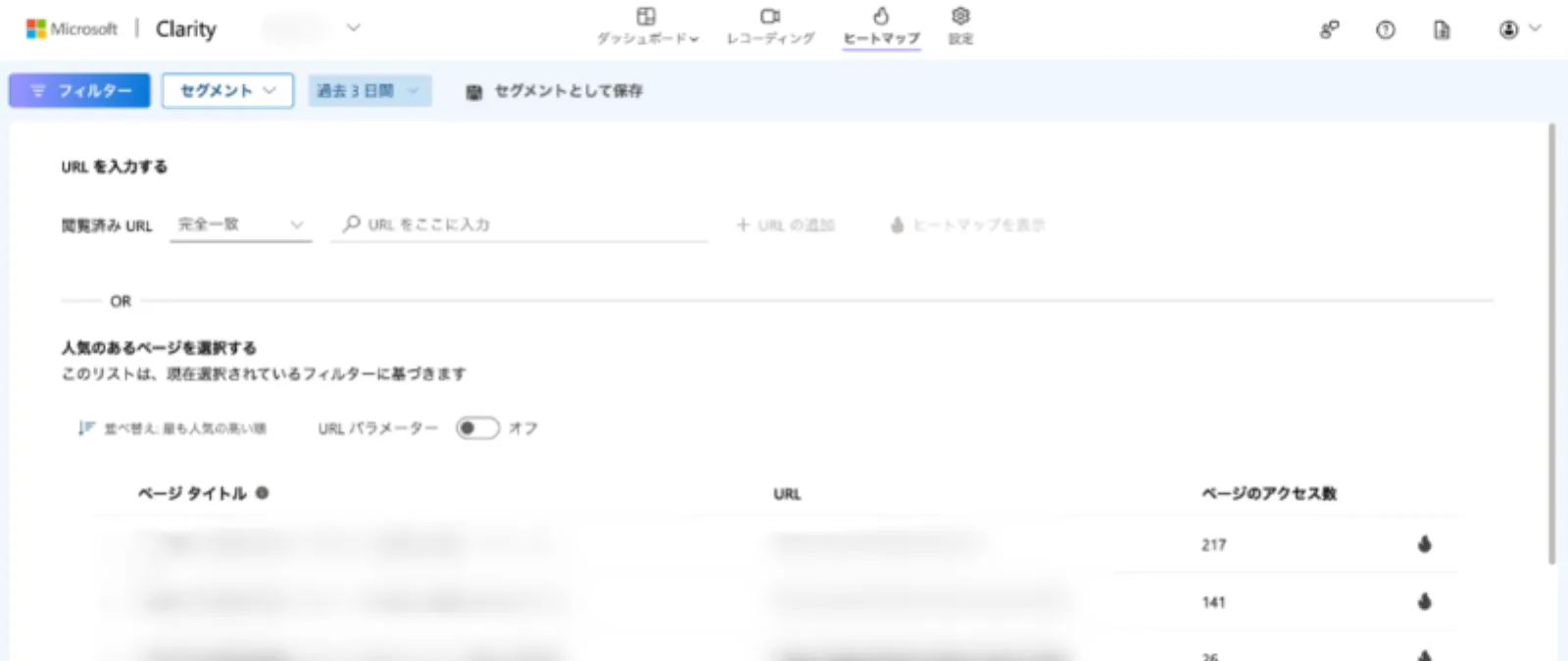
ヒートマップには大きく分けて3つの機能(見方)があり、それぞれで発見できる「サイトの弱点」が全く異なります。この3つの違いを理解することが、改善への第一歩です。
画面上部にある「タップ(クリック)」「スクロール」「注意」の3つのボタンを切り替えることで、読者の異なる行動データ(サイトの弱点)を確認できます。それぞれの機能で何が分かるのか、順番に見ていきましょう。

1. 「スクロール」:読者がどこで飽きて離脱したかを暴く
画面上部のメニューから切り替えられる「スクロール」を押すと、「スクロールヒートマップ(Scroll)」の画面に切り替わります。
これは、記事を訪れた読者全員のうち、「何人の人がページのどの深さ(下の方)までスクロールして読んでくれたのか」というパーセンテージと色を示しています。
ページのいちばん上のタイトル部分は、誰もが必ず目にするため真っ赤な色(残存率100%)になっています。そこから読者が下へスクロールして記事を読み進めるにつれて、少しずつ画面を閉じて帰ってしまう人が増えるため、色は「赤→オレンジ→黄色→緑→青」と徐々に冷たい寒色へと変化していきます。
SEO担当者がここで探すべき致命的な弱点は、「色が緩やかに落ちるのではなく、次の見出しに変わった瞬間に『断崖絶壁(急激な色の断絶)』が起きて突然真っ青になっている場所」です。
例えば、導入文までは赤かったのに、H2の最初の見出しに入った途端に色が緑や青にスコーンと落ちている場合、読者はその見出しをちらっと見た瞬間に「あ、自分の探している情報じゃないな」「文字がぎっしりすぎて読む気が失せたな」と強烈なストレスを感じて、一斉にブラウザの「戻る」ボタンを押して離脱してしまっているという最悪の状況を意味します。
直帰率が高く、検索順位が上がらない原因は、まさに「この色が急激に冷めた境界線」にあるテキストの読みにくさや、検索意図とのズレにあります。
2. 「クリック」:ボタンが押されているか・リンクなし画像を見抜く
画面上部のメニューから切り替えられる「クリック」を押すと、「クリックヒートマップ(Click)」の画面に切り替わります。
これは名前の通り、「ユーザーが画面のどこをクリック(スマホの場合はタップ)したか」が、まるで弾痕のようなくっきりとした赤い点で表示される機能です。
この画面を見る目的は大きく2つあります。
1つ目は、「せっかく置いたコンバージョン(購入や問い合わせ)ボタンやリンクが、本当に読者に気づかれ、押されているか」の確認です。
「目立つように大きな赤いボタン」を設置したつもりでも、ヒートマップを見てみると赤い点が一つもついておらず、誰もタップしていないという残酷な現実に気付くことがよくあります。
その場合、「ボタンの文言が怪しい」「配置場所が下すぎる」といった仮説を立てて、場所や色を変更するという改善アクションに直結させることができます。
2つ目は、「ただの画像やテキストなのに、読者が勘違いして何度もクリックしてしまっている場所」の発見です。
特にスマホユーザーに多いのですが、リンクが設定されていないただの図解画像や、強調するために太字にしただけのテキスト部分に、真っ赤なクリックの跡が集中していることがあります。これは読者が「タップしたら拡大されるのではないか」「別の詳細ページに飛ぶボタンなのではないか」と勘違いして必死に押し、何も反応しないことにイライラしている証拠です。
この場合、ただの画像に見せかけてテキストリンクを配置したり、実際に画像を拡大表示できるように修正することで、ユーザーのフラストレーションを一気に解消することができます。
3. 「注意」:ページ内で最も熟読されている「熱いブロック」を探す
画面上部のメニューから切り替えられる「注意」は、「ユーザーがページの各部分にどれくらいの時間を費やしたか(=どこでスクロールを止めて熟読していたか)」を色の濃淡で教えてくれる機能です。
スクロールヒートマップが「どこまで到達したか」を示すのに対し、アテンションマップは「どこをしっかり読んだか」という滞在時間を可視化します。
【改善への活かし方】 色が真っ赤(熱く)なっている場所は、読者の関心が最も高い「キラーコンテンツ」です。 もし記事の中盤にある特定の段落や表(料金比較など)が真っ赤になっていれば、その直下に強力な購入ボタンやリンクを配置することで、コンバージョン(成約)を劇的に増やすことができます。
逆に、一生懸命書いたのに色が冷たい(青い)部分は、読者にとって「興味がない・読み飛ばされている」証拠です。思い切って文章を削るか、図解にしてサクッと読めるようにするなどの改善を行いましょう。
他の無料ツールにはない!Clarity独自の最強機能「レコーディング」
ここまで紹介したヒートマップ機能だけでも、十分にサイトの改善を行うことは可能です。
しかし、Microsoft ClarityがSEO担当者から「神ツール」と絶賛される最大の理由は、ヒートマップの色という静的な画像データだけでなく、「一人の読者があなたのサイト内でどう動いたかという『ナマの録画映像』が見られる」という点にあります。
読者の画面の動きを「動画」で丸裸にするセッション録画機能
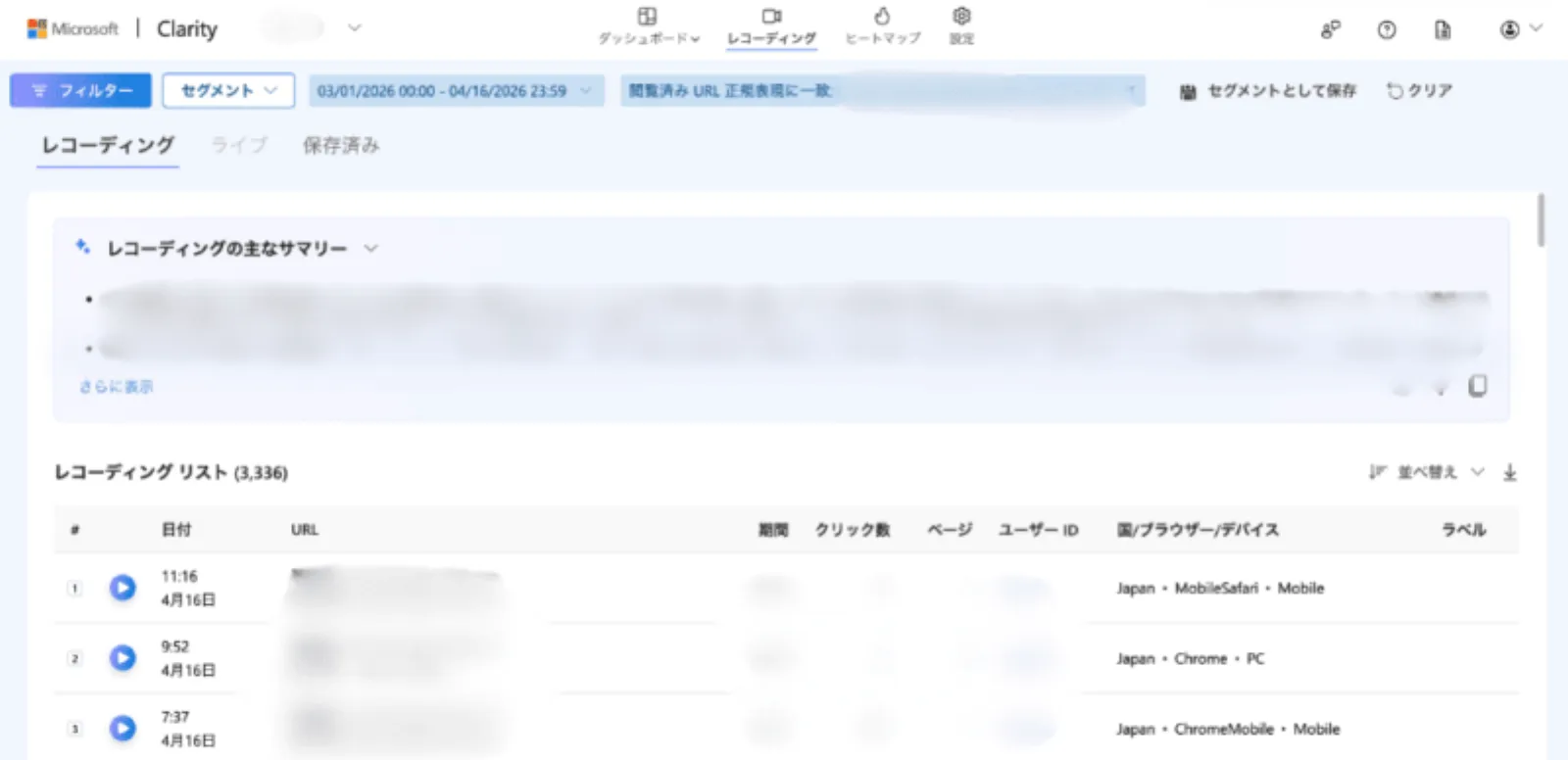
管理画面にある「レコーディング」タブを開いてみてください。
そこには、直近にあなたのサイトを訪れた一人ひとりの読者のアクセス記録がズラリと一覧で並んでいます。その横にある「再生マーク」をクリックすると、別窓で動画の再生プレイヤーが立ち上がります。
驚くべきことに、「その読者のスマホの画面(またはパソコンの画面)」で、あなたのサイトがどのように表示され、指(マウス)がどう動き、どこで指をピタッと止めて文章を熟読し、どの画像をスワイプし、そして最終的にどこでブラウザを閉じたのかという一連の行動が、数分間の動画として完全に再生されるのです。
ヒートマップの色だけでは「大勢の平均値」しか分かりませんが、レコーディング動画を見れば「なるほど、この人は目次を読んで、3番目の見出しに飛んで、そこにある料金表の画像を30秒ほど凝視した後に、左上の『戻る』ボタンで帰っていったんだな」という、人間としての生々しい行動の文脈(ストーリー)が痛いほどよく分かります。
これは、ユーザーインターフェース(画面の使いやすさ)を改善する上で、何十万円という予算をかけて実施する対面でのユーザーテストにも匹敵する、凄まじい価値を持つ情報です。
イライラを検知する「イライラしたクリック」と「デッド クリック」
Microsoft Clarityの上部のバーにある「ダッシュボード」タブを開きます。
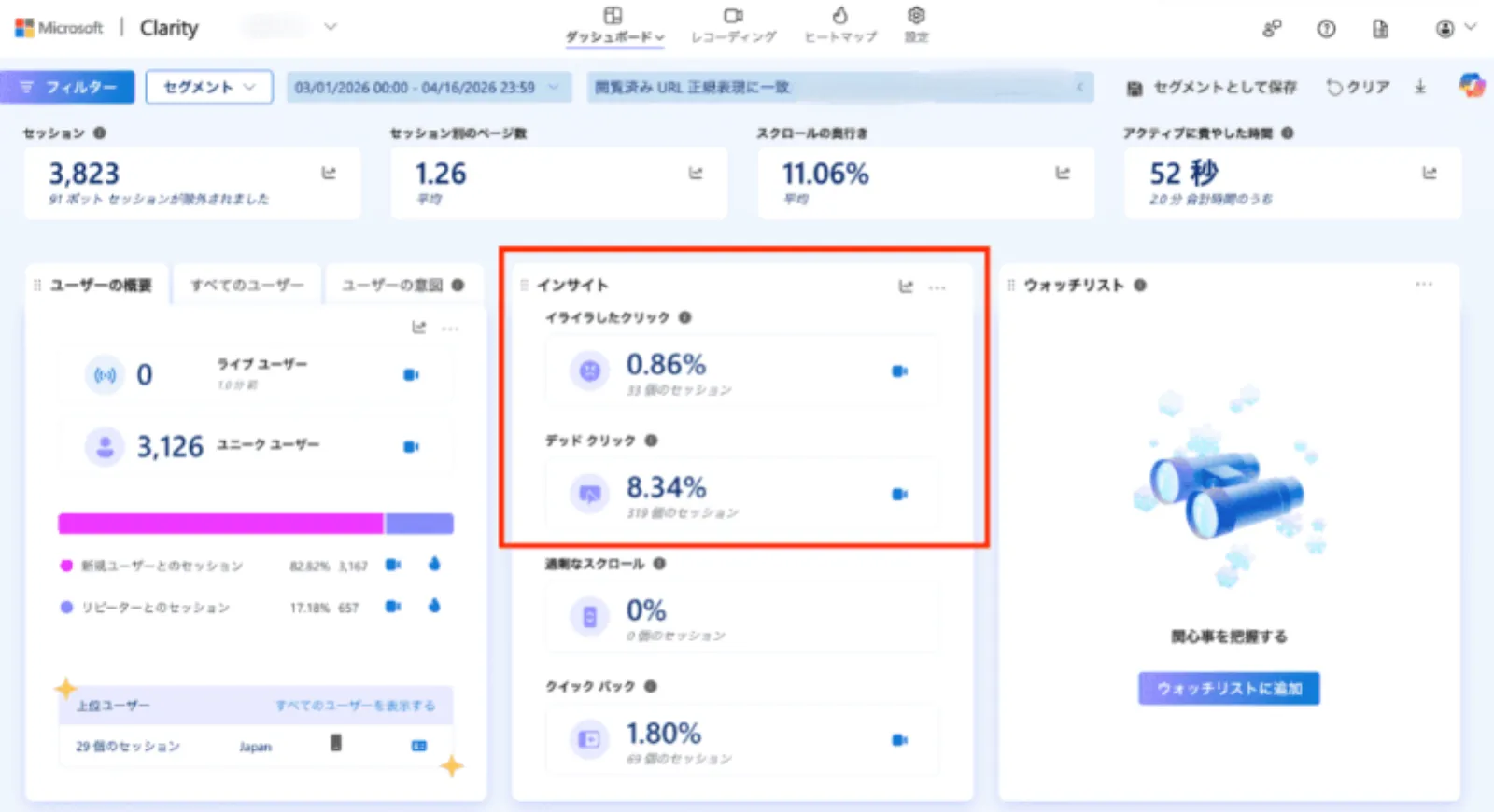
レコーディング動画は何千、何万件も保存されるため、すべてを1件ずつ見ることは時間的に不可能です。
そこでClarityのAIが自動的にピックアップしてくれるのが、サイト上で「悪い行動」を起こしているユーザーだけを絞り込むフィルター機能です。
代表的なフィルタリング条件が、以下の2つです。
- イライラしたクリック(怒りのクリック/タップ):
同じ狭いエリアを、短時間に連打(ババババッ!と複数回連続でクリック)している動きです。これは、サイトの表示が遅くてエラーが起きているか、ボタンなのになぜか遷移せずに画面が固まってしまい、ユーザーが「なんで動かないんだよ!」と激しくイライラしている決定的瞬間です。 - デッド クリック(無効なクリック/タップ):
クリックやタップをしたにも関わらず、ページに何も変化が起きなかった(リンク先への移動等の反応が何もない)動きです。ただの装飾をボタンと勘違いしているケースなどが該当します。
読者がエラーに直面して怒り、サイトから離脱していく瞬間を目の当たりにすることで、「この部分のシステムエラーや分かりにくいデザインを今すぐ直さなければ、毎日何十人もの大切なお客様の購入機会をドブに捨てているのと同じだ」という猛烈な危機感を持ち、最優先で修正に着手することができるようになります。
個人情報は守られる?自動マスク処理(Masking)の安心設定
録画の再生画面を見ると、一つ気がつくことがあります。
それは、もしあなたのサイトに「お問い合わせフォーム」や「商品購入時の入力画面」があり、そこに読者が「自分の名前」や「クレジットカード番号」をキーボードで打ち込んでいたとしても、録画映像の上ではその文字がすべて「******」という伏せ字(黒い点)に自動で置き換えられており、我々サイト運営者側ですら絶対に中身を見ることができないという点です。
これがMicrosoft Clarityに備わっている強固なプライバシー保護、「自動マスク処理(Masking)」の仕組みです。
「読者の画面を勝手に録画しているなんて、個人情報漏えいにならないのか?」という懸念に対して、システム側で数字入力欄やテキスト入力欄を自動的に検知して隠す機能が標準で完璧に備わっているため、サイト運営者は個人情報を意図せず抱え込んでしまうリスクから解放されています。
さらに慎重を期す企業向けには、設定(Settings)の「Masking」タブから、「Strict(厳密)」という設定を選ぶことも可能です。
Strictを選ぶと、入力フォームだけでなく「ページ上のほぼ全ての文字(我々が書いた記事本文すら見えなくなるほど)」が伏せ字になり、ただのレイアウトの枠組みの上をマウスがどう動いたか、という抽象的なデータだけが保存されるようになります。一般的なブログであれば初期設定の「Balanced(バランス)」で十分ですが、セキュリティに極度に厳しい企業サイトなどでも安心して導入できる土台が用意されているということです。
Microsoft Clarityを使ったリライト(SEO改善)の実践手順
機能の凄さを理解したところで、ここからは「プロのSEO担当者が、実際にClarityのデータを見てどのように自社の記事を修正(リライト)しているのか」という具体的なフローを3つの手順で解説します。
ヒートマップを見て「なるほど、ここで離脱しているな」と納得して画面を閉じるだけでは、1円の売上にも順位アップにも繋がりません。必ず「記事の修正」という行動にセットで結びつけてください。
手順1:GA4から「離脱率が高い・読まれていない重要記事」を探す
Clarityを導入したからといって、サイトにある何百本という記事のヒートマップを全て端から眺めていくのは時間の無駄です。
まずは「最もテコ入れすべき、売上に直結する重要記事」を1つか2つに絞り込みます。
選び方の基準は、「検索順位が3位〜10位くらいでアクセスはそれなりにあるのに、なぜか商品が全く売れない(または直帰率が異常に高い)記事」です。
これらを抽出したら、Clarityのダッシュボード(またはGA4連携機能)からその特定のURLだけを指定し、ヒートマップ画面を生成させます。
手順2:「色が急落する直前」の見出しや画像を徹底的に書き直す
対象の記事を開いたら、まずは「スクロールヒートマップ」を確認します。
読んだ人の50%以上が脱落(離脱)して、色がオレンジから青へと急激に冷たく変化している「断崖絶壁のライン(境界線)」を見つけてください。そこが、この記事の最大の戦犯(ボトルネック)です。
色が落ちている”直前”に書かれている文章や見出しを熟読し、以下のような原因がないかを徹底的に疑います。
- 専門用語ばかりで、初心者が読んでも全く意味が分からない難解な説明になっていないか?
- 「もっと結論を早く知りたい」のに、筆者のどうでもいいポエムや前置きがダラダラと続いていないか?
- スマホで見た際、文字がびっしりと詰まっていて画面が真っ黒になり、視覚的な圧迫感を与えていないか?
原因に当たりがついたら、その部分の文章を「箇条書き」を使ってスッキリまとめたり、図解の画像を一枚差し込んだりして、パッと見で理解できるよう大幅にリライトします。この一つの「読みやすさの改善」だけで、記事を一番下まで読んでくれる人の割合(読了率)が20%以上跳ね上がることも珍しくありません。
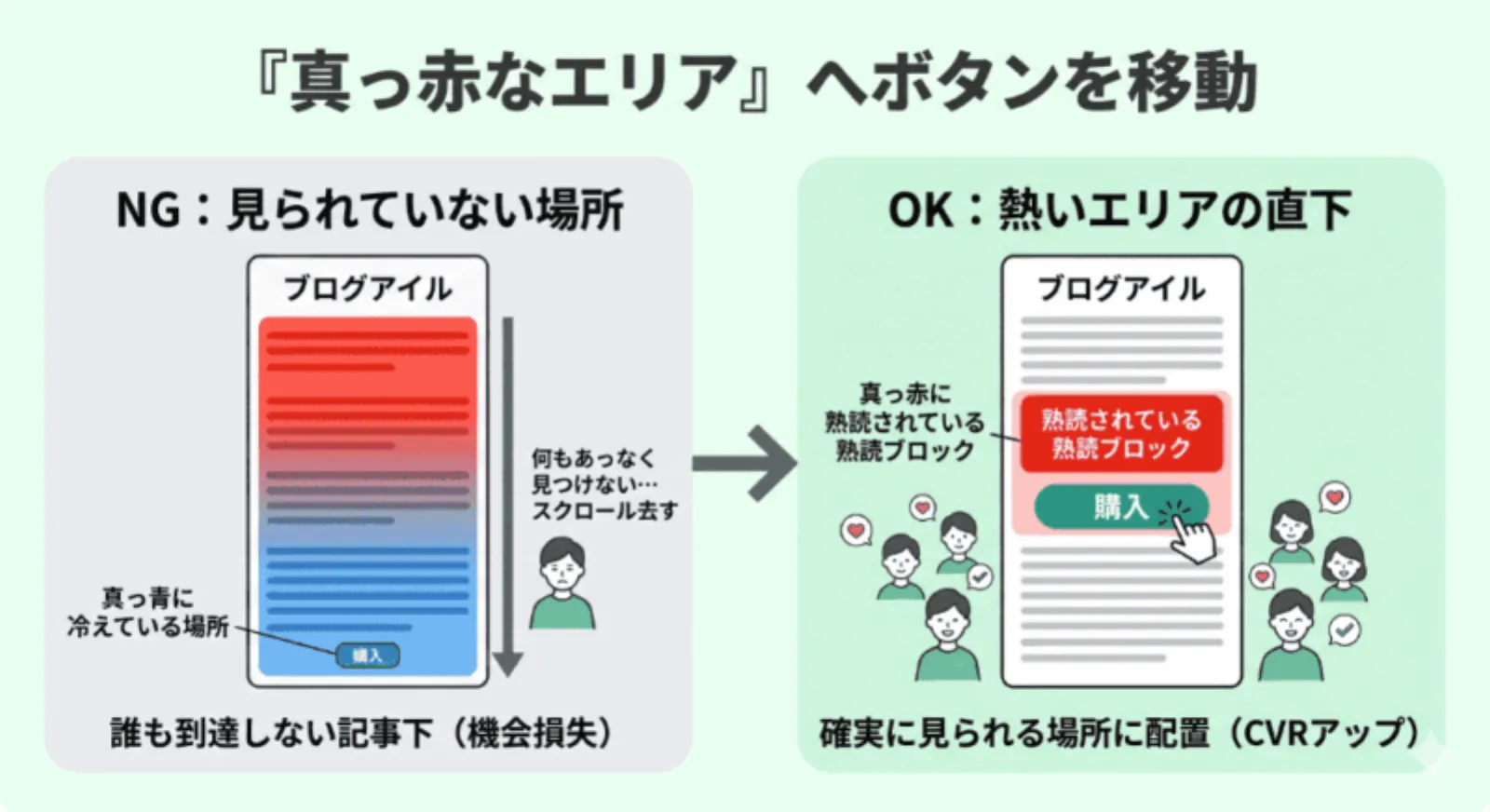
手順3:「真っ赤なエリア」の直下にコンバージョン導線を移動させる
最後に、最も直接的に売上(コンバージョン)を増やすための秘策です。
多くのサイト運営者は、「記事の一番下の目立たない場所(結論部分)」にだけ、購入や問い合わせボタンをポンと置いて満足してしまいます。
しかしスクロールヒートマップを見れば一目瞭然ですが、記事の一番下まで到達して丁寧に読んでくれる読者など、全体の10%〜20%しかいません。残りの80%の人は、ボタンを目にすることすらなく帰ってしまっているのです。
そこで、スクロールヒートマップ上で「色が真っ赤(多くの人が確実に通過して読んでいる位置)」であり、かつ「読者の購買意欲が最も高まっている(悩みが解決した直後)の段落」を探し出します。導入文の直後であったり、特定の解説見出しの下であったりします。
見つけたら、記事の最下部に置いていたコンバージョンボタン(またはアフィリエイトリンク)を、その「真っ赤なエリアのすぐ下」へと大胆に移動(コピー配置)させてください。
多くの読者の視界に確実にボタンが入るようになるため、クリックされる確率(CTR)が劇的に改善します。これが、ヒートマップを使った最も効果的で即効性のあるCVR改善手法です。
Microsoft Clarityを他のSEOツールと組み合わせて成果を最大化する
Microsoft Clarityは、読者の「ページに来た後の行動」を改善するための完璧な接客ツールです。しかし、「そもそもページにアクセスを集める(検索順位を上げる)」という入り口付近の工程においては、他の専門ツールの力を借りる必要があります。
強力なツール同士を掛け合わせることで、SEOの成果は何倍にも膨れ上がります。
「集客」のサーチコンソール、「接客」のClarityという役割分担
まずは、Googleが提供している無料ツール「Google Search Console(サーチコンソール)」との併用が絶対の基本です。
サーチコンソールを使って「どんなキーワードで検索されて、どのくらいの人が自分のサイトのURLをクリックしてくれたのか」という『集客の現状』を正確に把握します。
「サーチコンソールで調べて、検索からたくさん人が来ているのに順位がイマイチ伸びきらない記事」を見つけたら、そこからはMicrosoft Clarityの出番です。「なぜ読者が満足していないのか」をヒートマップで割り出し、前述のリライト手順を実行して『接客の質』を高めます。
人が集まる記事を特定し(サーチコンソール)、その記事の穴を塞ぐ(Clarity)。この両輪を回すことこそが、王道のSEO改善プロセスです。
AIツール「yoriaiSEO」で上位サイトとの情報の差分を埋める
Clarityなどのヒートマップを使えば「どこで読者が離脱したか」は分かります。しかし、「代わりに何を書けば満足するのか(検索意図の正解)」までは教えてくれません。
そこで活用したいのが、SEO分析AIツール『yoriaiSEO』です。 キーワードを入力するだけで、上位サイトとの「情報の差分(コンテンツギャップ)」をAIが瞬時に抽出。「ライバルは書いているのに、あなたの記事に足りない要素」を具体的な指示書として提示してくれます。
yoriaiSEOで「読者が求める正解」を追加し、ヒートマップで「本当に読まれたか」を確認する。これが、現在最も無駄のない合理的なSEO改善サイクルです。
Clarity導入前によくある不安・疑問(Q&A)
最後に、様々な企業のWeb担当者から寄せられる「Clarity導入前の最後の懸念点」をQ&A形式で明確に解消しておきます。
Q1:導入するとWordPressサイトやページの表示速度は重くなりますか?
A:「全く影響がない」とは言えませんが、ClarityのトラッキングコードはWebサイトの表示パフォーマンスに悪影響を与えないよう、非同期処理という技術で非常に軽量に作られています。GA4などの他の解析タグを設置するのと同程度の負荷であり、Clarityを入れたことが原因でサイトの表示速度(体感速度)が致命的に遅くなる心配はまずありません。
Q2:取得したヒートマップデータは、他社に悪用されたり見られたりしませんか?
A:あなたのクラリティの管理画面内のデータ(ヒートマップや録画映像)は、自分自身またはあなたが権限を付与したメンバーしか閲覧できません。データそのものはマイクロソフトが機械学習のために利用する旨が規約で同意事項となっていますが、それが競合他社に「〇〇会社のサイトのヒートマップです」と名指しで販売・公開されるようなことはシステム上あり得ません。大企業や官公庁に近いサイトでも広く導入されている実績があります。
まとめ:勘や予測に頼らない「データ駆動型のサイト運営」を手に入れよう
今回は、完全無料のユーザー行動分析ツール「Microsoft Clarity」の導入から改善ノウハウまでを解説しました。
【本記事のおさらい】
- 完全無料・無制限: PV数や期間に制限のない最強のヒートマップツール。
- 必須の初期設定: GA4と連携し、ユーザー属性を絞り込んだ分析を行う。
- SEO改善(スクロール): 色が急落する直前の見出しや文章を分かりやすくリライトする。
- UI改善(録画機能): 「怒りのクリック(Rage Clicks)」を発見し、使いにくさを即修正する。
- 売上アップ(アテンション): 「真っ赤に熟読されているエリア」の直下にボタンを配置する。
順位が上がらない、商品が売れない原因は、すべて「見えない読者の行動」に隠されています。
Clarityの導入はわずか10分で完了します。「勘」に頼るサイト運営から卒業し、データに基づいた確実なSEO改善と売上アップを今日からスタートさせましょう!