
「せっかく何時間もかけてブログ記事を書いたのに、Googleで検索しても自分の記事が全く出てこない…」 「記事の内容を新しく書き直したはずなのに、検索結果に表示されるタイトルや説明文が古いままになっている…」
Webサイトやブログの運営を始めたばかりの多くの方が、必ず一度はこの「自分の記事がGoogleに認識されない」という壁にぶつかります。この不安を解消し、あなたの書いた渾身の記事をGoogleに正しく見届けてもらうための必須アイテムが、Googleサーチコンソールに搭載されている「URL検査ツール」です。
この記事では、専門用語がたくさん並ぶと頭が痛くなってしまうというWeb初心者の方や、中小企業のブログ担当者の方に向けて、「URL検査ツールとは何か」「どう使えばいいのか」から、多くの人がつまずく「登録されていません(インデックス未登録)」エラーの具体的な解決策までを分かりやすく解説します。
【この記事でわかること】
- URL検査ツールの役割とSEOにおける重要性
- インデックス登録をリクエストする正しい操作手順
- 「クロール済み」「検出」など、エラー表示の原因と具体的な解決策
- SEO効果を最大化するためのプロの活用術
Googleサーチコンソールの「URL検査ツール」とは?
【要点】URL検査ツールとは
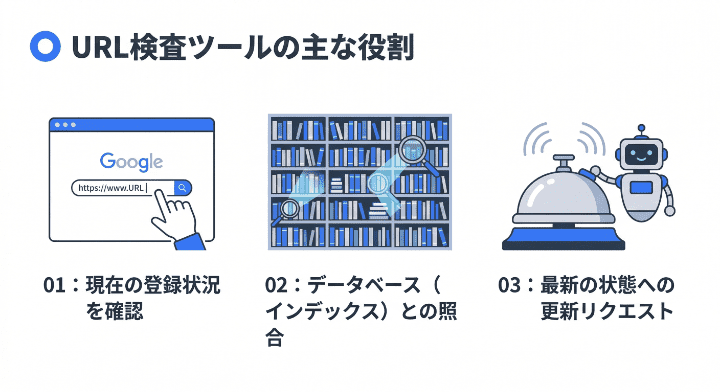
- Googleサーチコンソール(無料)に標準搭載されている機能の一つ
- 調べたいページのURLを入力すると、Googleに登録(インデックス)されているかを確認できる
- 記事の公開時や修正時に、Googleのロボットへ「クロール・登録のリクエスト」を直接送ることができる
具体的な操作やエラーの解決策に入る前に、まずは「URL検査ツールとは、一体どんな目的で作られた機能なのか」という土台の部分をしっかりと理解しておきましょう。
ここを理解しておかないと、「とりあえずボタンを連打すれば順位が上がる魔法のツール」だと勘違いしてしまい、正しいSEO対策(検索結果で上位を目指す施策)ができなくなってしまいます。
そもそも何ができるツールなのか?(目的と役割)
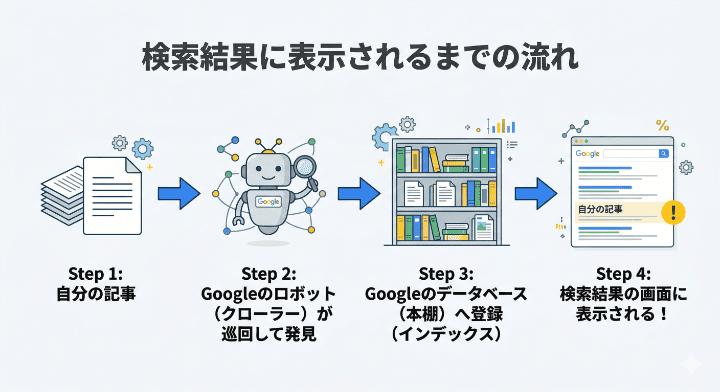
URL検査ツールを一言で表現するなら、自社サイトの「健康診断結果」とGoogleへの「登録状況の確認」を同時に行える機能です。
Googleの検索結果にあなたの記事が表示されるためには、まず「Googleのロボット(クローラーと呼ばれます)が、あなたの書いた記事を巡回して発見する」こと、そして「その記事の情報をGoogleの巨大な本のようなデータベースに登録する(この登録作業をインデックスと呼びます)」という絶対必要な2つの手順をクリアしなければなりません。
しかし、インターネット上には毎日何億、何兆という新しいページが生まれ続けているため、ロボットはとても忙しく、あなたの記事をすぐに見つけてくれるとは限りません。待てど暮らせど検索結果に表示されない時、「もしかして、Googleのロボットはまだうちの記事に気づいていないのではないか?」と不安になりますよね。
そんな時にURL検査ツールを使います。調べたい記事のURLを入力すると、Googleが「はい、あなたのその記事はすでにデータベースに登録(インデックス)済みですよ。問題なく検索結果に出る状態です」あるいは「申し訳ありません、その記事はまだデータベースに登録されていません」と、現在の正確な状態を瞬時に教えてくれるのです。
記事を新しく書いた・修正したことを直接「報告」できる
URL検査ツールの最も重要で、最も頻繁に使われる役割がもう一つあります。それは、検索エンジンに「受身で待つ」のではなく、こちらから積極的に「新しく記事を書いたから見に来て!」と呼び込みの営業ができる機能です。
これを専門用語で「インデックス登録をリクエストする」と言います。
先ほども触れたように、Googleのロボットは世界中のサイトを巡回しているため、放っておくとあなたのサイトに順番が回ってくるまでに数日から数週間かかることがあります。特に、立ち上げたばかりでドメインパワー(サイトの信頼度)が低いブログやサイトの場合は、ロボットが巡回に来る頻度自体が少なく設定されています。
しかし、URL検査ツールを使って「インデックス登録のリクエスト」のボタンを押すと、Googleに対して「ここに新しい情報があるから、なるべく早く読み取りに来てください(クロールしてください)」と直接メッセージを送ることができます。これにより、通常なら何週間も待たされるかもしれない登録作業が、数時間から数日程度へと劇的に短縮される可能性があるのです。
また、この機能は「完全に新しい記事を書いた時」だけでなく、「過去に書いた記事のタイトルを変更した」「内容を最新のものに書き換えた」という際にも使用します。「内容が古かったページをピカピカに直したので、もう一度内容を読み取り直してデータベースを更新してください」と伝えるわけです。
スマートフォンで正常に見られるか等の「エラーチェック」も兼ねる
URL検査ツールの名称が「インデックス登録ツール」ではなく「検査ツール」となっているのには理由があります。単に登録されているかどうかを確認するだけでなく、読者にとって不便な要素がないかの「検査」も同時に行ってくれるからです。
現代のインターネット利用者の大半は、スマートフォンからWebサイトを見ています。そのためGoogleは、「パソコンでは綺麗に見えるけれど、スマホだと文字が小さすぎて読めなかったり、ボタンが近すぎて押し間違いやすいサイト」の評価を大きく下げる仕組みを持っています。これをモバイルユーザビリティと呼びます。
URL検査ツールを使うと、インデックスの状況と同時に「このページはスマートフォンでも快適に読める作りになっているか」「ページを表示するのに邪魔になっているエラーはないか」といった技術的な問題点がないかを教えてくれます。
もしここで「文字が小さすぎて読めません」といった致命的な赤字のエラーが出ていた場合は、いくら内容が素晴らしい記事であっても上位に表示されることは難しいため、早急にサイトのデザイン等を修正する必要があるということに気づくことができるのです。
迷わずできる!URL検査ツールの基本的な使い方と手順
それでは、ここからは実際にあなたのパソコン画面を見ながら進めていけるように、URL検査ツールの具体的な使い方と手順を解説します。
事前の準備として、自社のWebサイトが「Googleサーチコンソール(Search Console)」という無料ツールに登録設定されている必要があります。(まだ設定が済んでいない場合は、システム担当者に確認するか、案内に従って最初の連携設定だけ済ませておきましょう)。
STEP1:まずはサーチコンソール上部の「窓」にURLを入力する
使い方はとても簡単です。
- まずは、ブラウザから「Googleサーチコンソール」にログインし、対象となる自社のサイト(プロパティ)を開きます。
- 画面の一番上に、虫眼鏡のマークが付いた横長の白い入力枠(検索窓のようなもの)があるのを見つけてください。そこに「現在の状況を調べたい記事・ページのURL(例:https://yori-ai.com/yoriaiseo/)」をコピーして貼り付けます。
- 貼り付けたら、キーボードの「Enter(エンター)」キーを押します。
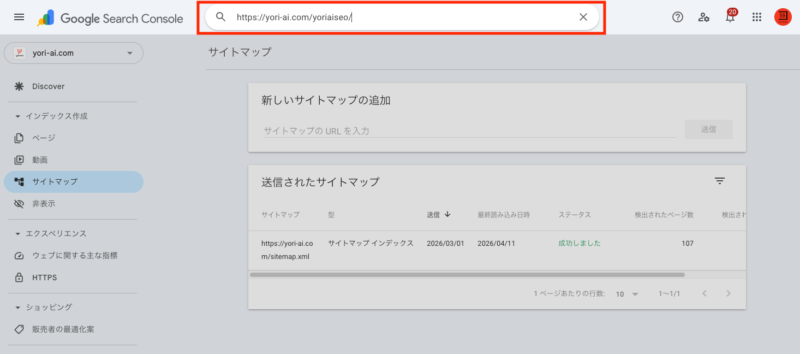
すると、画面の真ん中に「Googleインデックスからデータを取得しています…」というアニメーションが表示され、Googleの巨大なデータベースを数秒間かけて検索しに行ってくれます。
STEP2:「URLはGoogleに登録されています」と出た場合
数秒待った後、画面の左上に大きな緑色のチェックマーク(✔)と共に、「URLはGoogleに登録されています」というメッセージが表示された場合、まずは安心してください。おめでとうございます!

これは、「この記事はGoogleのロボットがすでに内容を確認しており、データベースにも問題なく保存されているため、誰かが検索した際に検索結果の画面に出る準備が100%整っている状態です」という合格サインです。
この画面では、単に登録されているという事実だけでなく、以下のような詳細情報も確認できます。
- ページのインデックス登録:最後にいつ、Googleのロボットがこの記事を見に来たのか(最終クロール日時)という過去の記録が確認できます。つい最近リライト(修正)をしたのに、この日付が「修正前の古い日時」になっている場合は、Googleのデータベースにはまだ古い記事のまま残っていることを意味します。
- モバイルユーザビリティ:スマートフォンで見た際に、読者が快適に操作できるかどうかの判断です。ここが緑色のチェックになっていれば問題ありません。
もし、新しく書き直した情報を一刻も早く検索結果の画面に反映させたい場合は、すでに「登録されています」と出ている状態であっても、画面右上にある「インデックス登録をリクエスト」というボタンを強めに押して(クリックして)構いません。これにより、最新の状態を読み取りに来てくれるよう督促をかけることができます。
STEP3:「URLがGoogleに登録されていません」と出た場合
一方、URLを入れてエンターキーを押した結果、画面に冷たいグレーのアイコンと共に、「URLがGoogleに登録されていません」というメッセージが表示されることがあります。
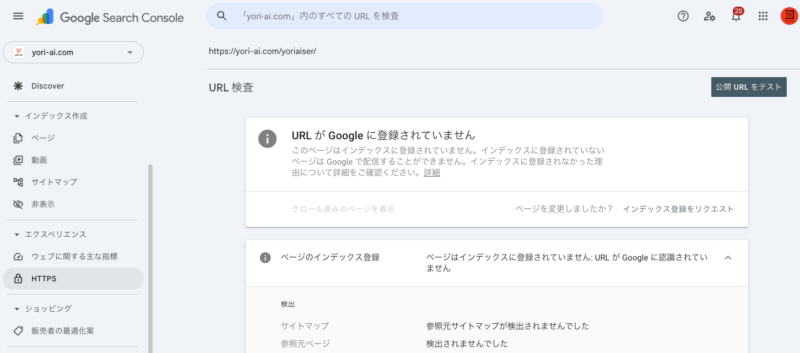
初めてこれを見た人は「ペナルティを受けたのだろうか」「何か致命的な違反をしてしまったのだろうか」と青ざめてしまうかもしれませんが、落ち着いてください。先ほども触れた通り、単に「記事を公開したばかりで、まだGoogleのロボットが巡回に来ておらず、あなたの記事の存在を知らないだけ」ということが大半です。
このメッセージが出た際に取るべき基本アクションは以下の通りです。
- 焦らず、画面右上にある「インデックス登録をリクエスト」という文字(ボタン)をクリックします。
- 「公開URLがインデックスに登録可能かどうかをテストしています…」という画面に切り替わり、1分〜2分ほど待ち時間が発生します。ロボットがテスト走行を行っている状態です。
- テストが終わると、「インデックス登録をリクエスト済み」というメッセージが表示されます。「わかりました、近いうちにロボットを優先的に行かせますね」とGoogleが整理券を配ってくれた状態です。これで基本的な作業は完了です。
リクエストを送ったからといって、1秒後にすぐ登録されるわけではありません。サイトの力(ドメインパワー)にもよりますが、早ければ数時間、遅ければ数日〜1週間ほどかかることもあります。気長に待ち、数日後にもう一度同じURLを入力して、今度は緑色のチェックマーク(登録されています)に変わっているかを確認してください。
これが出たら要注意!よくある「エラー表示」と具体的な解決策
URL検査ツールで「URLがGoogleに登録されていません」と表示された後、リクエストのボタンを押して気長に待つこと数週間。「そろそろ登録されたかな?」と思って意気揚々と再度URLを入力してみたのに、やはり「登録されていません」というグレーの画面のまま変わっていない……。
このような場合、単なる「待ち時間の問題」を通り越して、あなたの記事そのものに何かしら「検索エンジンに嫌われてしまう原因(質の低さや検索意図とのズレ)」が潜んでいる可能性が極めて高くなります。
サーチコンソールの「ページのインデックス登録」というレポート画面を見ると、なぜあなたの記事が登録を拒否されているのかという「理由」が一覧表になって表示されています。ここでは、特に初心者が直面しやすく、絶望を感じてしまいがちな2つの代表的なエラー表示とその具体的な解決策について、どこよりも分かりやすく解説します。
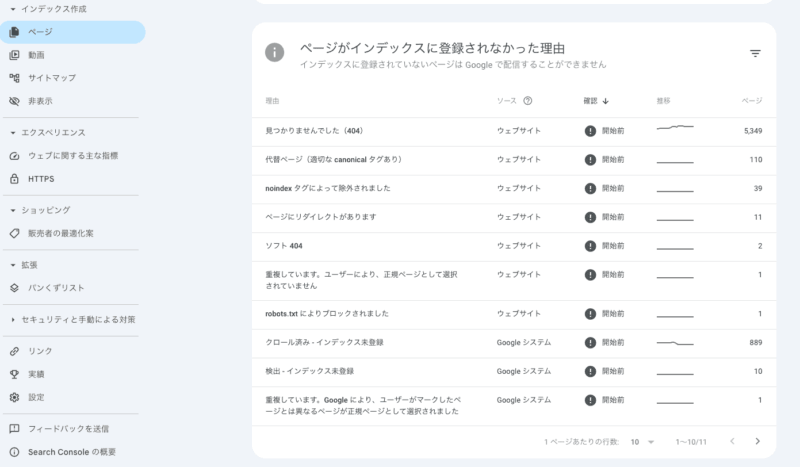
【エラー①】「クロール済み – インデックス未登録」の意味と対策
ブログの運営者を最も悩ませるエラー表示の代表格が、この「クロール済み – インデックス未登録」です。このメッセージを分かりやすい言葉に翻訳すると、以下のようになります。
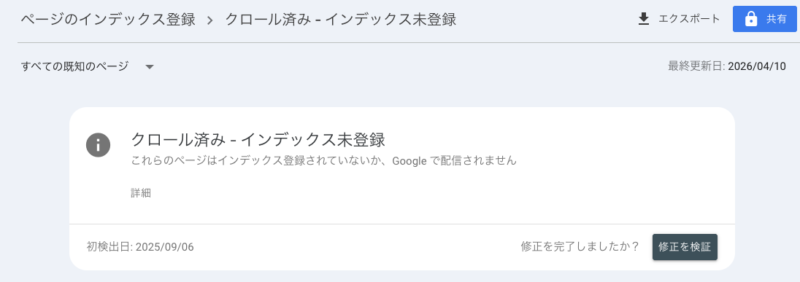
「はい、Googleのロボットはあなたの記事を端から端までしっかりと見に行きました(=クロール済み)。しかし、中身を読ませていただいた結果、この記事は今のところ検索結果に載せる(=インデックス登録する)ほどの価値がないと判断したため、登録を保留してお断りしました。」
要するに、「気づいていなかった」のではなく、「見た上で不合格を出された」という非常にショックな状態です。
この不合格を突きつけられる原因の多くは、「コンテンツ(記事の中身)の品質の低さ」にあります。具体的には以下のような理由で弾かれているケースがほとんどです。
- 内容がスカスカで独自性がない(情報量が圧倒的に不足している):他のサイトを適当にコピペしてツギハギしただけの記事や、文字数が少なく、読者の悩みを解決できるだけの情報量が書かれていない記事は「検索結果に出す必要がない」と判断されます。
- キーワードの検索意図(読者が本当に知りたいこと)と内容がズレている:例えば「スマホ 料金 比較」というキーワードを狙っているのに、自分語りの日記ばかりが書かれていて肝心の「比較の表」や「損をしないための選び方」が欠落している場合、Googleは「この記事は有益ではない」と見なします。
- 専門性・信頼性が感じられない(E-E-A-Tの欠如):どこの誰が書いたか分からない匿名の記事や、健康・お金など人々の人生に直結するジャンル(YMYL)において素人が根拠なく書いた記事は、安全性の観点からインデックスを拒否されることが増えています。
【対策と解決アクション】
この表示が出た場合、何もしないで待っていても、あるいはインデックス登録リクエストのボタンを100回連打しても、状況は全く変わりません。審査員(Google)から「料理(記事)が美味しくない」と言われているのですから、お皿を取り替えるのではなく、厨房に戻って料理を作り直す(大幅なリライトを行う)しか道はありません。
具体的な手直しとしては、以下の作業を徹底してください。
- 上位サイトを調べ直す:自分が狙っているキーワードで実際に検索し、すでに上位にいるライバル記事の上から10件すべてに目を通します。彼らがどんな情報を丁寧に書いているのか(自分に足りないものは何か)を冷静に分析します。
- 圧倒的な「一次情報」を追加する:ネットの情報をまとめるだけでなく、あなた自身の実体験、自社で行ったアンケート結果、専門家としての独自の見解など「あなたのサイトでしか読めない価値」を数千文字規模で大幅に加筆します。
- 不要な記事は統合する:もし似たような内容の薄い記事がサイト内にいくつもある場合は、それらの記事を1本の強力な記事に統合して情報濃度を高めるのも有効です。
記事を根本から「読者にとって最高に役立つもの」へと磨き上げ直した上で、再度URL検査ツールからリクエストを送信してください。数日後に見事「登録されています」の緑のチェックに変われば、不合格からのリベンジ達成です。
【ツール紹介】記事の「質」をAIで客観的に診断・底上げするには
上記で「上位サイトを読み込んで、自分に足りない要素を手作業で分析してリライトする」という王道の対策をお伝えしました。しかし、実際にこれを毎日、中小企業の担当者が一人でやろうとするとどうなるでしょうか。
ライバルの記事を10本読んで、使われているキーワードを数え、自分の記事の抜け漏れをエクセルにまとめて……という地道な作業は、1記事を見直すだけでも数時間という膨大な時間がかかってしまいます。これでは毎日の業務が回らなくなってしまいます。
「インデックスされない原因(コンテンツの品質不足)」を自力で見つけ出すのが難しい、と悩んでいる方に強くおすすめしたいのが、AIの力に頼ることです。その代表的な解決ツールが yoriaiSEO です。
yoriaiSEOは、「すでにGoogleから高く評価されている上位サイト」と「インデックスされず悩んでいる自社の記事」のデータをAIが自動で読み込み、一瞬で比較・分析してくれます。
「読者は〇〇の情報を求めて検索しているのに、あなたの記事には〇〇の解説がすっぽりと抜け落ちているから評価が低くなっていますよ」という具体的な足りない要素(差分)を指摘してくれるため、担当者は「どこを直せばいいか分からない」という暗中模索から解放されます。人間がやるべき「価値の創造」に時間を集中させるためにも、こうしたツールを活用してコンテンツの質を底上げ手直ししていくことが、インデックス拒否を乗り越える賢い戦い方です。
【エラー②】「検出 – インデックス未登録」の意味と対策
もうひとつ、頻繁に遭遇するエラーに「検出 – インデックス未登録」というものがあります。
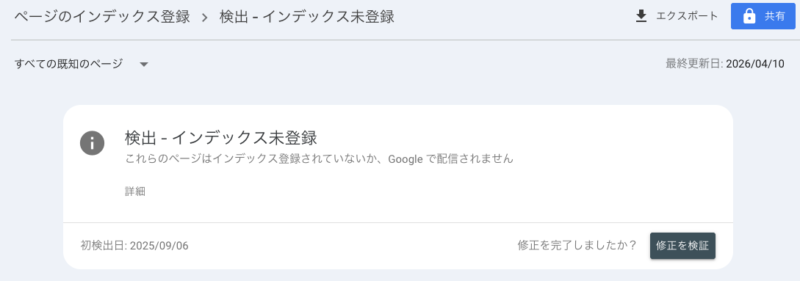
このメッセージの意味を人間界の言葉に直すと、以下のようになります。
「Googleのロボットは、あなたのサイトのどこかにその記事へのリンクがあるのを発見しました(=検出)。しかし、ロボットの仕事がいっぱいいっぱいで忙しすぎるため、その記事に辿り着いて中身を読む作業は後回しにされています(=まだ見ていないので未登録)。」
エラー①と大きく違うのは、「まだクオリティの審査をされていない(中身を見られていない)段階での保留」であるという点です。
この状態になる原因は、主に「Googleのロボットにとって巡回しにくい構造になっている」か、単純に「ドメインパワー(サイトの権威性・信頼度)が低すぎて、優先的にパトロールする価値がないと思われている」かのどちらかです。
人気のない裏路地にあるレストランには、ミシュランの審査員もなかなか足を運んでくれないのと同じ理屈です。
【対策と解決アクション】
まだ中身を見られていない状態なので、すぐに記事を大幅リライトする必要はありません。まずは「ロボットが道に迷わず、最優先でその記事に辿り着けるような太い道路(リンク)を作ってあげる」ことが解決の糸口になります。
- アクセスが多い人気記事からの「内部リンク」を貼る:
あなたのサイトの中で、すでに検索上位にいて毎日Googleのロボットが頻繁にパトロールに来ている「強い記事(エース記事)」を探してください。そのエース記事の本文中から、新しく書いた(インデックスされていない)記事へ、「この話題についてはこちらの記事でも詳しく解説しています」という形でリンクを繋ぎます。すると、ロボットはエース記事にパトロールに来たついでに、そのリンクの道を伝って、迷わず新記事へも巡回に来てくれるようになります。 - サイトの上に最新記事への導線(目次など)をわかりやすく置く:
どこからクリックしていいか分からない深い階層に記事を隠してしまうと、ロボットも迷子になります。トップページなどの目立つ場所から、1〜2回のクリックで新記事に辿り着けるように、サイトの構造(メニューなど)を綺麗に整理整頓してください。
このようにサイト内の道路交通網(内部リンク)をしっかりと整備した上で、再度URL検査ツールでリクエストを送信し、ロボットの到着を待つのが正しい対処法となります。
URL検査ツールをSEO対策で”フル活用”する3つのコツ
ここまで、基本的な使い方やエラーの解決手順を見てきました。URL検査ツールは単なる「確認画面」ではなく、うまく日常の運営サイクルに組み込むことで、サイト全体の評価を底上げする強力な武器になります。
ここでは、より実践的に、SEO対策の効果を何倍にも引き上げるための「プロも実践している3つの活用のコツ」をご紹介します。
1. リライト(記事の修正)の直後に必ずリクエストを送信する
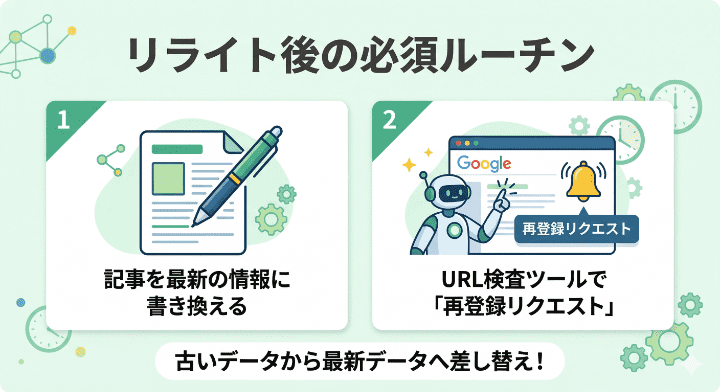
ブログを長く運営していると、「過去に書いた情報が古くなってしまったので、最新のデータに書き直した」「検索順位が落ちてきたので、文字数を削ったり、新しい見出しを追加して内容をバージョンアップさせた」という場面(リライト作業)が必ず発生します。
この時、多くの初心者がやってしまう痛ったいミスが「記事の画面で『更新』ボタンを押しただけで満足して放置してしまうこと」です。
あなたが自分のサイトの管理画面から記事を書き換えたとしても、その事実は自動的に世の中に反映されるわけではありません。Googleの巨大なデータベース内には、「あなたが昨日まで公開していた古い未熟な記事のデータ」がそのまま強く記憶されています。
そのため、せっかく数時間かけて記事を完璧に磨き上げたのに、それをGoogleのロボットが数週間後まで見に来てくれなかった場合、検索結果上のタイトルや評価は「ずっと古いまま」放置されることになります。
これを防ぐため、「記事をリライト(修正・更新)した直後は、息をするのと同じくらい当たり前の習慣として、URL検査ツールにURLを入れて『インデックス登録をリクエスト』のボタンを押す」というルールを必ず徹底してください。
これにより、Googleに対して「この記事を今すぐピカピカに磨き直したから、古いデータと差し替えてください!」と即座に営業をかけることができ、リライトの努力が最短で順位上昇に直結するようになります。
2. 新記事を公開した際は「内部リンク」を繋いでから検査する
初心者のうちは、新しい記事を書き終わって「公開」ボタンを押した直後のテンションが高い状態で、そのまま焦ってURL検査ツールにアドレスを打ち込み、「インデックス登録をリクエスト」を押してしまいがちです。
しかし、ここで1分だけ深呼吸をして、一呼吸置くことを強くおすすめします。
なぜなら、先述の「検出エラー」でも解説した通り、ロボットがやってきた時に「その記事がポツンと孤島のように存在している」状態では、評価が上がりづらいからです。
新しい記事を公開したら、検査ツールへ走る前に、まずは以下の作業を落ち着いて行ってください。
- サイト内の関連する既存の記事を開き、そこから新しい記事への「リンク(紹介文)」を追記する。
- サイトの階層(カテゴリーやタグ付け)が正しく設定されているか確認する。
このように、サイト全体の中で新しい記事への「道(内部リンクを通じた導線)」をしっかりと整備してから、満を持してURL検査ツールでリクエストを送信するのです。
こうすることで、Googleのロボットがやってきた際に「なるほど、この記事はサイト内の他の重要な記事と関連している、専門性の高い有益なコンテンツ群の一部なのだな」とスムーズに理解させることができ、単発でインデックスさせるよりも遥かに高い初速の評価(順位)を得られやすくなります。
3. インデックス登録は「裏ワザ」ではないことに注意する
最後は、マインドセット(心構え)に関する最も重要なコツです。
URL検査ツールの「インデックス登録をリクエスト」ボタンは、まるで「押せばたちまち順位が上がる魔法のボタン」のように錯覚してしまいがちです。しかし、このボタンはあくまで「ロボットを呼ぶためのインターホン」でしかありません。
インターホンを何十回も連打したからといって、家の中にある料理(記事)が突然美味しくなるわけではないのです。
Googleの公式見解(一次情報)である検索セントラルのヘルプページでも、インデックスとコンテンツ品質の重要性について明確に記載されています。
Google にインデックスとして登録されることで、Google 検索結果に表示される可能性が高くなります。しかし、それ以上に重要なのは、ユーザーにとって有用で、関連性が高く、魅力的なコンテンツを作成することです。品質の低いページやスパム行為のあるページは、クロールされたとしてもインデックスに登録されない可能性があります。Google 検索セントラル:有用で信頼性の高いコンテンツの作成
もし、インデックス未登録のエラーが続いたとしても、決して焦って同じままのURLでリクエストボタンを連日連打するようなスパムまがいの行為はやめてください。Googleのロボットに見放されてしまいます。
問題の根本は常に「読者の検索意図を満たす、価値ある情報が十分に書かれているか」という品質(コンテンツSEO)の部分にあります。
ツールはあくまで健康診断であることを忘れない。エラーが出たら、自分の文章が読者のためになっていたか、他のサイトの焼き増しになっていなかったかを深く反省し、徹底的に記事の質を高めることに全力のリソース(時間)を注ぐこと。
これが、遠回りに見えて最も確実にアクセスを増やすための「フル活用」の極意です。
まとめ:ツールを使ってGoogleとのコミュニケーションを深めよう
いかがでしたでしょうか。今回は「URL検査ツール」の基本的な役割から、エラーの解決策までを解説しました。
この記事の重要なポイントを簡潔におさらいします。
- URL検査ツールはサイトの「健康診断」:インデックス状況(登録されているか)を瞬時に確認できる。
- 公開・修正後は必ずリクエストを送信:更新した直後に自らクロールを促す習慣をつける。
- 「クロール済み」エラーは記事の質を見直す:内容が不合格になったサイン。読者の検索意図を満たすよう徹底的にリライトする(yoriaiSEOなどのAI活用も有効)。
- 「検出」エラーは導線を作る:クローラーが辿り着けていないサイン。内部リンクを繋いで道筋を整える。
一生懸命書いた記事が検索結果に出ないのは辛いものですが、URL検査ツールに出るエラーは、あなたをいじめるものではなく「ここを直せばもっと読者に届くよ」というGoogleからのアドバイスです。
決して落ち込む必要はありません。原因を冷静に分析し、読者にとって最高の1ページへと磨き上げましょう。URL検査ツールを頼もしい味方にして、あなたのサイトが着実に大きく育っていくことを応援しています!