
「サイト診断」機能は、Webサイトを技術的な側面から分析し、改善点を見つけるための機能です。
Googleからマイナス評価を受けている箇所を特定し、改善策を講じることができます。
以下にて、yoriaiSEOの「サイト診断」機能について説明しています。
操作手順
①左サイドバーのプロジェクトを作成した上で、「サイト診断」を選択
左サイドバーで診断したいサイトのプロジェクトを選択した上で、「サイト診断」を押してください。
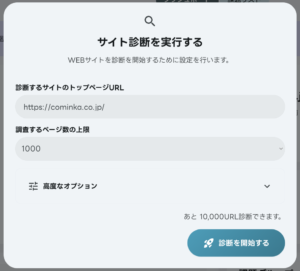
②「診断を開始」を押し、調査するページ数の上限を選択
ページ数を指定後診断を開始してください。
ページ数がわからなければ、まずはデフォルト設定の1,000ページを選択してください。
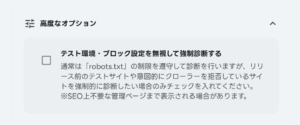
高度なオプション(テスト環境・ブロック設定を無視して強制診断する)
通常は「robots.txt」の制限を遵守して診断を行いますが、リリース前のテストサイトや意図的にクローラーを拒否しているサイトを強制的に診断したい場合のみチェックを入れてください。
③「診断を開始する」を押す
調査するページ数が選択できたら、「診断を開始する」ボタンを押してください。
以上の手順にて、サイト診断が開始されます。
診断はサイトの規模(URL数)によって、数分〜数時間、診断の時間を要します。
診断完了したら
診断後は課題の総件数や課題一覧の結果画面が確認できます。
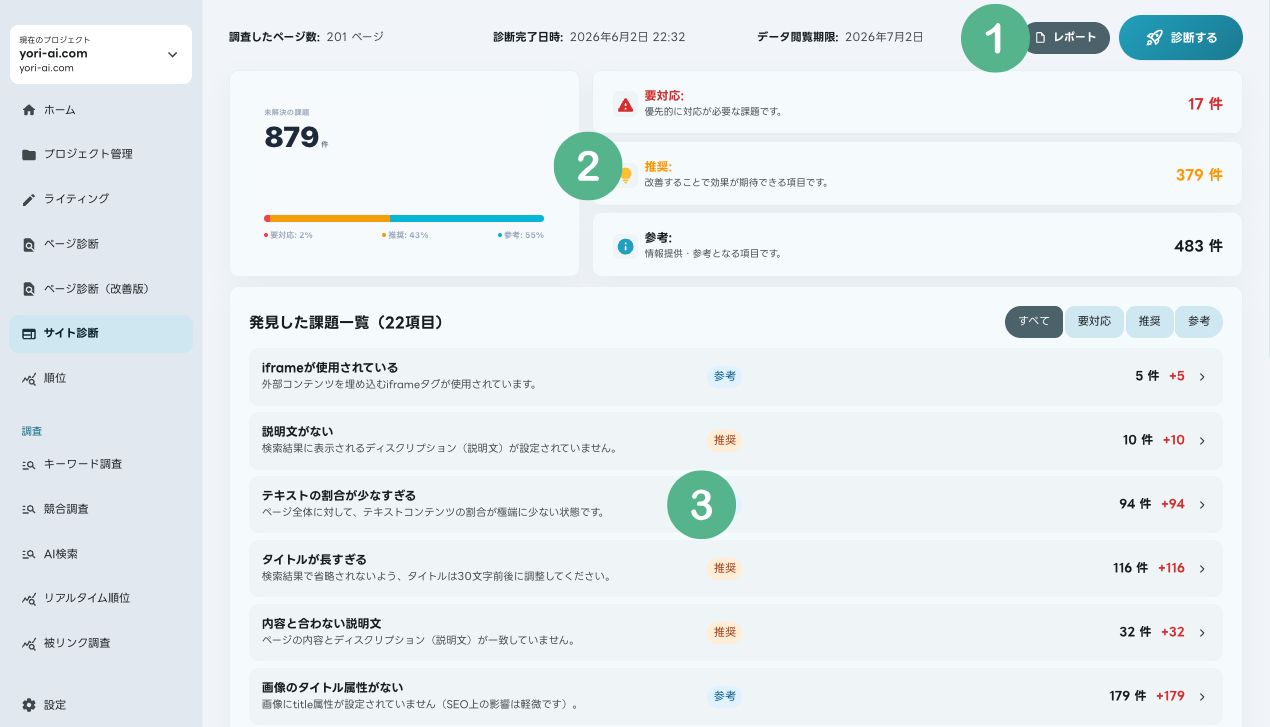
①レポート
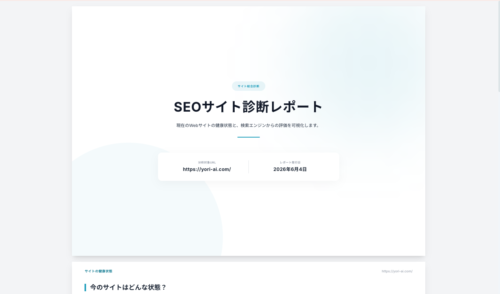
「レポート」ボタンを押すと、診断結果をレポート化します。
②未解決の課題
課題の総件数や課題を分類(要対応・推奨・参考)して表示しています。
③発見した課題一覧
項目ごとに課題内容や件数を表示しています。
右あるタブ(すべて・要対応・推奨・参考)でフィルタリングすることも可能です。
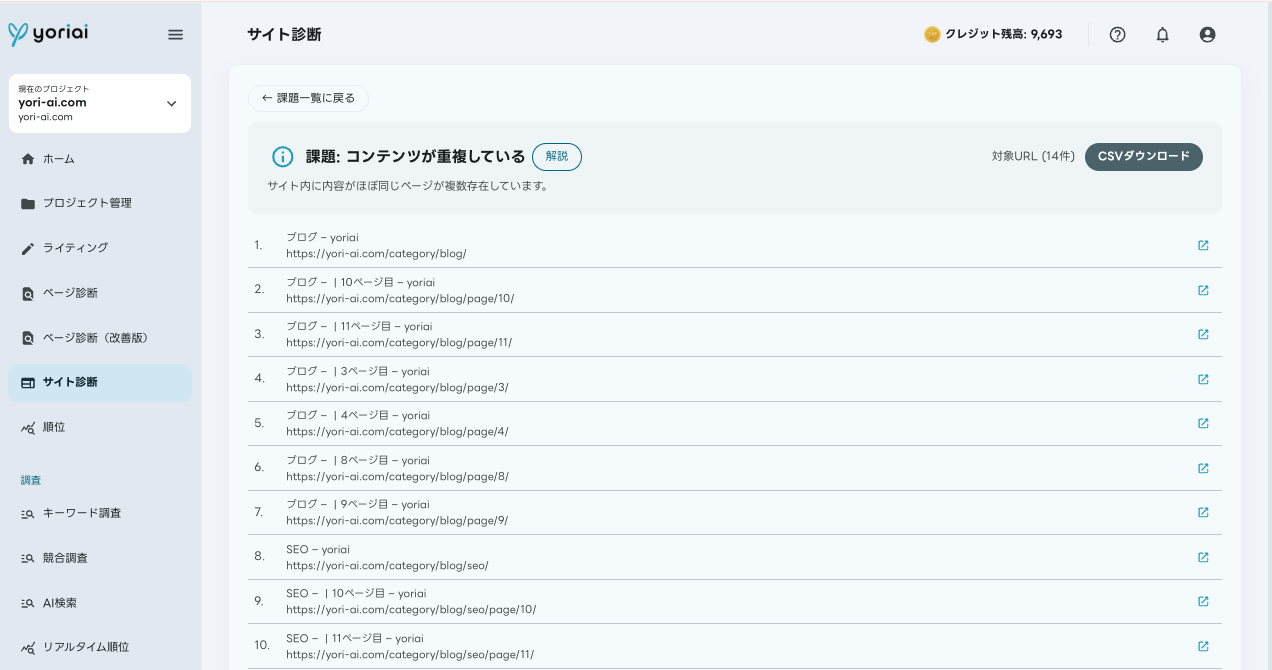
課題カードをクリックすると、対象のリンクを確認することができます。
まとめ
本マニュアルでは、yoriaiSEOの「サイト診断」機能の操作手順や、診断完了後の結果の確認方法について解説しました。
サイト診断を定期的に実行し、発見された「要対応」や「推奨」の課題から優先的に改善を行うことで、サイト全体の技術的な問題が解消され、SEOパフォーマンスの向上が期待できます。
また、課題を修正した後は再度サイト診断を実行し、エラーが正しく解消されているかを確認することをおすすめします。
まずはデフォルトのページ数で診断を試し、検索エンジンから適切に評価されるサイトづくりに本機能をお役立てください。