検索キーワード
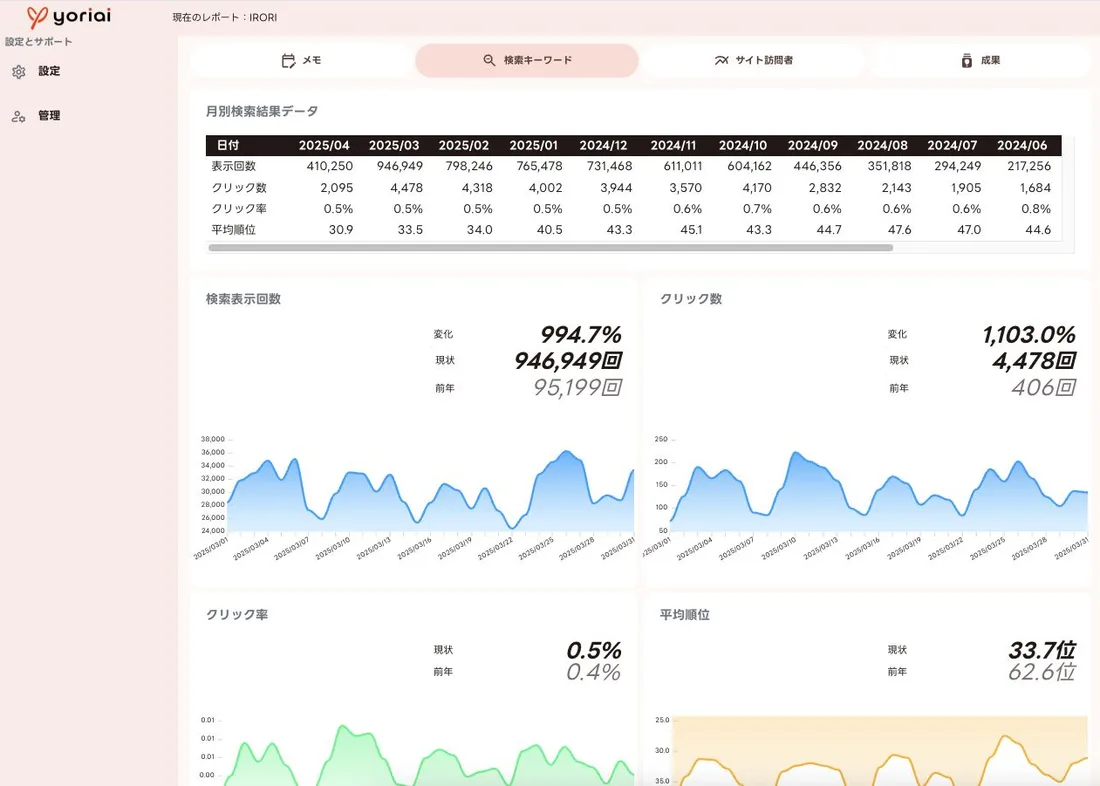
検索結果での見え方を確認
 画面を拡大して見る ↗
表示回数・クリック数・CTR・平均掲載順位から、検索での接点を確認できます。
- 表示回数
- クリック数
- CTR
- 平均掲載順位
 レポート
レポートGA4とGSCのデータを、やさしく整理
yoriaiレポートは、GA4とGoogle Search Consoleのデータを取得し、セッション・PV・CV・検索状況などの見るべき数字を分かりやすく整理するレポートツールです。複雑な管理画面を行き来せず、Webサイトの状況をPC・スマートフォンから確認できます。
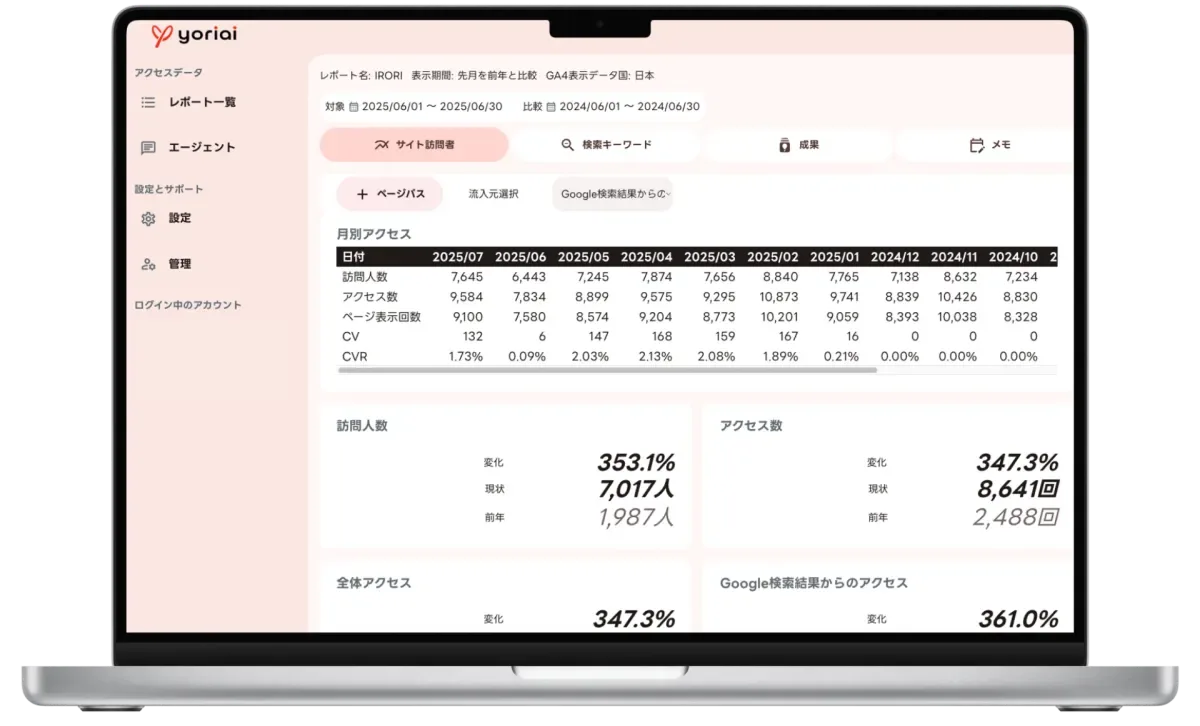
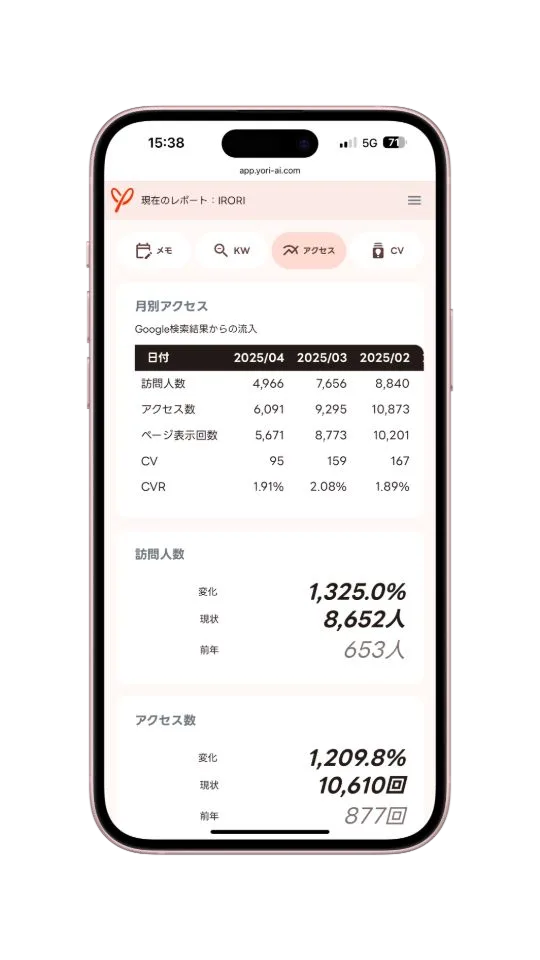
大切な数字を
見やすく、シンプルに
こんなお悩みはありませんか?
毎月の確認や報告に追われて、数字を次の判断に活かしにくいことはありませんか。
yoriaiレポートなら、GA4とGoogle Search Consoleの見るべき数字を、一つのレポートで分かりやすく確認できます。
かんたん4ステップでレポートを作成
GA4レポートツールは、アクセスデータを見やすく整理して確認するためのツールです。yoriaiレポートは閲覧権限を使ってGA4・GSCのデータを取得します。
パスワードはyoriaiレポートに保存されません。
閲覧権限を持つプロパティから選びます。
必要なGA4・GSCを組み合わせます。
ページ表示時にAPIからデータを取得します。
パスワードは保持しません。GoogleのOAuth認証を使用し、閲覧権限のみを連携します。
yoriaiレポートで確認できる数字
GA4とGoogle Search Consoleの主要な指標を、データの出所が分かる形で整理します。
検索結果での見え方を確認
画面を拡大して見る ↗表示回数・クリック数・CTR・平均掲載順位から、検索での接点を確認できます。
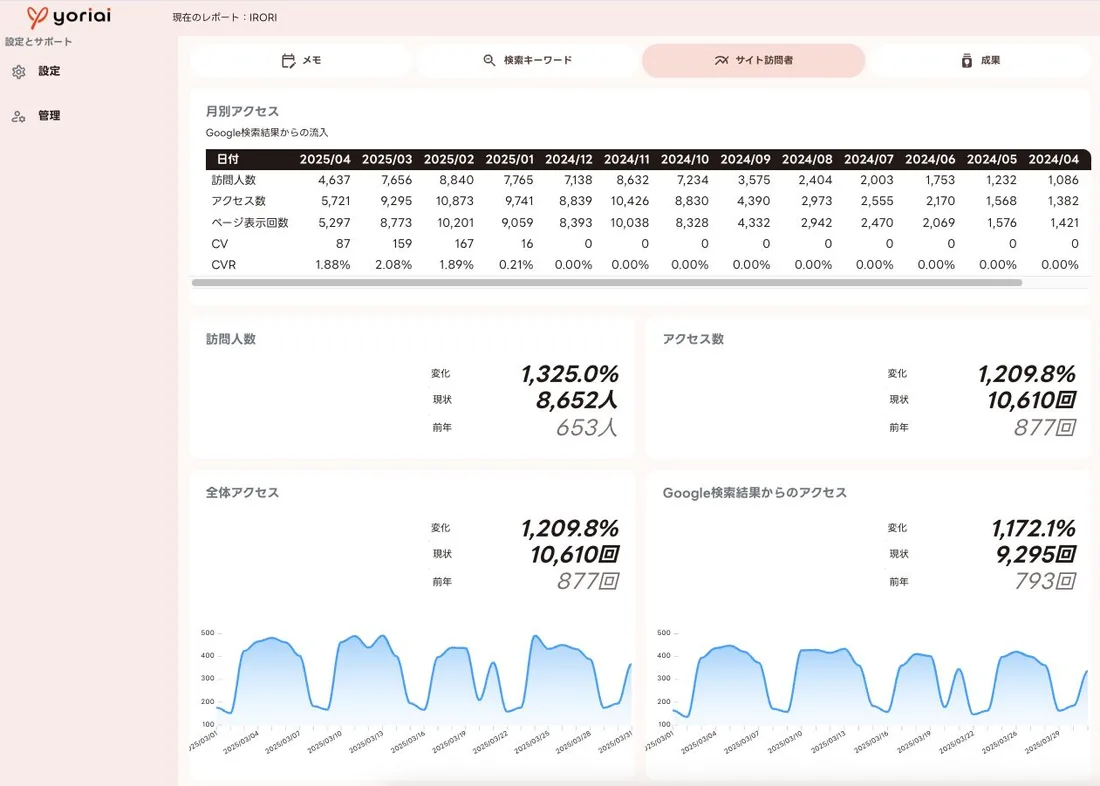
アクセスと閲覧状況を確認
 画面を拡大して見る ↗
月別のセッションやPV、デバイスカテゴリなど、サイト内の動きを確認できます。
キーイベントの推移を確認
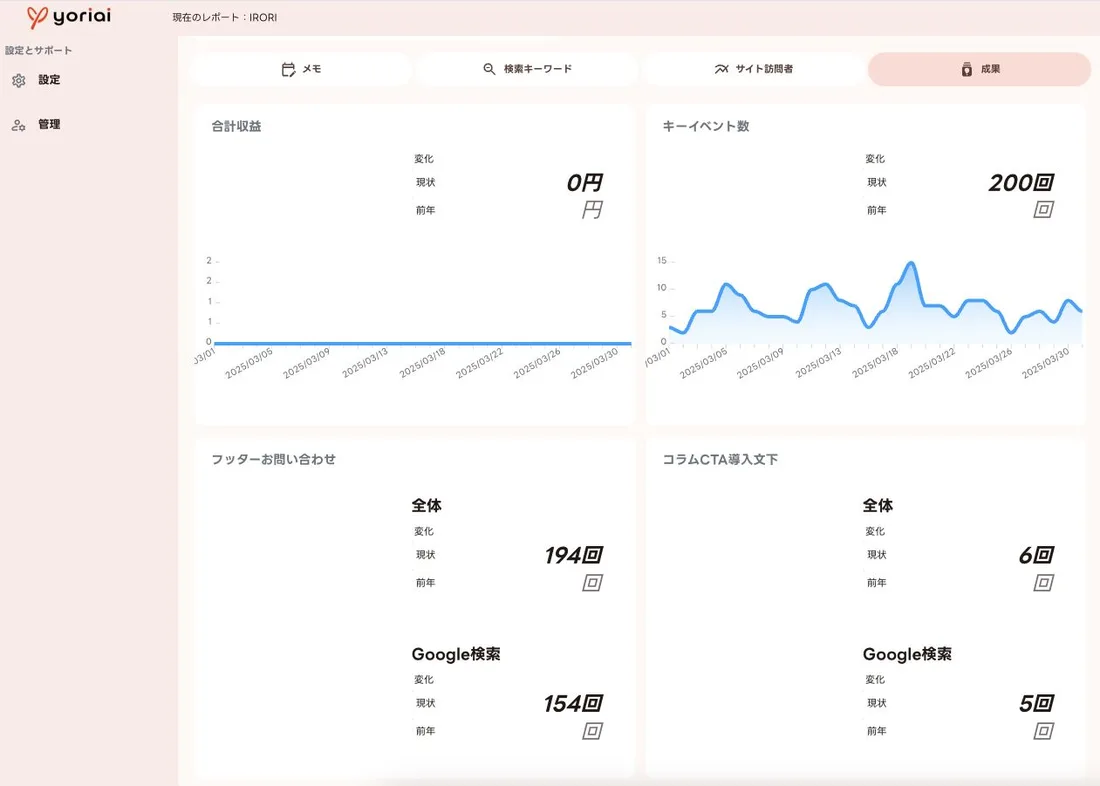 画面を拡大して見る ↗
GA4で設定されたキーイベントとキーイベント率を確認できます。
セッション数、PV・表示回数(設定依存)、CV(キーイベント)、CVR(キーイベント率)、デバイスカテゴリ、イベント数。
表示回数、クリック数、CTR、平均掲載順位、送信したサイトマップURL、最終読み込み日時、ステータス、検出されたURL数。
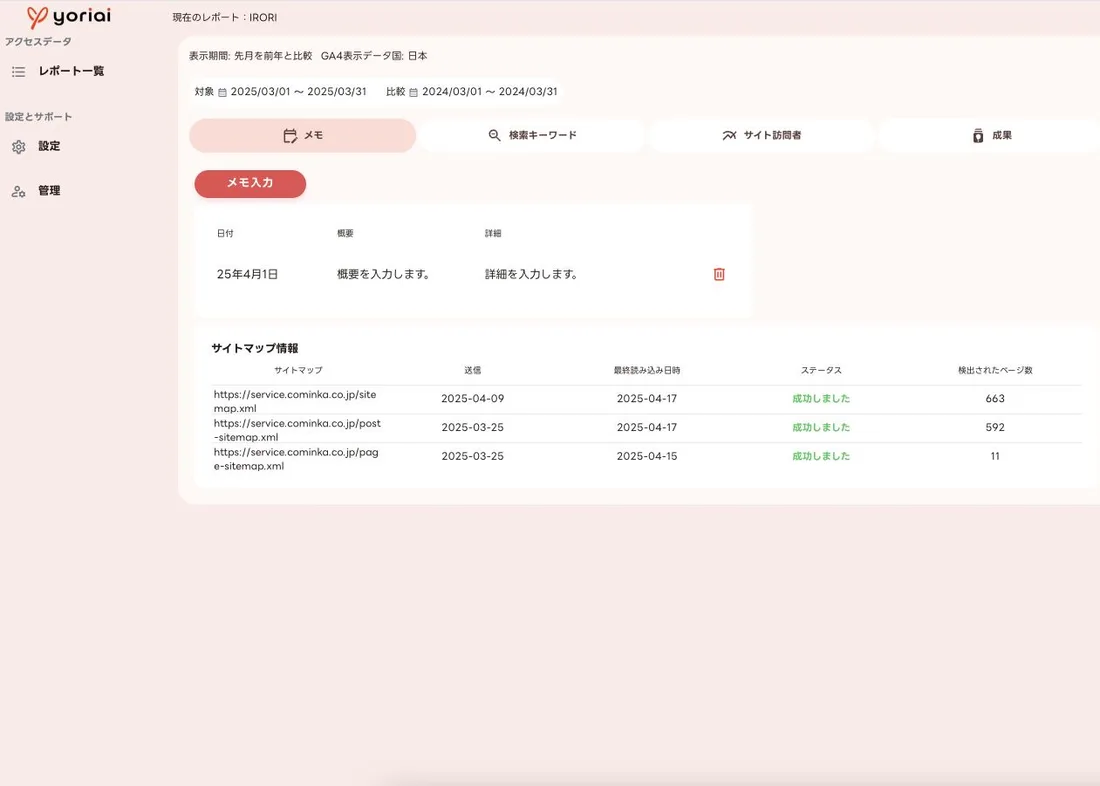
画面ではメモとサイトマップの状況も確認できます。非ログイン共有画面では、メモとサイトマップ情報は表示されません。
期間比較とデータのつながり
GSCで検索結果での接点を、GA4でサイトに来た後の行動を確認します。前月や前年同月と比べながら、どの段階に変化があるかを把握できます。
GSC:表示回数・平均掲載順位
GSC:クリック数・CTR
GA4:セッション
GA4:PV・イベント数・デバイス
GA4:CV・CVR
活用シーン
月ごとの数値や検索状況を同じ画面で確認。会議や社内報告の前に、見たい数字を整理できます。
共有URLでレポート画面を案内できます。ログインせずに閲覧する画面では、メモとサイトマップ情報は非表示です。
GA4標準レポートやLooker Studioとの違い
自由な設計にはLooker Studio、主要な数字をすぐに確認・比較・共有したい場合にはyoriaiレポートが向いています。
| 比較項目 | GA4標準 | Looker Studio | yoriaiレポートyoriai |
|---|---|---|---|
| 初期設定 | 設定が必要 | 接続と画面設計 | OAuth連携・対象選択 |
| GA4・GSCの確認 | 別画面で確認 | 設計に応じて表示 | 主要指標を一画面で確認 |
| 画面共有 | 閲覧権限が必要 | 共有設定による | ログイン不要で |
| スマホ対応 | 利用可能 | 画面設計による | スマホに対応 |
左右にスワイプして比較できます
※各サービスの機能や共有条件は、設定・権限・仕様変更によって異なります。yoriaiレポートの共有URLには自動生成されたIDが含まれます。
料金
通常プランは月額3,600円、yoriaiSEO契約中は月額1,800円。いずれも1アカウント単位、税抜です。
3,600円 (税抜)/月
1アカウント(ログインID)
yoriaiSEO契約中
1,800円 (税抜)/月
1アカウント(ログインID)
yoriaiSEOについて見る料金は1アカウント(ログインID)単位です。yoriaiSEOを解約した場合は、月額3,600円(税抜)に変更されます。作成できるレポート数に制限はありません。
料金について問い合わせるよくある質問
データの対象期間、共有方法、CSV出力、連携時の権限などをまとめました。
Google側のAPIから取得可能な過去データを確認できます。取得可能な期間はGoogle側の仕様や連携状況によって異なります。
月別のGA4データ(セッション数、PV、CV、CVR)のみCSV形式でダウンロードできます。PDF出力やSearch ConsoleデータのCSV出力には対応していません。
はい。共有設定をONにすると、自動生成されたIDを含む専用URLで共有できます。パスワードや有効期限の設定はできません。不要になった場合は共有をOFFにできます。非ログイン共有画面ではサイトマップ情報とメモは表示されません。
いいえ。GoogleのOAuth認証を使用し、閲覧権限のみを連携します。yoriaiレポート側でGoogleアカウントのパスワードは保持しません。
チャットからツールの操作に関する質問を受け付け、営業日内にメールで回答します。GA4の設定相談やSEO分析、改善提案はサポート対象外です。
yoriaiレポートの料金、機能、導入方法については、問い合わせページからご相談ください。