
Geminiは、文章の下書きや要約、構成案づくりなどに使える生成AIです。使える機能や利用条件は、アカウントの種類、地域、プラン、設定によって異なります。
この記事では、ブログやメールの文章づくりに使えるプロンプト例と、Google検索・Google Workspace・ファイルを利用する際の確認点を紹介します。
Geminiの回答には誤りや古い情報が含まれることがあります。公開前には、公式情報や一次資料を自分で確認してください。
Geminiで文章を作るには、どんな指示を出せばよいのだろうと迷う方もいるでしょう。用途や読者、必要な根拠を具体的に伝えるところから始められます。
Geminiでは、利用できるアカウントや設定に応じて、Google検索、Google Workspaceの情報、アップロードしたファイルなどを使える場合があります。いずれも回答の正確さを保証するものではありません。
- Google検索を使い、関連情報や出典を確認する
- 設定やアカウントの条件を満たす場合に、GmailやGoogleドライブなどを参照する
- 対応するファイルをアップロードし、その内容について質問する
紹介する機能は、利用できる範囲や設定を確認したうえで活用しましょう。
この記事では、用途に合わせて編集できる文章作成プロンプトを紹介します。出力は下書きとして扱い、事実、引用、社外秘情報の取り扱いを確認してから利用してください。
記事作成を支援するSEOツールについては、記事の後半で「yoriaiSEO」も紹介します。
文章作成でGeminiを使うときに確認したい3つの機能
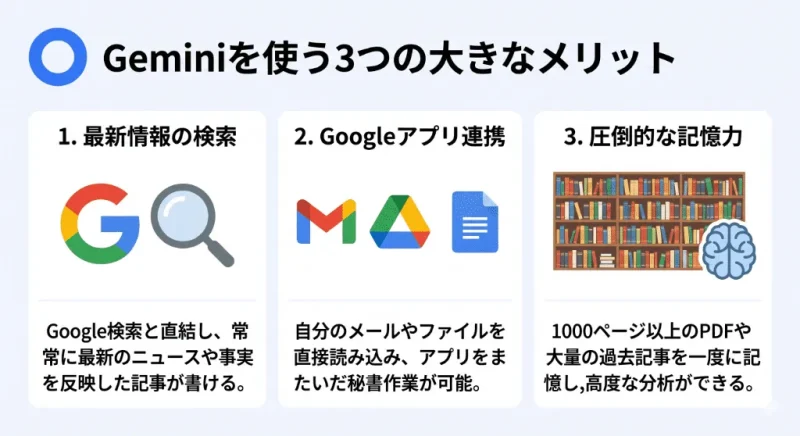
Geminiアプリでは、Google検索を使った情報確認、Google Workspaceアプリとの連携、ファイルのアップロードなどが利用できます。提供状況や手順はアカウント、地域、プラン、管理者設定などによって異なるため、利用前にGoogle Workspace連携の公式ヘルプも確認してください。
1. Google検索と連携!「最新情報」で記事が書ける
Geminiアプリでは、質問にGoogle検索を組み合わせて回答を得られる場合があります。ただし、検索を使っても情報が古かったり、解釈を誤ったりすることがあります。ニュースや製品情報を扱うときは、情報の公開日と出典を確かめ、重要な記述は一次資料で確認しましょう。
2. GmailやGoogleドライブと直接つながる
Google Workspaceアプリを接続すると、利用条件を満たす場合にGmailやGoogleドライブなどの情報をGeminiから探したり要約したりできます。対応アプリや権限、設定はアカウントによって異なり、Geminiが誤った内容や古いメールを参照することもあります。回答に表示される参照元を開いて確認してください。
3. ファイルをアップロードして内容を整理する
Geminiアプリでは、対応する文書や表計算ファイルなどをアップロードして、要約や質問への回答を依頼できます。ファイルの種類やサイズ、利用できる上限はプランやアカウントによって異なります。また、大きなファイルや複数箇所を照合する依頼では、内容を見落とすことがあります。回答だけで判断せず、元ファイルの該当箇所を確認してください。詳しくはファイルのアップロードに関する公式ヘルプをご覧ください。
Google検索と出典確認を依頼するプロンプト
最新情報を扱う場合は、検索と出典確認を依頼するプロンプトが役立ちます。検索を指示しても、誤りや見落としがなくなるわけではありません。
1. 最新トレンドを検索させて記事を書く
最新情報を扱う場合は、検索が必要な範囲と確認したい日付を伝えます。回答に出典が表示されたら、リンク先と公開日を確認し、根拠が見つからない内容は推測で補わないよう依頼しましょう。
▼ コピペ用プロンプト
あなたはプロのWebライターです。 「[2026年最新のSNSトレンド]」というテーマでブログ記事を書いてください。
# 絶対ルール
- 必要に応じてGoogle検索で「[SNSの最新動向]」を調べ、情報がいつ公開されたものか確認してください。
- 確認できた内容と、確認できない内容を分けてください。確認できない内容は推測で補わないでください。
- 参考にしたWebサイトのタイトル、URL、公開日を示してください。公式情報や一次資料を優先してください。
- 専門用語は、中学生でもわかるやさしい言葉で書いてください。
2. ライバルサイトのURLを読み込んで「スキマ」を見つける
URLの内容を参照できるかは、ページの公開範囲やGeminiの機能・設定によって異なります。アクセスできないページを読んだものとして扱わず、参照できた範囲や未確認の点を回答に明記するよう依頼しましょう。
▼ コピペ用プロンプト
次のURLを参照できる場合は内容を確認し、確認できない場合はその旨を伝えてください。
URL 1: [https://example.com/a]
URL 2: [https://example.com/b]
URL 3: [https://example.com/c]確認できた内容を比較し、記事に追加できる視点や未確認の情報を整理してください。 その後、その新しい切り口に沿ったブログ記事の目次案(大見出しと小見出し)を作ってください。
Google検索で回答を再確認する
Geminiアプリの回答は、Google検索を使って再確認できます。現在のヘルプでは、回答の下にある「その他」から「回答を再確認」を選びます。画面や手順は更新されることがあるため、見つからない場合はGoogleの公式ヘルプを確認してください。
- 緑色のハイライト: Google検索で、回答と似た内容が見つかったことを示します。
- オレンジ色のハイライト: 異なる内容が見つかったか、関連情報が見つからなかったことを示します。
- ハイライトなし: 評価に十分な情報がない場合などに表示されます。
この機能は確認の手がかりであり、事実を保証したり、人による確認を不要にしたりするものではありません。表示されたリンクを開き、元の情報を読み比べてください。
Google Workspaceの情報を使って下書きを作る
Google WorkspaceアプリをGeminiに接続すると、利用条件を満たす場合にGmailやGoogleドライブなどの情報を検索・要約できます。仕事用アカウントでは管理者の設定が必要な場合があります。接続方法や対応サービスは変わることがあるため、Google Workspace連携の公式ヘルプを確認してください。
たとえば、対象のメールを探して要点をまとめ、返信の下書きを作るよう依頼できます。回答が実際のメール内容と合っているか、送信前に必ず確認してください。
1. Gmailから情報を探して「返信の下書き」を作らせる
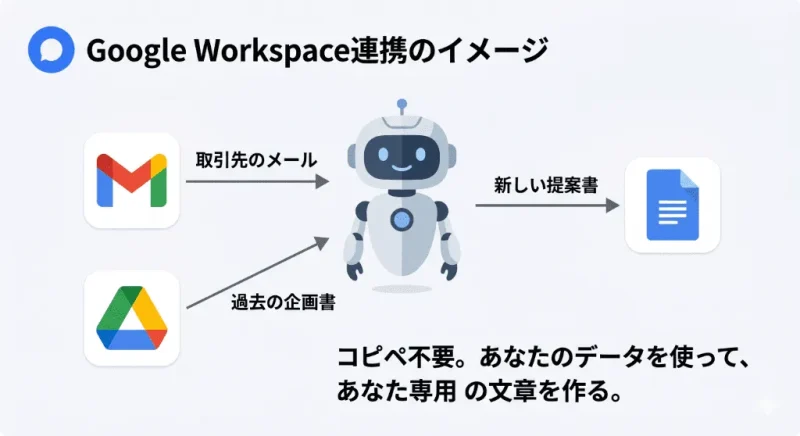
新しいチャットでは、必要に応じてプロンプトに「@Gmail」や「メール」と書き、対象の情報を指定します。利用できるサービスや指定方法はアカウントによって異なります。
▼ コピペ用プロンプト
@Gmail 「[株式会社〇〇の田中様]」から最近届いた、[新しいWebサイトの制作]に関するメールを探して、内容を短くまとめてください。
まとめが終わったら、田中様への返信メールの「下書き」を丁寧に作成してください。
・返信の内容:[来週の月曜日なら打ち合わせが可能であること、資料は確認済みであること]
・雰囲気:相手を安心させるような、前向きで丁寧なビジネスマナーを守ってください。
2. ドライブ内のファイルを読み込んで「新しい企画書」を作る
プロンプトで「@Google ドライブ」や「ドライブ内のファイル」と指定すると、接続状況や権限に応じて資料を参照できます。ファイルが見つからない場合は、正式なファイル名やキーワードを加えてください。
▼ コピペ用プロンプト
@Google ドライブ ドライブ内にある「[2025年度_マーケティング提案書]」というファイルを探して、内容を読み込んでください。
その資料の「文章の書き方」や「見出しの作り方」を参考にして、新しく「[2026年度版のAI活用提案書]」の文章を作成してください。 相手は[ITにあまり詳しくない社長さん]だと想定して、難しい言葉を使わずに説得力のある内容にしてください。
回答をGoogleドキュメントへエクスポートする
Geminiアプリの回答は、利用環境によってGoogleドキュメントへエクスポートできます。回答の下にある「共有とエクスポート」から「ドキュメントにエクスポート」を選ぶ手順が案内されています。アカウントやアプリによって選択肢が異なるため、詳しくはエクスポートに関する公式ヘルプを確認してください。書式が意図どおりに移るかも保存後に確認しましょう。
アップロードした資料を文章作成に活用する
Geminiのモデル名や利用上限は変更されるため、特定のモデル名やページ数を前提にしないでください。ファイルを添付して要約や質問を依頼する場合も、回答が資料全体を正しく反映しているとは限りません。重要な箇所は原文と照合し、引用元のページや見出しを示すよう依頼すると確認しやすくなります。
1. 分厚いマニュアルを丸ごと読み込ませて「Q&A」を作る
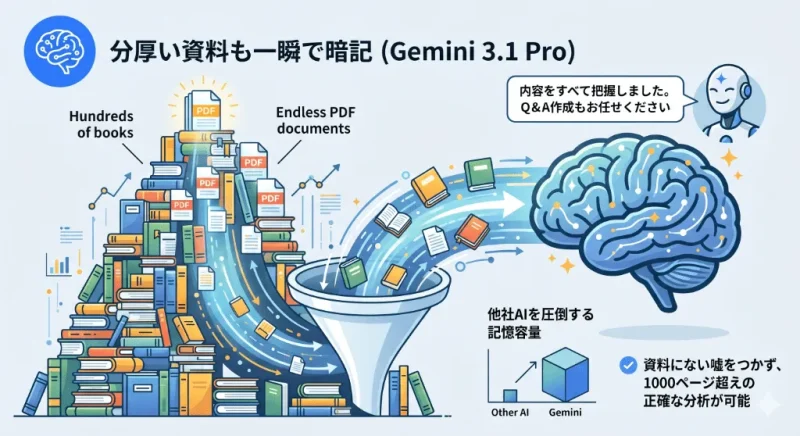
対応するPDFを添付できる場合は、質問したい範囲や用途を明確に伝えます。ファイルのサイズや利用上限は変わるため、公式ヘルプで最新の条件を確認してください。
▼ コピペ用プロンプト
添付したPDFを参照し、回答の根拠となる記述とページ番号を示してください。資料内で確認できない質問には、推測せず「資料では確認できない」と答えてください。
これからこのマニュアルを読む「新入社員」が、一番つまずきやすい・疑問に思いやすいポイントを予測して、「よくある質問と回答(Q&A)」を20個作成してください。 出力形式は以下のようにしてください。
【Q】(新入社員の具体的な疑問)
【A】(マニュアルに基づく正確な回答。必ず「マニュアルの何ページに書いてあるか」も一緒に添えること)
ページ番号や見出しを添えるよう依頼すると、原文を確認しやすくなります。ただし、AIが誤った位置を示すこともあるため、回答内の参照箇所を実際に開いてください。
2. 過去の記事を大量に読ませて「自分の文体(クセ)」をコピーさせる
過去のブログ記事やメルマガを参考資料として渡すと、文体の特徴を整理してもらえます。個人情報や公開していない内容を含める場合は、利用中のアカウントと組織のデータ取扱いルールを先に確認してください。
▼ コピペ用プロンプト
添付したテキストファイルには、私が過去に書いたブログ記事が大量に入っています。 添付した文章を参考に、文体の特徴(語尾、言葉選び、文章の長さ)を箇条書きで整理してください。
その特徴を参考に、新しく「[AIを使った業務効率化]」というテーマで1500文字のコラム記事を書いてください。 いかにもAIが書いたような「結論から言うと」「徹底的に解説します」といったお決まりの言葉は使わず、人間らしい自然な表現にしてください。
出力は文体を整える下書きとして活用し、内容や表現を読み直してから公開しましょう。
【コピペ用】どんな記事にも使える!ブログ作成の「基本テンプレート」
基本的なプロンプトでも、テーマ、読者、目的、文字数の目安などを指定できます。以下のテンプレートを用途に合わせて編集してください。出力の品質や文体は、入力内容や確認・修正によって変わります。
▼ コピペ用プロンプト
あなたは歴10年のプロのWebライターです。 以下の【条件】と【ルール】に従って、読者の心を動かすブログ記事を書いてください。
【条件】
・テーマ:[時間管理と仕事の効率化]
・読んでほしい人:[毎日残業に追われている20代の若手社員]
・目的:[読者の悩みを解決し、自社のタスク管理アプリの無料登録へ誘導すること]
・文字数の目安:[2000文字くらい]【執筆ルール(不自然なAIっぽさを消すため)】
・文章は「結論→理由→具体例→結論」の順番で書き、説得力を高めてください。
・「圧倒的な」「極めて」「徹底的に」といった、大げさな修飾語は一切使わないでください。
・「コンセンサス」などの難しいビジネス用語は避け、中学生でもスラスラ読めるやさしい言葉を使ってください。
・スマホで読んだ時に見やすいように、適度に箇条書きを使ってください。
・大見出しと小見出しを使って、整理された形にしてください。
長文は見出し案を確認してから書く
長い記事では、先に見出し案や必要な出典を確認し、章ごとに下書きを依頼すると、内容を見直しやすくなります。
次のように、目次案と根拠の確認を依頼できます。
記事を書く前に、対象読者に合わせた目次案と主な主張を確認するための出典候補を示してください。根拠が確認できない情報は推測で補わず、その旨を明記してください。目次を確認した後、各見出しの本文案を作成してください。
目次案を先に確認すると、本文を書く前に抜けや順序を調整しやすくなります。出力後は、根拠と内容が合っているかも確認してください。
専門用語の説明に例え話を使う
Geminiに、専門用語を身近な例えで説明するよう依頼できます。例えだけでは正確さが損なわれる場合もあるため、定義や仕組みもあわせて確認してください。
▼ コピペ用プロンプト
「[API(アプリケーション・プログラミング・インターフェース)]」という難しいIT用語の意味とメリットを解説するブログ記事を書きます。 ITの知識がない読者にも伝わるように、以下の条件を守って書いてください。
# 執筆条件
・専門用語は一切使わず、「[身近なレストラン]」の例え話だけを使って説明してください。
・「[お客さん]」「[ウェイター]」「[厨房]」という3つの役割が、ITのシステムではそれぞれ何にあたるのかをハッキリさせてください。
・例え話が終わった後に、実際のビジネスでどう役立つかを短くまとめてください。
このように、身近な例えを使うよう依頼すると、専門用語の説明を読みやすくできます。例えが正確かどうかも確認しましょう。
文体の参考例をGeminiに伝える
AIに「こんな感じで書いてね」と言葉であれこれ指示を出すよりも、もっと確実に思い通りの文章を書かせる方法があります。 それは、「実際に人間が書いたお手本(サンプル)」を直接見せることです。
文体を指定する場合は、「良い例」と「避けたい例」を短く示す方法もあります。例を示しても、毎回同じ文体や品質になるとは限らないため、出力を確認して調整してください。
▼ コピペ用プロンプト
(※ここに先ほどの基本テンプレートなどの指示を入れます)
# 執筆のトーン&マナー(参考例) 以下の「良い例」と「悪い例」のトーンを参考に、自社ブログの雰囲気を掴んで書いてください。
【良い例】
「SEO対策ってなんだか難しそう…そう感じていませんか?実は、基本の3つのルールさえ守れば、誰でもアクセスを増やすことができるんです。ここでは、明日からすぐ試せる具体的な手順をわかりやすく解説します。」 → 選んだ理由:読者に優しく寄り添い、自然な話し言葉で書かれているため。【避けたい例】
「SEO対策は現代のWebマーケティングにおいて極めて重要な要素という現実があります。本稿では、圧倒的な成果を出すためのSEO戦略の全貌を徹底的に解説します。さあ、検索上位獲得の世界へようこそ。」
大げさな修飾語や、内容が曖昧な決まり文句を避けたいときは、具体的に示しておくと調整しやすくなります。
比較表の作成を依頼する
「iPhoneとAndroidの違い」や「A社とB社のサービス比較」といった記事を書く時、文章だけでダラダラと説明されると読みにくいですよね。 そんな時は、Geminiに「表(テーブル)」の形で出力してもらいましょう。余計な挨拶を消して、そのままブログに貼り付けられる綺麗な表を作るプロンプトです。
▼ コピペ用プロンプト
「[クラウド型会計ソフトA]」と「[インストール型会計ソフトB]」のメリットとデメリットを比較するセクションを作成してください。 出力は「表(テーブル)の形」のみとし、AIからの挨拶文やまとめの文章は一切出力しないでください。
# 表の項目(列)は以下の4つにしてください。
- 比較ポイント(価格、セキュリティ、導入スピード等)
- [クラウド型]の特徴
- [インストール型]の特徴
- 結局、どちらを選ぶべきかの結論
比較する項目や出力形式を指定すると、情報を表に整理するよう依頼できます。内容や数値は、利用者自身で確認してください。
難しいテーマは構成と根拠を整理してから書く
難しいテーマでは、先に構成案と根拠を整理してから本文を依頼すると、事実関係を確認しやすくなります。内部の思考過程を求めるのではなく、結論、確認できた根拠、前提、未確認事項を簡潔に示してもらいましょう。
▼ コピペ用プロンプト
「[AIの進化によって変化する仕事]」というテーマでブログ記事を作成します。本文を書く前に、目次案と主な主張を支える出典候補、確認が必要な点を簡潔に示してください。確認できない内容は推測で補わず、その旨を明記してください。目次を確認した後、出典に基づく2000文字程度の下書きを作成してください。
キーワードを入れ替えられるテンプレートを作る
旅行先や読者層を入れ替えて使うテンプレートを作れます。場所の特徴や最新情報は、毎回確認してから使いましょう。
「旅行のおすすめスポット」のように、場所やターゲットだけを変えて、同じ雰囲気の記事を何本も量産したい時に便利な裏ワザです。 プログラミングのように、あらかじめ「キーワードの枠」を作っておくと、Geminiは賢く読み取ってくれます。
▼ コピペ用プロンプト
以下の【キーワード】を使って、旅行会社が配信する「おすすめ観光スポット」のメルマガ文章を作成してください。
# キーワード
[地域] = “京都” [ターゲット] = “週末に一人旅をしたい30代の働く女性”
[メインスポット] = “嵐山の竹林の小径”
[裏テーマ] = “デジタルデトックスと静寂”# 執筆条件
・[地域]への旅行に行きたくなるような文章にすること。
・[ターゲット]の日常の疲れに共感する一文を、最初に入れること。
・[メインスポット]を紹介する際、[裏テーマ]の要素を強く絡めて魅力的に伝えること。
地域や紹介する場所を入れ替えるテンプレートは、似た形式のメルマガを作る際に役立ちます。
対話しながら記事を整える
一度の出力で完成させようとせず、構成案、下書き、見直しの順に依頼すると、内容を確認しながら調整できます。事実の裏付けや読者への適合は人が確認してください。
たとえば、最新情報が必要なテーマでは、検索と出典の確認を依頼してから構成案を作ります。
【シナリオ1】最新トレンドのブログ記事を書く流れ
Google検索を利用できる場合の進め方の例です。
- ステップ1:まずは最新ニュースを調べて、切り口を相談する
- あなた:「Google検索を使って、ここ最近の『生成AIの著作権問題』に関する最新ニュースを3つピックアップして。その後、それを踏まえて企業向けに注意喚起するブログ記事の『切り口(テーマ案)』を3つ提案して。」
- Gemini:(ニュース3つと、記事の切り口を3つ提案してくる)
- あなた:「提案の2番目(社内ルールの作り方)を選びます。その切り口で目次案を作って。」
- ステップ2:少しずつ書いてもらい、雰囲気を直す
- あなた:「目次はそれでOK。では、まず第1章の本文だけを書いてください。少し柔らかい『です・ます調』で。」
- Gemini:(第1章の文章を出してくる)
- あなた:「少し法律用語が難しすぎます。具体例(社員が勝手にAIで作った画像をプレゼンに使った場合、など)を入れて、もっとやさしく書き直して。」
- ステップ3:良い雰囲気を保ったまま次へ進む
- あなた:「今の具体例を交えた説明を参考に、第2章を書いてください。必要なら用語も補足してください。」
【シナリオ2】YouTube動画から「1分ショート動画」の台本を作る
GeminiアプリはYouTubeの公開動画を検索したり、その内容について質問に答えたりできます。利用条件や対応範囲があるため、重要な発言は実際の動画と照合してください。詳しくはYouTube連携の公式ヘルプをご覧ください。
- ステップ1:元になるYouTube動画を読み込ませる
- あなた:「以下のYouTube動画(自社の過去のセミナー動画のURL)を読み込んで、話している人が一番熱を込めて語っていた『3つの重要なポイント』を抜き出して。」
- Gemini:(動画を読み込んで、3つのポイントを抽出してくる)
- ステップ2:別の形(TikTokやShorts用)に書き換える
- あなた:「ありがとう。では、その3つのポイントを使って、新しく『TikTok用の1分間のショート動画台本』を作成して。冒頭に視聴者の関心を引く短いフレーズを入れてください。内容を誇張せず、動画の主題が伝わる表現にしてください。」
Geminiとの対話は、構成や文章を見直す補助として利用できます。公開前に、事実関係、引用、表現、権利関係を人が確認しましょう。
SEO記事の調査・執筆を支援するツール
Geminiは検索や資料整理、文章の下書きなどに利用できますが、回答だけで競合調査や検索順位の分析が完了するわけではありません。SEO記事を企画するときは、検索結果、読者のニーズ、自社の経験や一次情報を別途確認し、必要に応じて専用ツールを併用します。
調査や制作の手順を整理したい場合は、SEO支援ツールの機能や利用条件も確認しましょう。
- 検索結果や競合記事の調査 検索結果の傾向をつかむには、実際の検索結果や複数の情報源を確認し、記事に必要な独自情報を整理します。
- 長文の構成と事実確認 読者の目的に合う構成を作り、重要な事実を出典で確かめます。生成AIの出力だけで公開可否を判断しないようにします。
- チームでの運用 プロンプトや確認手順を共有し、執筆者による品質の差を小さくする方法を検討します。
SEO記事の制作を支援する「yoriaiSEO」
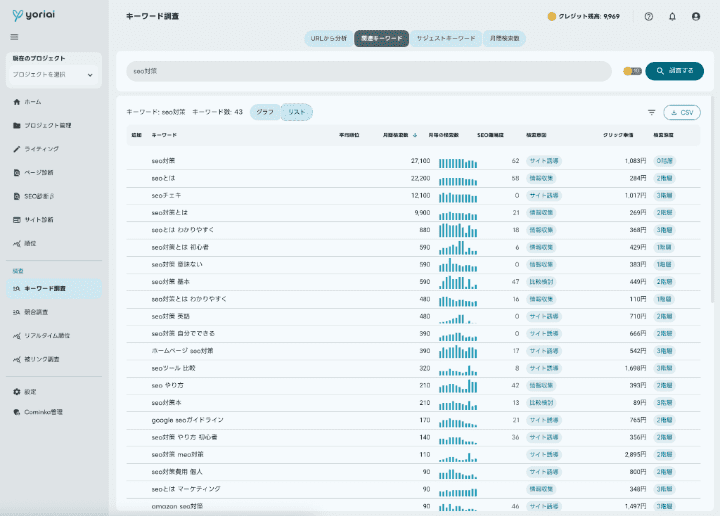
キーワード調査や競合分析、AIライティングなどの機能を備えたSEO支援ツール「yoriaiSEO」は、調査や記事制作の作業を補助します。利用できる機能やプランはサービスページでご確認ください。
利用できる機能やプランは変更されることがあります。導入前にサービスページで最新情報を確認してください。
- キーワード調査や競合分析を支援
- 記事の構成案や本文の作成を補助
- 検索順位の計測など、SEO運用に使える機能を提供
記事制作の効率化を検討する場合は、機能やプランを公式ページでご確認ください。
※無料トライアルの内容・期間・申込条件は、リンク先の最新情報をご確認ください。
※関連情報:AIを活用したより高度なSEO戦略については、「[AI×SEO戦略の完全ロードマップ(リンク)]」の記事で詳しく解説しています。
まとめ:Geminiの回答は出典を確認して活用する
Geminiは、文章の構成案や下書き、要約、資料についての質問などを支援するツールです。検索や連携アプリ、ファイルを利用できる場合もありますが、回答が常に最新・正確とは限りません。
紹介したプロンプトは、用途に応じて編集して使ってください。公開や業務で利用する前に、出典、日付、数字、固有名詞、引用、社内情報の取り扱いを確認しましょう。
SEO記事の調査や制作フローを見直す場合は、Geminiの回答と一次情報を確認したうえで、必要なツールや手順を選んでください。