
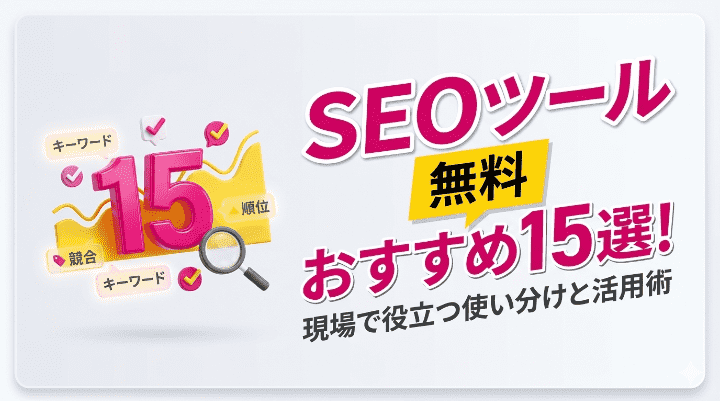
「SEOを始めたいけれど、まずは無料で試したい」「登録不要のツールはある?」「無料版でどこまで使える?」と迷っていませんか。キーワード調査、検索パフォーマンスの確認、サイト診断などは、無料ツールから始められます。
この記事では継続して無料で使える機能を持つ15ツールを、用途・登録要否・利用制限で比較します。記事企画、既存ページの改善、サイトの技術的な問題の確認という目的別に、必要なものを組み合わせる方法も解説します。
幅広い有料・無料ツールを比較したい場合はSEOツールおすすめ34選、キーワード調査の具体的な使い方は無料キーワードツール8選をご覧ください。
無料SEOツール15選|使える機能・無料の条件を先に比較
今回の15ツールは、期限を設けず利用できる無料機能や無料プランがあるものを選んでいます。期間限定の無料体験だけのサービスは含めていません。登録や支払い情報が必要か、検索回数・取得件数に上限があるかを比較表で確認し、自分に必要なツールを絞り込みましょう。
| 用途 | ツール名 | 無料でできること | 登録・利用条件 | 無料枠の制限・注意点 |
|---|---|---|---|---|
| キーワード | Googleキーワードプランナー | 関連語・月間検索数の目安 | Google広告のアカウント設定・支払い情報が必要 | 検索数が範囲表示の場合あり。広告を配信すれば費用発生 |
| キーワード | ラッコキーワード | サジェスト・関連語・見出し | 無料のラッコID登録が必要 | 週50クレジット。検索数・SEO難易度は対象外 |
| キーワード | Ubersuggest | 関連語・競合推計データの一部 | 無料アカウントを利用 | Web版は1日3検索・レポート。Chrome拡張は別上限 |
| キーワード | Keyword Surfer | 検索画面で推計検索数・関連語 | Chrome拡張の追加が必要。基本利用は登録不要 | 推計値。Humanizerなど追加機能は有料 |
| キーワード | Googleトレンド | 検索関心の推移・季節性 | 基本的な閲覧は登録不要 | 相対指数0〜100。月間検索数ではない |
| 検索実績・順位 | Google Search Console | 自サイトの表示・クリック・平均掲載順位 | Googleアカウント・サイト所有権確認が必要 | 一部クエリは非表示。生成AI検索の専用レポートも提供 |
| 順位・基本設定 | SEOチェキ! | titleなどの設定・指定語の順位確認 | 登録不要 | 順位は10位まで。対象機能は1IPあたり200回/日 |
| サイト診断 | PageSpeed Insights | 速度・Core Web Vitalsの評価 | 登録不要 | 実測データがないURLもある |
| サイト診断 | Ahrefs Free | 所有サイトの監査・被リンク・一部AI支援 | 無料アカウント。自サイト診断は所有権確認 | 監査は月5,000クレジット/プロジェクト。AI文章支援は月1文書 |
| サイト診断 | Google リッチリザルトテスト | 対応構造化データの検証 | 登録不要 | 表示保証なし。FAQリッチリザルトは2026年5月に終了 |
| サイト診断 | Screaming Frog SEO Spider | リンク切れ・タグ・ステータス等の一括診断 | PCへインストール。無料版は登録不要 | 1回500URL。保存・高度設定等は有料 |
| サイト診断・AI検索 | Bing Webmaster Tools | Bing検索・クロール・AI回答の引用傾向 | アカウント・サイト所有権確認が必要 | 無料。AI Performanceはプレビュー・データ量の制約あり |
| 競合分析 | Similarweb | 推定トラフィック・流入元の一部 | 公開の無料機能あり。詳細はログインやプラン次第 | 閲覧範囲に制限。小規模サイトは十分なデータがない場合あり |
| 競合分析 | Ahrefs 無料バックリンクチェッカー | 競合を含むサイトの代表的被リンク | 公開の無料ツールから利用可能 | 上位20件など一部のみ確認 |
| 競合分析 | MozBar | ページ情報・独自SEO指標 | Chrome拡張。DA・PAなどは無料アカウントが必要 | Spam Scoreなど一部有料。Googleの順位指標ではない |
公式の利用条件:ラッコキーワード/Ubersuggest/Ahrefs Free/Screaming Frog。契約条件や無料枠は変わるため申込前に再確認してください。
最初は3つから|目的別の無料SEOツールの使い始め方
15個をすべて導入する必要はありません。いま困っていることに合わせて、次のいずれかから始めると迷いにくくなります。
- 検索から訪問されているか知りたい:Google Search Consoleで表示回数・クリック数・検索語を確認する(所有権確認が必要)。
- 次に書く記事のテーマを探したい:ラッコキーワードで関連語を集め、検索意図ごとに整理する(無料ID登録が必要)。
- ページの表示が遅い原因を知りたい:PageSpeed InsightsでURLを検査し、改善候補を確認する(登録不要)。
サイトを公開したばかりでSearch Consoleにデータが少ない場合は、先にキーワード調査やページ診断から始めてください。慣れてきたら、技術的な問題の点検や競合サイトの調査にツールを追加しましょう。
※カード登録不要。自動的に有料契約へ移行することはありません。
【キーワード選定】無料で始めるリサーチツール5選
記事を作る前に、読者が何を知りたいかを把握することが大切です。記事のテーマを決める際は、検索需要だけでなく、ユーザーが知りたいことや自社が答えられる内容を確認する必要があります。検索数が小さくても、問い合わせに直結する具体的な悩みを扱う記事には価値があります。まずはキーワードリサーチを無料で行うための主要ツールを紹介します。
1. Googleキーワードプランナー|検索数の規模を調べる
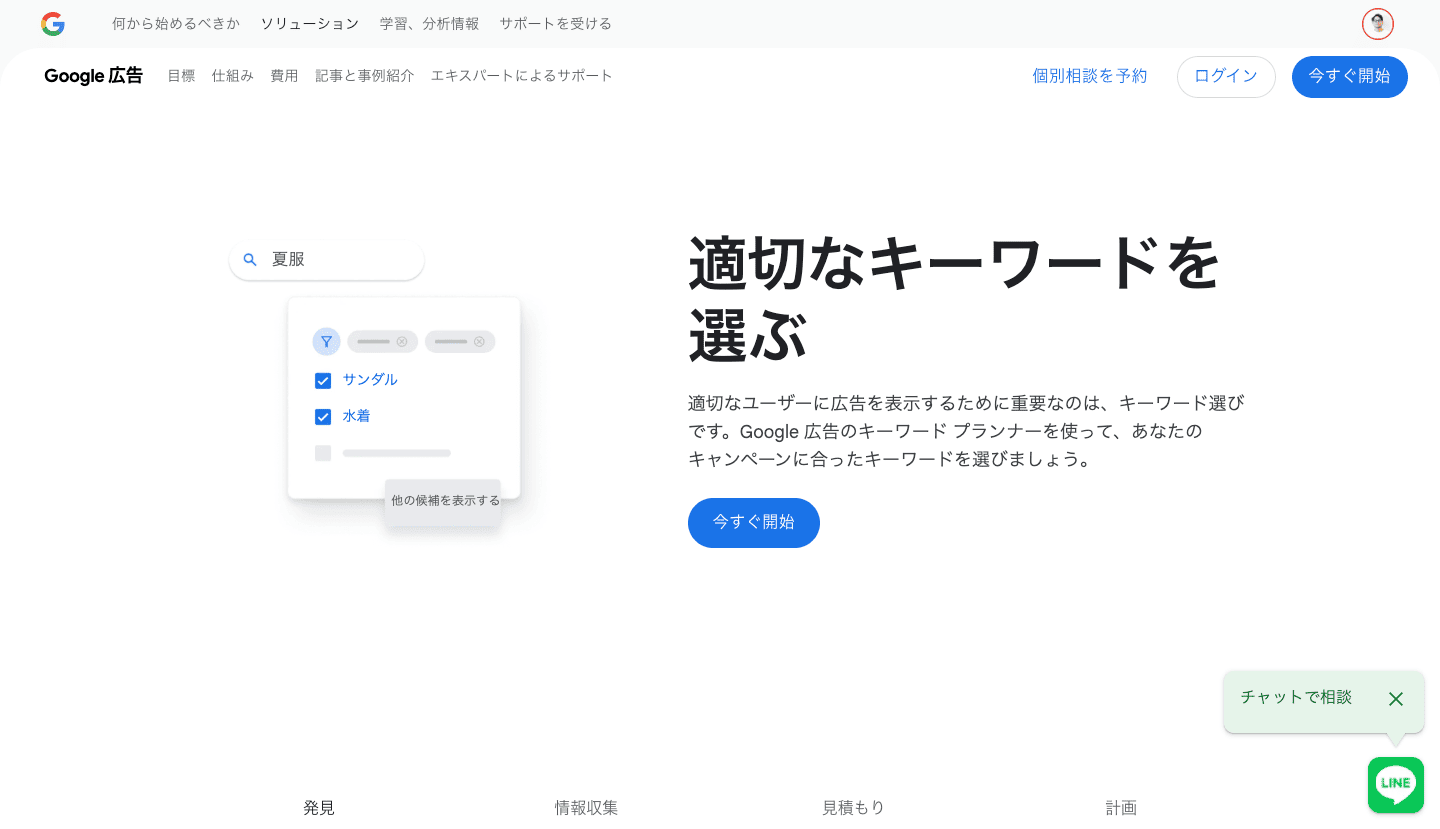
Google広告のキーワードプランナーでは、関連キーワードの候補と月間平均検索数の目安を確認できます。キーワード調査自体は広告を配信しなくても利用できますが、Google広告アカウントの設定と支払い情報の入力が必要です。支払い情報の登録だけで広告費が発生するわけではありません。ただし、広告キャンペーンを配信する場合は別途費用が発生します。
広告の利用状況等により「100〜1,000」のような範囲で表示される場合があります。また「競合性」は検索広告の競争状況であり、自然検索での上位表示難易度ではありません。Google公式の利用方法を確認してください。
2. ラッコキーワード(サジェスト・関連語・見出し調査)
ラッコキーワードは、Googleなどのサジェストキーワード、関連キーワード、上位記事の見出しなどを調べられるツールです。記事のテーマを広げるときは「候補語の収集」、構成を決めるときは「検索結果のトピック確認」というように使い分けましょう。
現在の無料プランは50クレジット/週で、検索機能ごとにクレジットを消費します。月間検索ボリュームやSEO難易度の取得は無料枠の対象外です。以前の1日単位の検索回数制限とは異なります。最新の公式料金・上限を確認して利用しましょう。
使い方の例:「リフォーム 補助金」で関連キーワードを取得し、市区町村・条件・申請方法などの意図で分類してから、調べるテーマを決めます。数値が必要な場合はGoogleキーワードプランナーなどを併用してください。
3. Ubersuggest(ウーバーサジェスト)
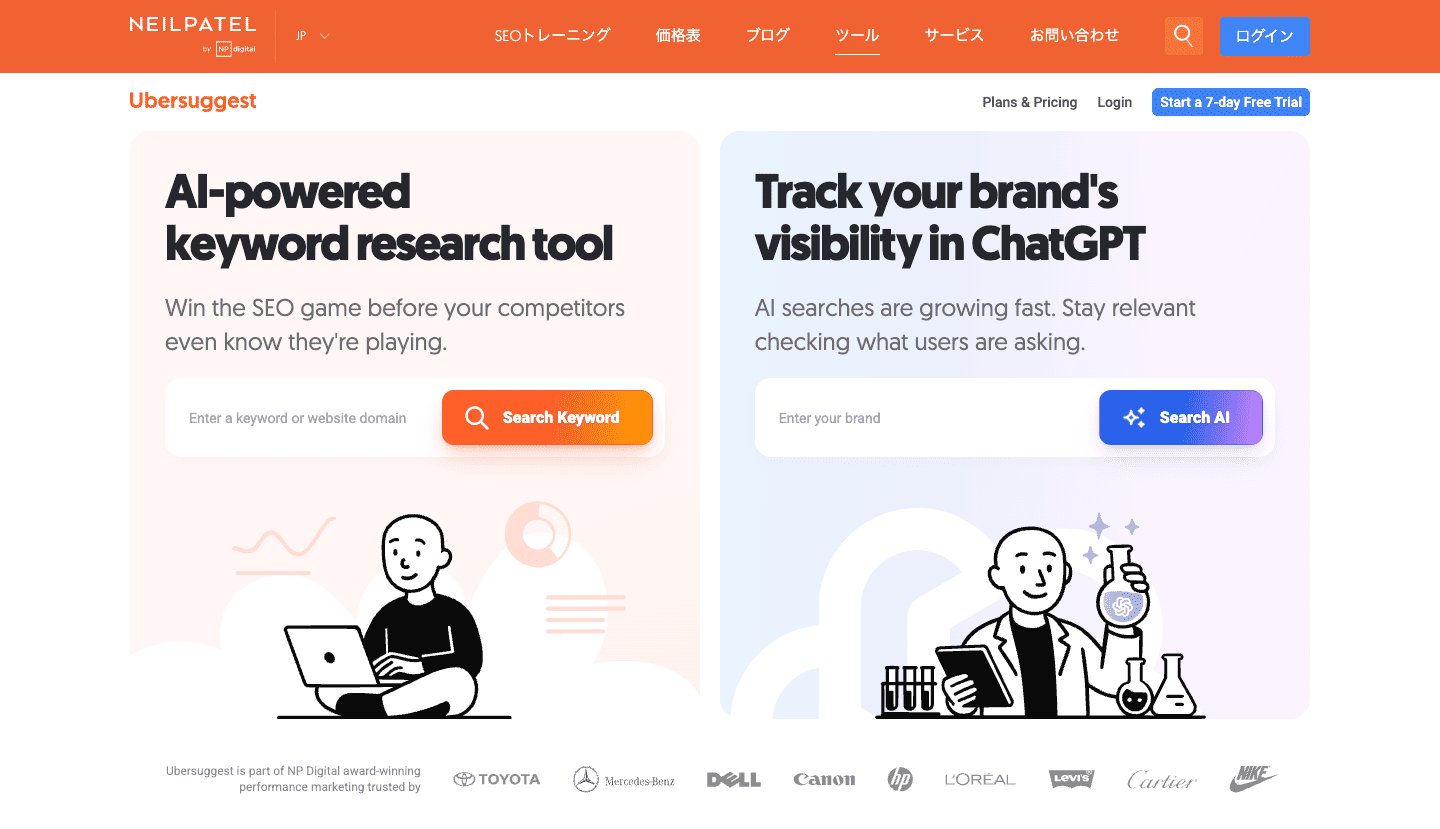
キーワードの検索需要やSEO難易度、競合ページの推定流入などを調べられます。「関連キーワードが多すぎて何から調べればよいか分からない」という段階で、候補の規模感を整理するのに便利です。
無料の条件:無料アカウントのWeb版は1日3検索・レポートまでです。Chrome拡張機能には別の上限(1日40検索)があります。無料版は表示できるデータも限られるため、公式ヘルプを確認してください。
4. Keyword Surfer(Chrome拡張)
Googleの検索結果画面で検索ボリュームの推計や関連キーワードの候補を確認できる無料のChrome拡張です。別の調査画面に移動せず、検索結果を見ながら候補を整理したい人に向いています。
無料の条件:基本的なキーワード調査にはSurferのアカウント登録が不要です。ただしHumanizerなど一部の追加機能は有料プランが必要です。また検索数・流入の推計はリアルタイムの確定データではありません。公式ヘルプをご確認ください。
5. Google トレンド|検索需要の季節変化を確認
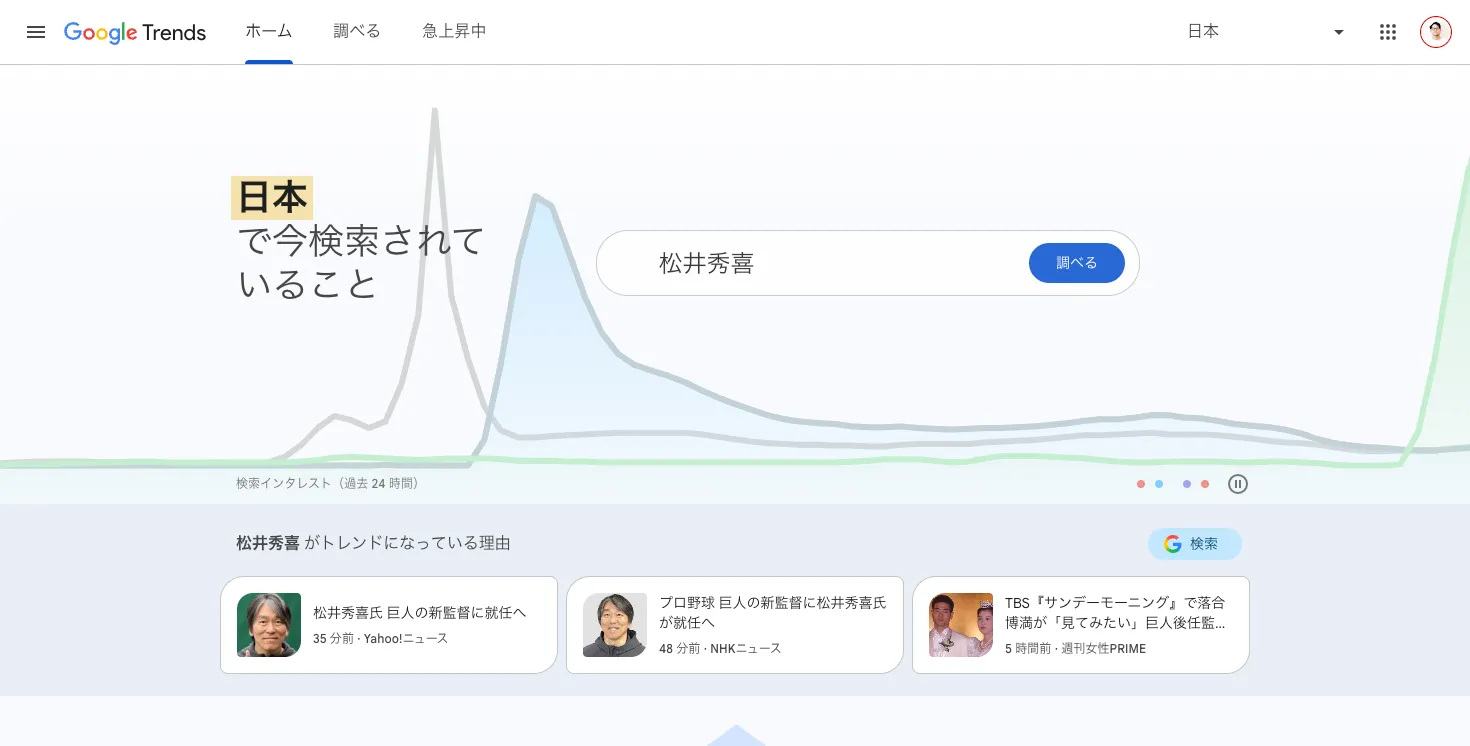
Googleが無料で提供する検索トレンド調査ツールです。時期や地域別の関心の変化を相対的な指数で確認できます。たとえば「確定申告」は年明けから春に関心が高まりやすいため、記事を更新する時期の検討に役立ちます。
注意点:グラフの数値は相対指数であり、月間検索回数そのものではありません。ボリュームを確認するときはGoogleキーワードプランナーなどと併用してください。Googleトレンド
【順位チェック】無料で使える検索順位確認ツール
記事を公開したら、自分が狙ったキーワードで現在何位に表示されているかを定期的に確認することが不可欠です。「なんとなく上がった気がする」という感覚ではなく、数値で把握することで初めて「次にリライトすべき記事の優先順位」が決まります。(検索順位チェックのやり方と無料ツールの比較については「無料検索順位チェックツールの使い方」の記事で詳しく解説しています)
1. Google Search Console(サーチコンソール)
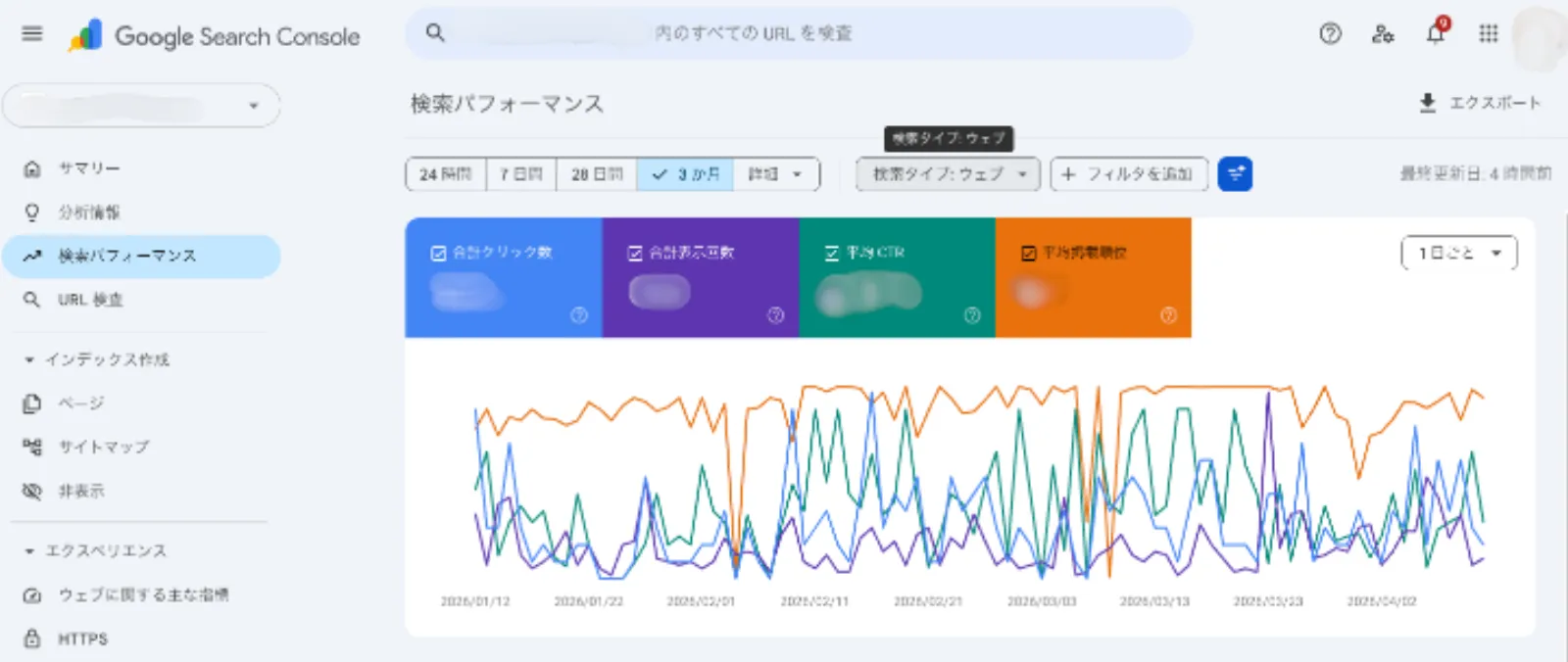
Googleが提供する、Google検索での自サイトの表示・クリック状況を確認できる無料ツールです。施策後の変化を継続的に追うため、サイト運営の早い段階で設定しておくと役立ちます。
「検索パフォーマンス」では、検索クエリごとの表示回数・クリック数・クリック率(CTR)・平均掲載順位を確認できます。クリック数とクリック率は異なる指標です。さらに2026年から提供されている生成AI検索のパフォーマンスレポートでは、AIによる概要やAIモードなどでの自サイトの表示状況も確認できます。Google公式案内。なお、一部クエリは非表示となり、平均掲載順位もリアルタイムの固定順位とは異なります。
2. SEOチェキ!|ページ情報と上位10位を確認
特定URLのtitle・meta description・h1・発リンクなどをチェックし、Google・Yahoo!の検索順位も調べられます。無料で登録せずに始められるため、公開済み記事の基本設定を点検したいときに便利です。
注意点:検索順位は公式画面でGoogle・Yahoo!とも現在10位までと案内されています。「20位なのか50位なのか」を調べる用途には適しません。順位チェックを含むサイトSEOチェックは1IP当たり200回/日が上限です。公式サイト。
【サイト診断・テクニカルSEO】無料の技術的チェックツール5選
良質な記事を書いているにもかかわらず順位が伸びない場合、「テクニカルSEO(技術的な問題)」がボトルネックになっている可能性があります。ページの表示速度、モバイル対応、インデックスエラーなどの問題は、記事の品質とは別次元で検索順位に影響を与えます。この領域にも無料で利用できる診断ツールがあります。
1. PageSpeed Insights|速度と表示体験を無料チェック
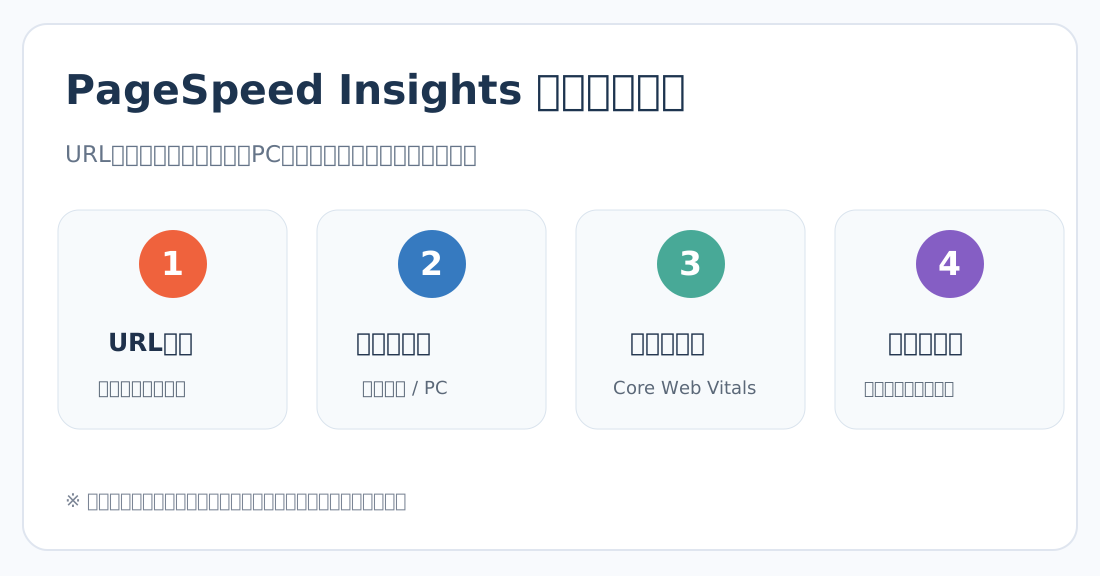
Google公式の無料診断ツールです。URLを入力すると、モバイル・PC別のLighthouseによるテスト結果を確認できます。また、利用できる実測データがあるURLではCore Web Vitalsの評価も表示されます。
注意点:ラボデータと実際の利用者のデータは異なるため、スコア1回分だけで判断しないことが重要です。LCP・INP・CLSなどを確認し、画像のサイズやJavaScriptの実行など改善箇所を検討します。速度を改善すれば必ず順位が上がるわけではありません。公式サイト。
2. Ahrefs Free(旧AWT)|自社サイトの問題点を調べる
Ahrefsが提供する期限なしの無料アカウントです。所有権を確認した自社サイトでは、Site Auditによる技術的な問題、Site Explorerによる獲得キーワードや被リンクの一部を調査できます。
無料の条件:公式案内では、所有権確認済みサイトのSite Auditは1プロジェクトあたり月5,000クロールクレジット、Site Explorerは被リンク・キーワードを一度に1,000件まで表示できます。Web AnalyticsやAI Content Helper(月1文書)などの無料機能も提供していますが、それぞれ利用条件・上限が異なります。Ahrefs Free公式。
3. Google リッチリザルトテスト|構造化データの対象項目を検証
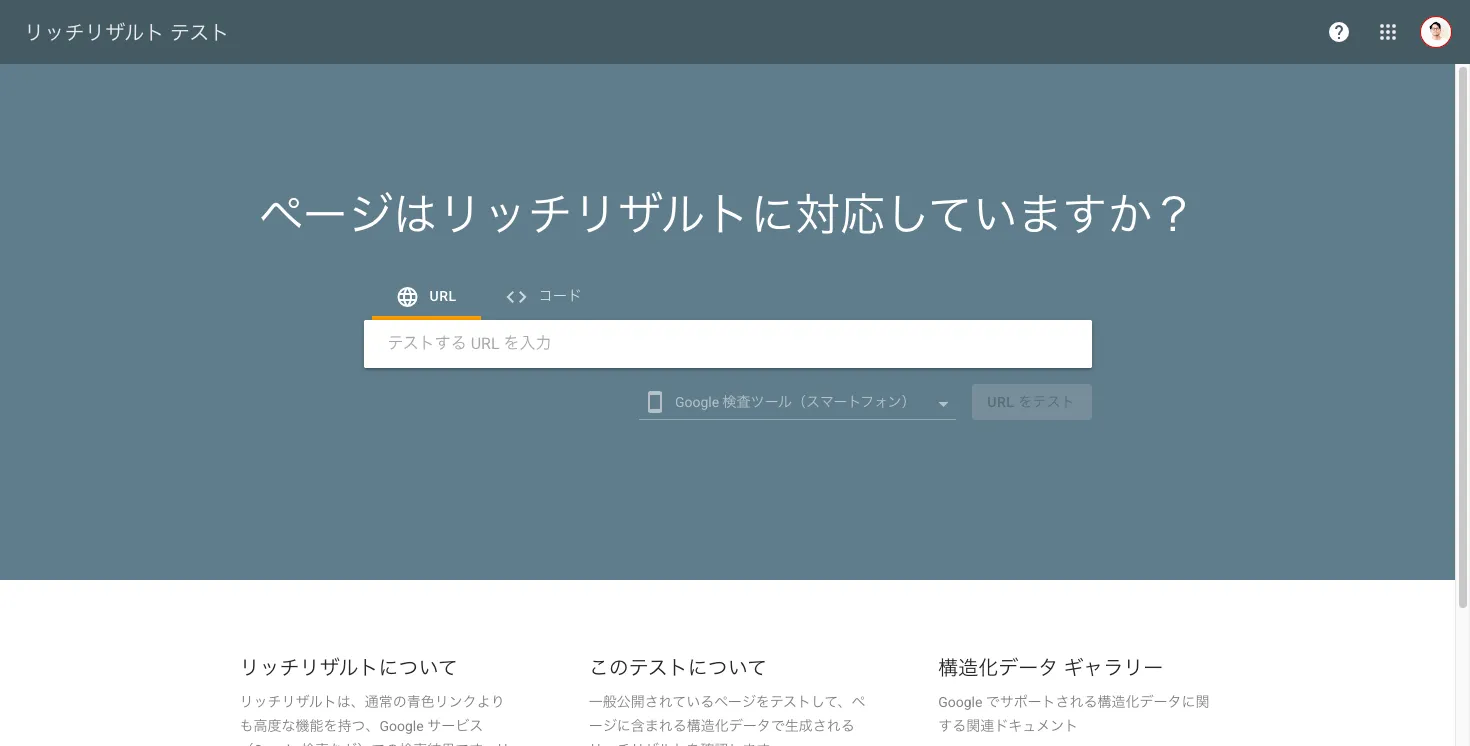
Google公式の無料検証ツール。URLまたはHTMLコードから、Google検索のリッチリザルト対象となる構造化データにエラーがないか確認できます。
注意点:検証に合格しても検索結果への表示は保証されません。GoogleのFAQリッチリザルトは2026年5月7日に表示終了となりました。FAQはリッチリザルトを目的に増やすのではなく、読者の疑問を解消するために設けましょう。Google検索セントラルの更新履歴もご確認ください。公式テスト。
4. Screaming Frog SEO Spider|500URLまでサイトをクロール
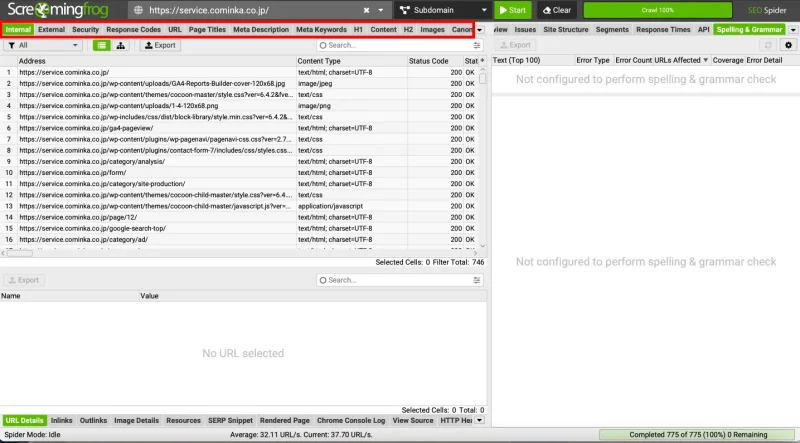
PCにインストールするサイト診断ツールで、リンク切れ、重複title、リダイレクト、h1などを一覧で点検できます。無料版は1回のクロールが500URLまでです。ページ数が500件未満でも、画像やリダイレクトなどを含む取得URL数に注意してください。
無料の条件:詳細な設定や保存・一部高度な機能は有料ライセンスが必要です。公式サイト。
5. Bing Webmaster Tools|Bing検索の状況を確認
Microsoftが提供する無料のサイト管理ツールです。Bing検索のクリックや表示、インデックス関連情報を確認できます。2026年2月には、Copilotなど生成AI回答での自サイトの引用状況を分析するAI Performance(パブリックプレビュー)も追加されました。
無料の条件:サイトの登録・所有権確認が必要です。BingやAI回答のデータはGoogle検索の指標とは異なり、AI Performanceは利用可能な機能・データ量に制限がある場合があります。公式サイト。
【競合調査】無料で使える他社サイト分析ツール
競合記事を参考にするときは、検索ユーザーが求める回答や情報の深さを確認しましょう。有料ツールなしでも、検索結果の目視確認と無料の推計データを組み合わせれば、改善の手掛かりを見つけられます。
1. Similarweb(シミラーウェブ)|他社サイトの流入傾向を推計
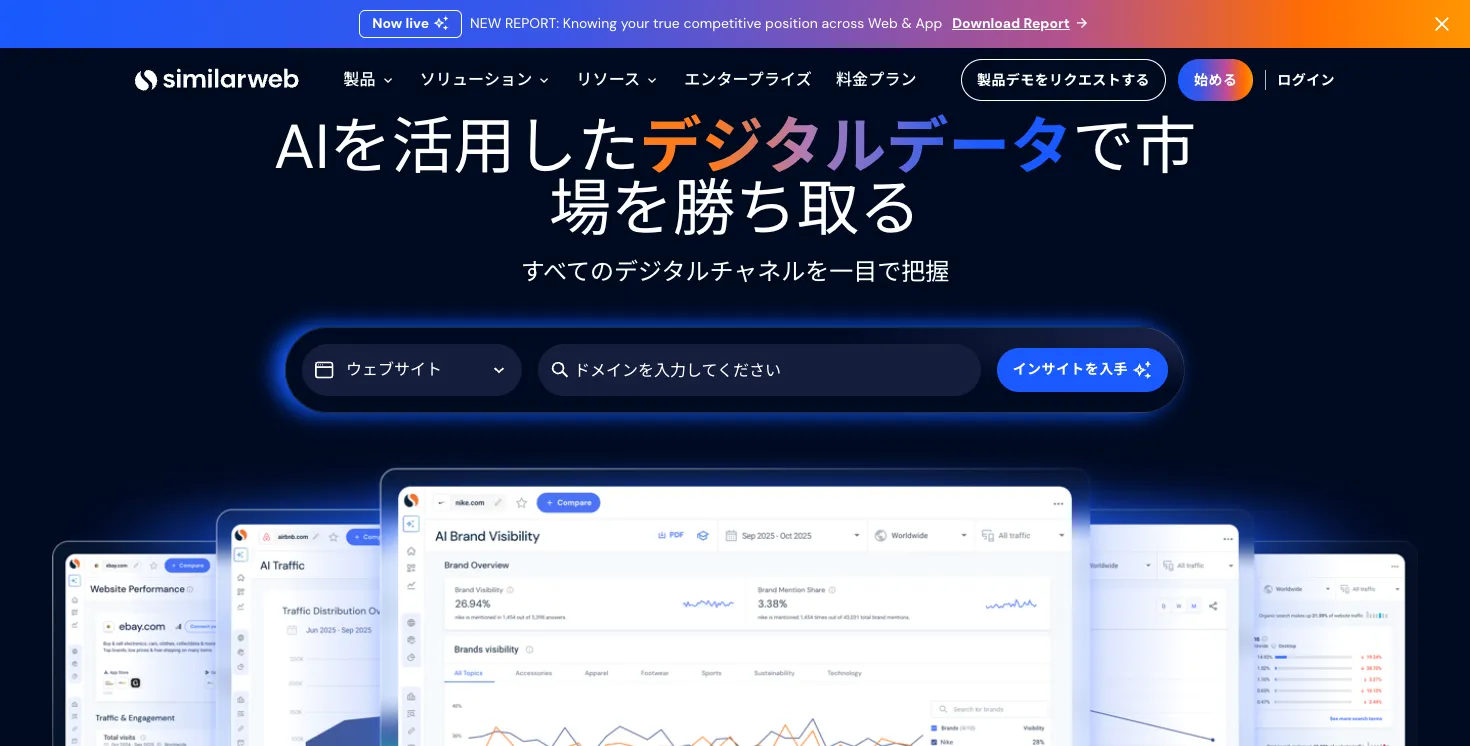
Similarwebは他社サイトの推定トラフィックや流入経路を把握するツールです。競合が検索・SNS・直接流入など、どのチャネルを強みにしているかを考える際の参考になります。
無料の条件:無料で閲覧できる期間・項目には制限があり、小規模なサイトでは十分な推計データが表示されない場合もあります。AIなどの流入元を表示する機能があっても、競合の実際のGA4データを示すものではありません。公式サイト。
2. Ahrefs 無料バックリンクチェッカー(競合の被リンクを調べる)
Ahrefs 無料バックリンクチェッカーは、他社サイトを含むURLやドメインの被リンク情報の一部を確認できる無料ツールです。どのようなサイトからリンクを獲得しているかを把握し、競合の外部評価を調べる入口になります。
無料版では上位20件など代表的な被リンクの一部を確認できます。すべての被リンクや推移を網羅できるわけではありません。自社サイトの監査に使う「Ahrefs Free」とは用途が異なります。
3. MozBar(Chrome拡張)|競合ページの要素を簡易点検
MozBarは閲覧中のWebページや検索結果におけるSEO情報を補助的に確認するChrome拡張です。ページの見出し・メタ情報・リンクなど、必要な要素を簡単にチェックできます。
無料の条件:基本的なページ情報の確認は登録なしで利用でき、MozのDA・PA指標は無料アカウントで確認できます。Spam Scoreなど一部はMoz Pro契約が必要です。DA・PAはMoz独自の指標であり、Googleが使う順位要因ではありません。Chromeウェブストア。
無料ツールの組み合わせ例|記事の公開前後で何をする?
選んだツールを記事の公開前後でどう組み合わせるか、実務の流れに沿って確認しましょう。
- 検索ニーズを知る:ラッコキーワードで候補を集め、Googleキーワードプランナーで需要の規模を調べる。候補語を記事数だけ増やすのではなく、検索意図でまとめる。
- 記事の構成を考える:実際の上位ページを読み、読者が求めている回答、公式情報、独自の体験・事例を整理する。競合の見出しをそのままコピーしない。
- 公開時にサイトを点検する:SEOチェキ!でtitle等を、PageSpeed Insightsで表示体験を、リッチリザルトテストで対象構造化データを必要に応じてチェックする。
- 効果を見て改善する:Google Search Consoleで表示回数・クリック・CTR・平均順位を確認する。下落だけでなく、表示はあるのにクリックされないページも候補にする。
技術的な問題をまとめて見たい場合はScreaming FrogやAhrefs Freeが便利です。ページの内容を直す具体的な手順はSEOリライトのやり方をご覧ください。
有料ツールに切り替えるか迷ったときの判断基準
有料化を検討するのは、無料機能で足りない作業や手間が明確になったときです。
- 利用回数・取得件数が足りない:ラッコキーワードの週50クレジット、Screaming Frogの1回500URLなどが日常業務で不足する。
- 複数サイト・大量の記事を管理する:確認対象が多くなり、手動の集計や順位チェックに時間がかかる。
- 記事改善や競合調査を一連で進めたい:複数ツールの結果を照合し、次の作業を決めるまでの負担が大きい。
有料化する場合は、月額料金に加えて初期費用、最低契約期間、クレジット上限と実際に減らせる作業時間を比較してください。yoriaiSEOは順位計測、キーワード・競合調査、サイト・ページ診断、AI記事作成を支援します。
無料SEOツールのよくある質問
Q. 登録不要で使える無料SEOツールはありますか?
あります。PageSpeed Insights、Googleトレンド、Google リッチリザルトテスト、SEOチェキ!などは基本機能を登録せずに利用できます。Keyword SurferはChrome拡張機能の追加が必要ですが、基本調査はアカウント不要です。自サイトの検索実績の確認や一部のサイト監査には所有権確認が必要です。
Q. 無料SEOツールごとに検索数や順位が異なるのはなぜですか?
取得元、更新日時、地域、端末、推計方法などが異なるためです。Googleトレンドの相対指数、Googleキーワードプランナーの月間検索需要、Search Consoleの表示回数も別の指標であり、同じ数値として比較できません。
Q. 無料ツールだけで競合サイトを分析できますか?
競合記事を実際に読んで比較することに加え、SimilarwebやAhrefsの無料バックリンクチェッカーで一部の推計情報を調べられます。ただし競合サイトの実際のGA4データや検索クエリ全件が分かるわけではありません。
Q. SEO初心者は最初の1週間に何をするとよいですか?
まずSearch Consoleを設定して、既存ページの表示・クリックを確認しましょう。記事のテーマを探したい場合はラッコキーワード、重要ページの表示速度が気になる場合はPageSpeed Insightsで調査を始められます。
Q. ツールが示す改善項目にはすべて対応すべきですか?
いいえ。警告の数やスコアだけで決めず、ユーザーへの影響、検索されているページ、対応工数で優先順位を付けます。新規記事を増やすより既存ページの改善を優先した方がよい場合もあります。
Q. AI検索の表示状況も無料で確認できますか?
Google Search Consoleでは生成AI検索のパフォーマンスレポート、Bing Webmaster ToolsではAI Performanceで対応するAI回答への掲載・引用状況を確認できます。ただし、それぞれ対象サービスと指標が異なり、AI回答への掲載を保証するものではありません。
まとめ|無料SEOツールは必要な用途から試そう
無料ツールだけでも、検索ニーズを調べ、サイトの現状を把握し、改善の優先順位を考えるための基本データは得られます。まずはGoogle Search Consoleなどから始め、必要になった用途にだけ別のツールを追加してください。
無料枠の制限に困り始めたときに、費用・作業時間・契約条件を比較して有料ツールを検討しましょう。ツール選びの目的は契約を増やすことではなく、読者が求めるページを改善し、集客につなげることです。